

2026 Tutorial: iPhone-Bildschirm auf iPad spiegeln [6 Methoden]
Wie spiegelt man den iPhone-Bildschirm auf ein iPad? Keine Sorge, dieser Artikel bietet Ihnen 6 einfache Methoden sowie eine Schritt-für-Schritt-Anleitung, wie Sie den iPhone-Bildschirm auf ein iPad spiegeln können. Lesen Sie weiter, um herauszufinden, welche Methode für Sie am besten geeignet ist.

Von Tyler Veröffentlicht am 07.09.2026


Kann ich mein iPhone auf mein iPad spiegeln?
Natürlich können Sie Ihr iPhone auf Ihr iPad spiegeln. Aber wie spiegelt man den iPhone-Bildschirm auf ein iPad? Derzeit ist das Spiegeln Ihres iPhone-Bildschirms auf ein iPad ein unkomplizierter Vorgang, für den zahlreiche Softwareoptionen zur einfachen Ausführung verfügbar sind. Die Möglichkeiten gehen jedoch über das Spiegeln Ihres iPhones auf Ihr iPad hinaus; Sie können auch einen PC auf ein iPhone spiegeln.
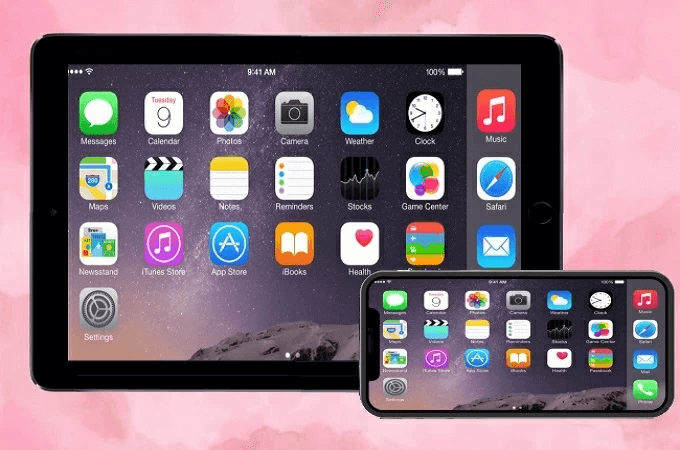
Während sich viele Fernzugriffssoftware-Tools hauptsächlich auf die Fernanzeige von Windows- oder Android-Bildschirmen konzentrieren, gibt es auch viele Programme, die die Aufgabe übernehmen können, einen iPhone-Bildschirm auf ein iPad zu spiegeln. Machen Sie sich also keine Sorgen, dieser Artikel bietet Ihnen 6 Möglichkeiten, wie Sie den iPhone-Bildschirm auf ein iPad spiegeln können.
So spiegeln Sie den iPhone-Bildschirm auf ein iPad [6 Wege]
Wie spiegelt man den iPhone-Bildschirm auf ein iPad? Lassen Sie uns nun die Antwort enthüllen. Dieser Artikel bietet Ihnen 6 einfache Möglichkeiten, dieses Problem zu lösen. Bitte lesen Sie weiter.
Weg 1. TeamViewer
TeamViewer ist eine etablierte Remote-Desktop-Software und bietet die TeamViewer QuickSupport-App für iOS an. Mit dieser App können Benutzer sie auf ihren iPhones installieren, um die Bildschirmfreigabe mit iPads und anderen Geräten zu ermöglichen. Es ist wichtig zu beachten, dass diese App nicht für die Fernsteuerung von iOS-Geräten konzipiert ist, sondern in erster Linie auf die Echtzeitansicht des iPhone-Bildschirms ausgerichtet ist.
Schritt 1. Laden Sie TeamViewer herunter und installieren Sie es sowohl auf Ihrem iPhone als auch auf Ihrem iPad. Sobald die Installation abgeschlossen ist, öffnen Sie TeamViewer auf Ihrem iPhone, und Sie sehen Ihre eindeutige ID.

Schritt 2. Öffnen Sie TeamViewer auf Ihrem iPad, geben Sie die ID Ihres iPhones in das Feld für die Partner-ID ein und klicken Sie auf "Fernsteuerung".
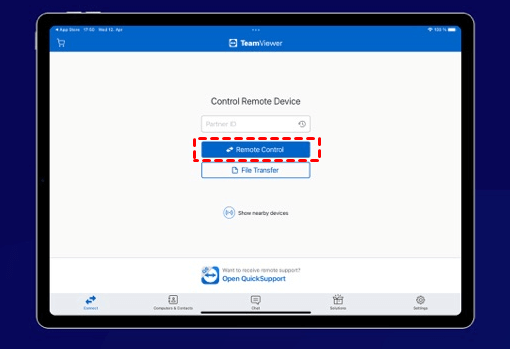
Schritt 3. Ihr iPhone zeigt eine Verbindungsanfrage an; tippen Sie einfach auf "Zulassen", um diese zu akzeptieren. Sie können nun den Bildschirm Ihres iPhones aus der Ferne anzeigen.

Weg 2. Zoom
Zoom, eine weit verbreitete Plattform für Videokonferenzen und Fernsteuerung, bietet eine Vielzahl vielseitiger Funktionen für unterschiedliche Anforderungen. Dazu gehören hochwertige Audio- und Videoanrufe, Bildschirmfreigabe und Chat-Funktionen. Als Meeting-Gastgeber haben Sie die Möglichkeit, sich selbst oder anderen Teilnehmern die Berechtigung zur Bildschirmfreigabe zu erteilen.
Es ist jedoch wichtig zu beachten, dass die kostenlose Version von Zoom ein Zeitlimit von 40 Minuten für Meetings vorsieht. Um längere Meetings durchzuführen, müssen Benutzer ein kostenpflichtiges Abonnement abschließen.
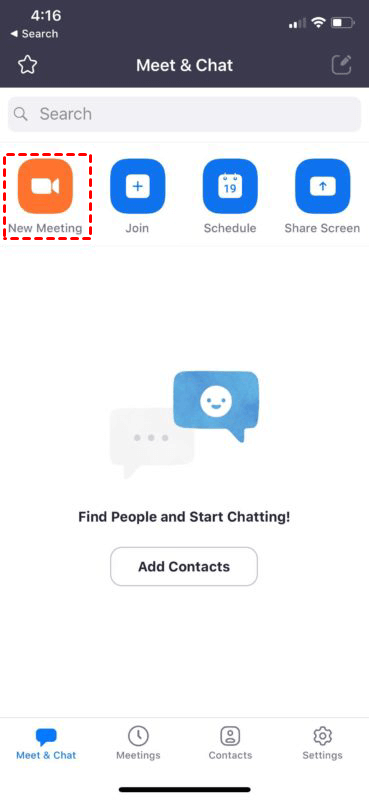
Schritt 1. Öffnen Sie zunächst die Zoom-App auf Ihrem iPhone. Sobald Sie sich bei Ihrem Zoom-Konto angemeldet haben, navigieren Sie zum Hauptmenü und wählen Sie "Neues Meeting".
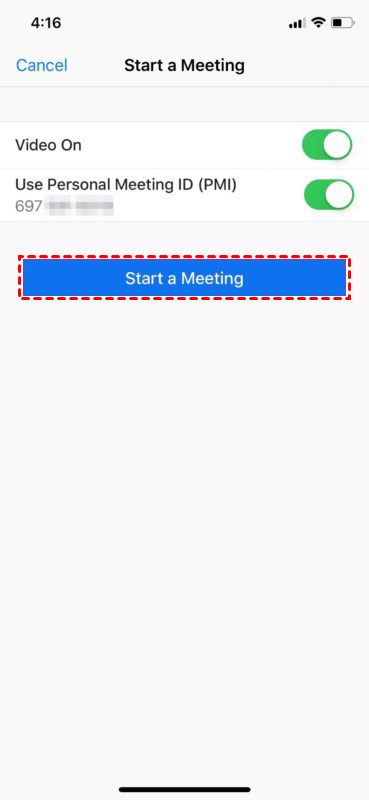
Schritt 2. Stellen Sie in den Einstellungen für "Neues Meeting" sicher, dass der Schalter für "Persönliche Meeting-ID verwenden" aktiviert ist, und tippen Sie dann auf "Meeting starten", um fortzufahren.
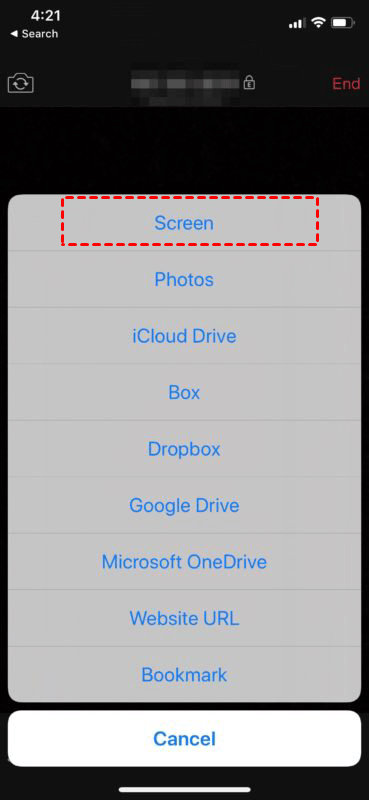
Schritt 3. Diese Aktion aktiviert die Kamera Ihres iPhones oder iPads und startet das Zoom-Meeting. Um die Bildschirmfreigabe zu initiieren, tippen Sie einfach auf "Inhalt teilen", das sich bequem am unteren Bildschirmrand befindet. Konzentrieren Sie sich dann auf die Hauptoption "Bildschirm", wie im bereitgestellten Screenshot dargestellt, und fahren Sie fort, indem Sie darauf tippen.
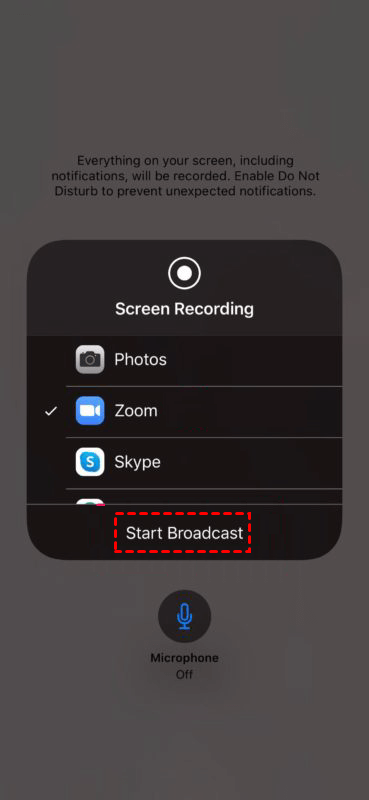
Schritt 4. Stellen Sie sicher, dass "Zoom" ausgewählt ist, und beginnen Sie dann mit der Bildschirmfreigabe, indem Sie auf "Übertragung starten" tippen.
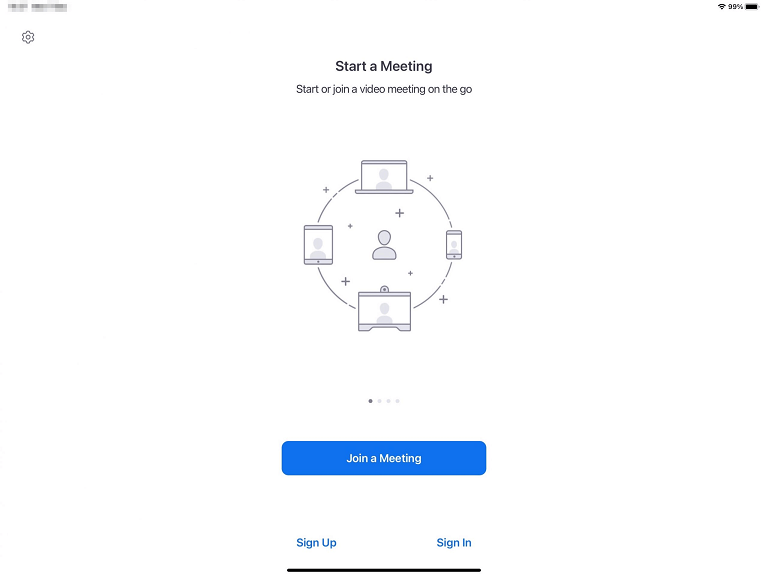
Schritt 5. Starten Sie als Nächstes die Zoom-App auf Ihrem iPad und wählen Sie "An Meeting teilnehmen".
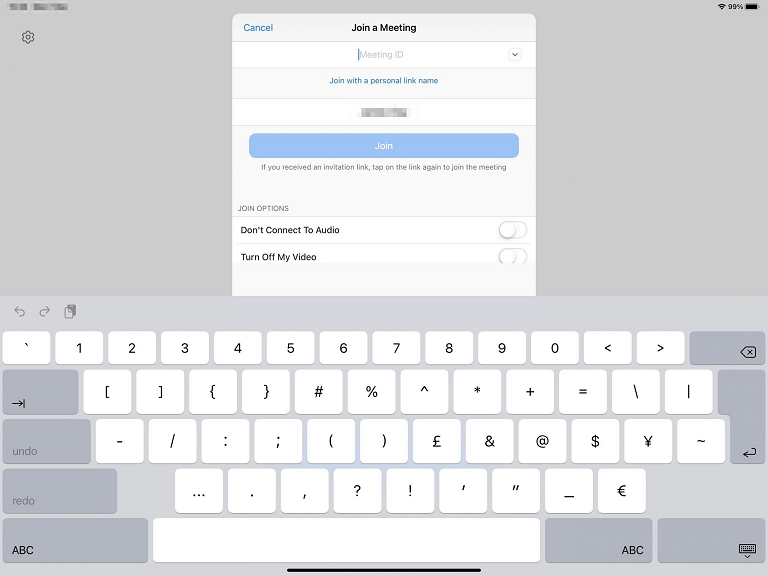
Schritt 6. Geben Sie die Meeting-ID und das Meeting-Passwort (falls erforderlich) ein, die Sie gerade auf Ihrem iPhone eingegeben haben, um auf das Meeting zuzugreifen. Anschließend können Sie den Bildschirm Ihres iPhones auf Ihrem iPad sehen.
Weg 3. AirPlay
AirPlay, eine fortschrittliche Apple-Technologie, vereinfacht das kabellose Teilen von Inhalten zwischen Geräten. Die Hauptfunktion besteht darin, ein reibungsloses Streaming von einem iPhone, iPad oder Mac auf ein Apple TV oder einen AirPlay-kompatiblen Smart-TV zu ermöglichen. Stellen Sie zu Beginn sicher, dass sowohl Ihr iPhone als auch Ihr iPad mit demselben WLAN-Netzwerk verbunden sind.
Schritt 1. Wischen Sie auf Ihrem iPhone von der oberen rechten Ecke nach unten (oder bei älteren iPhone-Modellen nach oben), um das Kontrollzentrum zu öffnen.
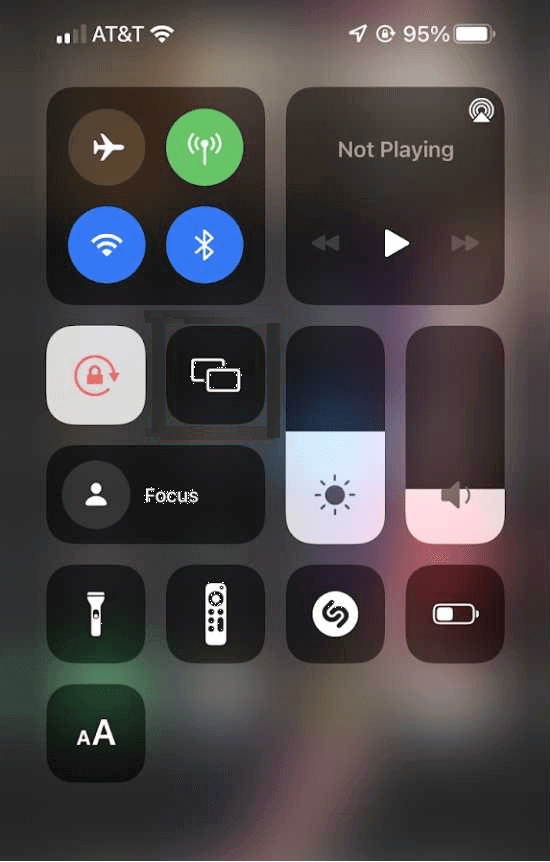
Schritt 2. Tippen Sie auf die Schaltfläche "Bildschirmsynchronisierung" oder "AirPlay". Je nach iOS-Version kann die Bezeichnung abweichen.
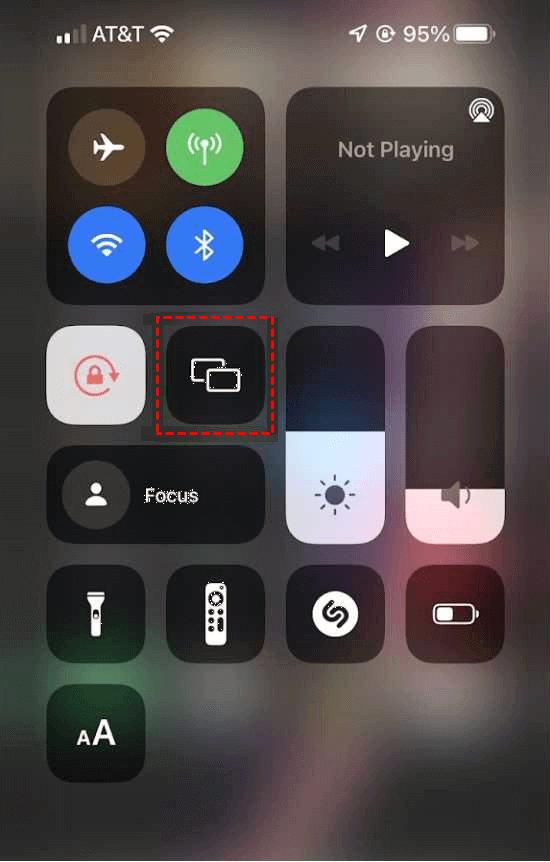
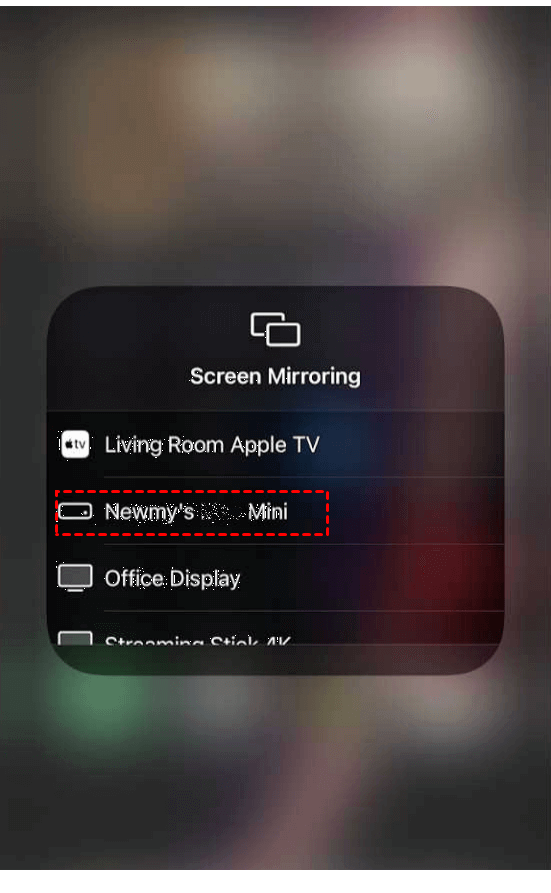
Schritt 3. Wählen Sie aus der angezeigten Liste den Namen des iPad-Geräts aus, mit dem Sie eine Verbindung herstellen möchten.
Weg 4. LetsViewer
LetsView ist ein erstklassiges Programm zur Bildschirmaufnahme, auf das Sie sich beim Spiegeln Ihres iPhone-Bildschirms auf ein iPad verlassen können. Darüber hinaus verfügt dieses Programm über eine benutzerfreundliche Oberfläche, die es auch für Erstanwender zugänglich macht, sodass diese ihren iPhone-Bildschirm mühelos und ohne Probleme auf ein iPad übertragen können. Wenn Sie wissen möchten, wie Sie Ihr iPhone auf ein iPad spiegeln, können Sie die unten aufgeführten Schritte befolgen.
Schritt 1. Laden Sie LetsView herunter und installieren Sie es sowohl auf Ihrem iPhone als auch auf Ihrem iPad.
Schritt 2. Stellen Sie sicher, dass sowohl Ihr iPhone/iPad als auch Ihr PC mit demselben WLAN-Netzwerk verbunden sind.
Schritt 3. Starten Sie LetsView sowohl auf Ihrem iPhone als auch auf Ihrem iPad.
Schritt 4. Tippen Sie auf Ihrem iPhone auf "Bildschirmsynchronisierung".
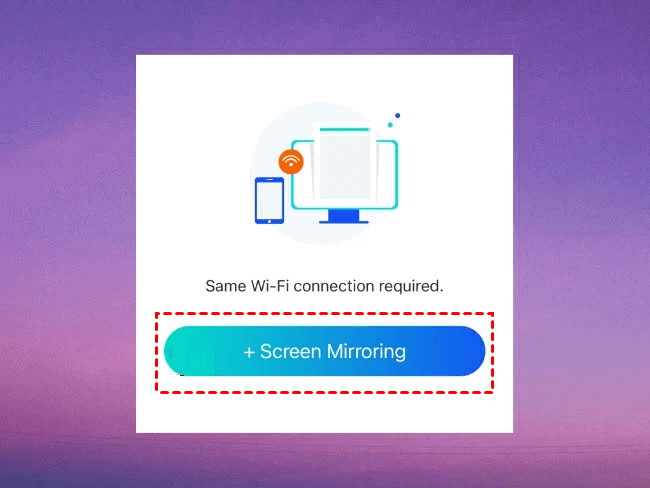
Schritt 5. Wählen Sie dann den Namen Ihres iPads aus, um fortzufahren.
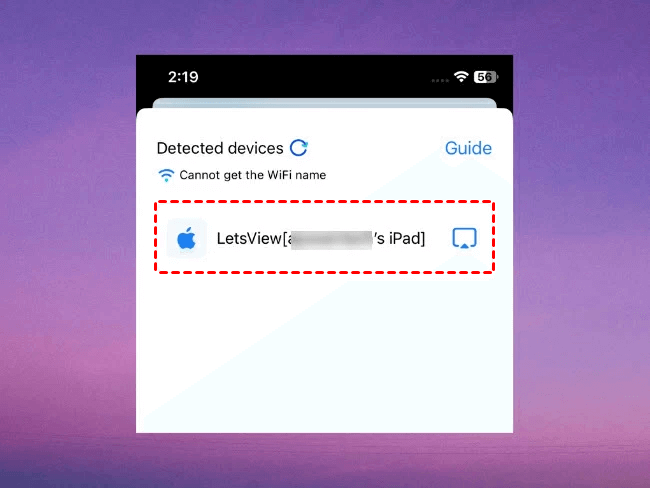
Schritt 6. Wählen Sie "Bildschirmübertragung" und klicken Sie dann auf "Übertragung starten", um den Bildschirmfreigabeprozess zu beginnen.

Weg 5. ApowerMirror
Für die Bildschirmspiegelung vom iPhone auf das iPad ist ApowerMirror ein weiteres bemerkenswertes Tool, das Ihnen zur Verfügung steht. Diese bekannte Anwendung zur Bildschirmspiegelung ist eine der besten und zuverlässigsten Lösungen, die heute online verfügbar sind, und ist mit allen iOS-Geräten kompatibel. Dank der benutzerfreundlichen Oberfläche und der außergewöhnlichen Funktionen wird das Spiegeln Ihres iPhones auf ein iPad zu einer einfachen Aufgabe. Um zu erfahren, wie dies funktioniert, befolgen Sie die unten aufgeführten Schritte.
Schritt 1. Laden Sie ApowerMirror herunter und installieren Sie es sowohl auf Ihrem iPhone als auch auf Ihrem iPad.
Schritt 2. Stellen Sie sicher, dass sowohl Ihr iPhone als auch Ihr iPad mit demselben WLAN-Netzwerk verbunden sind.

Schritt 3. Starten Sie die ApowerMirror-App auf Ihrem iPhone. Tippen Sie auf "LocalCast", suchen Sie Ihr iPad und wählen Sie dessen Namen aus.
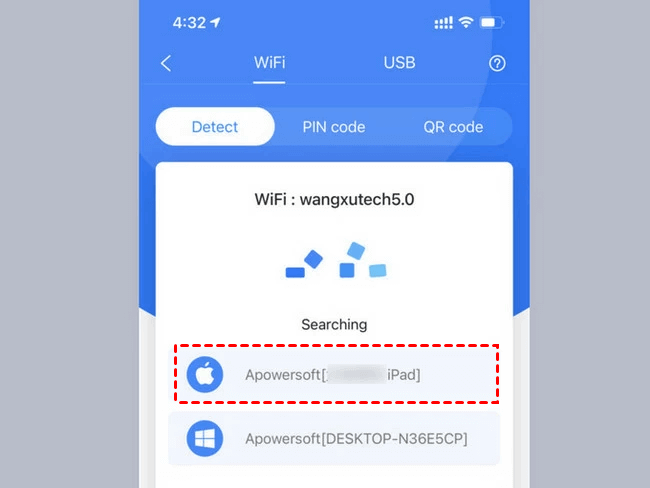
Schritt 4. Öffnen Sie auf Ihrem iPhone das Kontrollzentrum und tippen Sie auf "AirPlay-Synchronisierung" oder "Bildschirmsynchronisierung". Wählen Sie anschließend den Namen Ihres Computers aus.

Weg 6. EasyCast
EasyCast ist eine Anwendung zur Bildschirmsynchronisierung, mit der Sie Ihr iPhone auf verschiedene Bildschirme spiegeln können, einschließlich eines anderen iPhones, iPads, PCs und Macs. Sie bietet eine einfache und benutzerfreundliche Oberfläche. Hier sind die Schritte zur Nutzung dieser App, um Ihr iPhone auf ein iPad zu spiegeln.
Schritt 1. Laden Sie EasyCast herunter und installieren Sie es auf Ihrem iPhone und iPad.
Schritt 2. Starten Sie die EasyCast-App sowohl auf Ihrem iPhone als auch auf Ihrem iPad. Stellen Sie sicher, dass beide Geräte mit demselben WLAN-Netzwerk verbunden sind.
Schritt 3. Klicken Sie auf Ihrem iPad auf „Übertragung empfangen“. Klicken Sie dann auf Ihrem iPhone auf „Bildschirm übertragen“. Es werden die Geräte im selben WLAN angezeigt. Wählen Sie einfach den Namen Ihres iPads aus und klicken Sie auf „Übertragung starten“, um den iPhone-Bildschirm auf das iPad zu spiegeln.
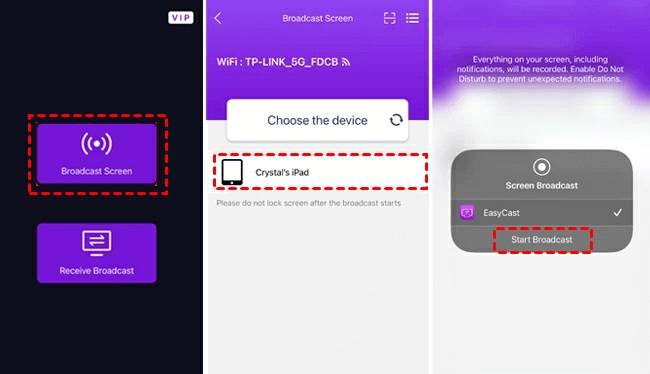
Schritt 4. Ihr iPhone-Bildschirm wird nun auf Ihr iPad gespiegelt. Sie können die Bildschirmsynchronisierung über die Option „Übertragung stoppen“ beenden.
Bonustipps: Der einfachste Weg, den iOS-Bildschirm auf den PC zu spiegeln
Zusätzlich zur Spiegelung Ihres iPhone-Bildschirms auf Ihr iPad können Sie den Bildschirm Ihres iOS-Geräts auch auf Ihren Computer spiegeln. Als Nächstes stellen wir Ihnen eine Software vor, mit der Sie den iPhone-Bildschirm einfach auf den Computer und auch den PC auf das iPhone spiegeln können.
AnyViewer ist eine leistungsstarke und kostenlose Fernzugriffssoftware. Egal, wo Sie sich befinden, Sie können Ihren iPhone-Bildschirm jederzeit und überall aus der Ferne anzeigen. Darüber hinaus bietet Ihnen AnyViewer die volle Kontrolle über Ihren Windows-Computer von Ihrem iPhone aus, unabhängig von Ihrem Standort.
Neben der Bildschirmspiegelung bietet AnyViewer als All-in-One-Software eine Reihe großartiger Funktionen, darunter Ein-Klick-Steuerung, Text-Chat, Unterstützung für mehrere Monitore und mehr. Am wichtigsten ist, dass AnyViewer kostenlose Pläne sowohl für den privaten als auch für den kommerziellen Gebrauch anbietet, mit genügend Funktionen und Berechtigungen, um die Bedürfnisse der Benutzer zu erfüllen.
Schritt 1. Laden Sie AnyViewer zunächst herunter und installieren Sie es auf Ihrem iOS-Gerät und Ihrem Computer.
Schritt 2. Navigieren Sie auf Ihrem Computer zu „Anmelden“ und klicken Sie auf „Registrieren“, um ein AnyViewer-Konto zu erstellen.

Schritt 3. Melden Sie sich auf Ihrem iPhone mit demselben Konto an, das Sie gerade auf Ihrem Computer erstellt haben.

Schritt 4. Gehen Sie auf Ihrem Computer zu „Gerät“, wählen Sie Ihr iPhone aus und klicken Sie dann auf „Bildschirm anzeigen“.

Schritt 5. Klicken Sie auf Ihrem iPhone auf „Zulassen“, um die Berechtigung für die Bildschirmanzeigeanfrage zu erteilen.
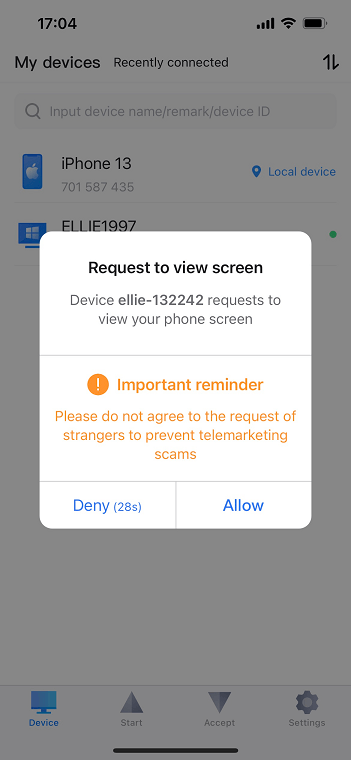
Schritt 6. Klicken Sie dann auf „Übertragung starten“.

Schritt 7. Sie können nun den Bildschirm Ihres iPhones remote auf Ihrem Computer anzeigen. Darüber hinaus haben Sie die Möglichkeit, die Symbolleiste zu verwenden, um die Bildqualität anzupassen.

- ★Tipps: Sie können Ihr Konto auf einen Professional- oder Enterprise-Plan upgraden, um mehr iPhone-Geräte zu verbinden und Ihre Möglichkeiten zur Remote-Bildschirmanzeige zu erweitern.
Fazit
Kurz gesagt, dieser Artikel untersucht 6 Wege, um das Problem der Bildschirmspiegelung vom iPhone auf das iPad zu lösen. AirPlay, LetsViewer, ApowerMirror und andere Software werden im Detail vorgestellt, und Sie können die einfachste und am besten geeignete Lösung entsprechend Ihren Anforderungen auswählen.
Darüber hinaus ist die Spiegelung des iPhone-Bildschirms auf den Computer ebenfalls eine wichtige Funktion. AnyViewer ist eine vielseitige und leistungsstarke Lösung für die drahtlose Bildschirmspiegelung, die exzellente Funktionen wie Fernsteuerung und Dateiübertragung ermöglicht und Benutzern eine reibungslose und schnelle Nutzung bietet.



 als bevorzugte Quelle auf Google hinzufügen