

Schritt-für-Schritt-Anleitung: Drahtlose iPad-Bildschirmspiegelung auf Windows & Mac
Die Aktivierung der drahtlosen iPad-Bildschirmspiegelung unterscheidet sich zwischen Windows-PC- und Mac-Plattformen. Dieser Beitrag enthält eine detaillierte Schritt-für-Schritt-Anleitung, die Sie bei der Einrichtung dieser Funktion unterstützt. Lesen Sie die bereitgestellten Anweisungen gerne durch.

Von Tyler Veröffentlicht am 07.09.2026


Wie aktiviere ich die Bildschirmspiegelung auf meinem iPad?
In einer Welt, in der das Teilen von Inhalten und das Erleben von Medien auf größeren Bildschirmen immer wichtiger wird, ist die Möglichkeit, das Display Ihres iPads drahtlos zu spiegeln, eine wertvolle Funktion. Egal, ob Sie eine Präsentation teilen, einen Film ansehen oder Spiele auf einem größeren Bildschirm spielen möchten, die Bildschirmspiegelung ist die Lösung.
Wie aktivieren Sie die drahtlose iPad-Bildschirmspiegelung? Der Vorgang unterscheidet sich je nachdem, ob Sie einen Windows-PC oder einen Mac verwenden. Dieser Beitrag führt Sie durch die Schritte für beide Plattformen.
So aktivieren Sie die drahtlose iPad-Bildschirmspiegelung unter Windows
Für Windows-PCs ist die einfachste Methode zur Aktivierung der drahtlosen iPad-Bildschirmspiegelung die Verwendung von AnyViewer. AnyViewer zeichnet sich als eine der erstklassigen kostenlosen iOS-Bildschirmspiegelungsanwendungen aus und bietet Benutzern die Möglichkeit, ihren iPhone- oder iPad-Bildschirm auf ihren Windows-PC zu projizieren. Es bietet mehrere bemerkenswerte Vorteile, darunter:
- Remote-Bildschirmspiegelung: Mit AnyViewer können Sie Ihren iPad-Bildschirm remote auf einem Windows-PC spiegeln, ohne dass sich beide Geräte im selben WLAN-Netzwerk befinden müssen.
- Kostenlos für jede Nutzung: AnyViewer bietet seine Dienste kostenlos an, sogar für die kommerzielle Nutzung.
- Benutzerfreundliche Oberfläche: AnyViewer wurde mit einer benutzerfreundlichen Oberfläche entwickelt, die eine nahtlose und einfache Bedienung gewährleistet.
- Keine zeitlichen Einschränkungen: AnyViewer ermöglicht unbegrenztes Bildschirmteilen ohne zeitliche Begrenzungen, was für Ihren Komfort sorgt.
Schritt 1. Laden Sie zunächst die Windows-Version von AnyViewer auf Ihren PC herunter und starten Sie den Installationsvorgang.
Sichere und schnelle App zum Spiegeln und Zugreifen auf den PC
Ende-zu-Ende ECC-Verschlüsselung; einfach und schnell herunterzuladen und zu installieren; ultra-einfache Einrichtung; flexible Verbindungsmöglichkeiten.
Schritt 2. Erstellen Sie ein personalisiertes AnyViewer-Konto auf Ihrem PC. Dieses Konto dient als Verbindung zwischen Ihren Geräten.

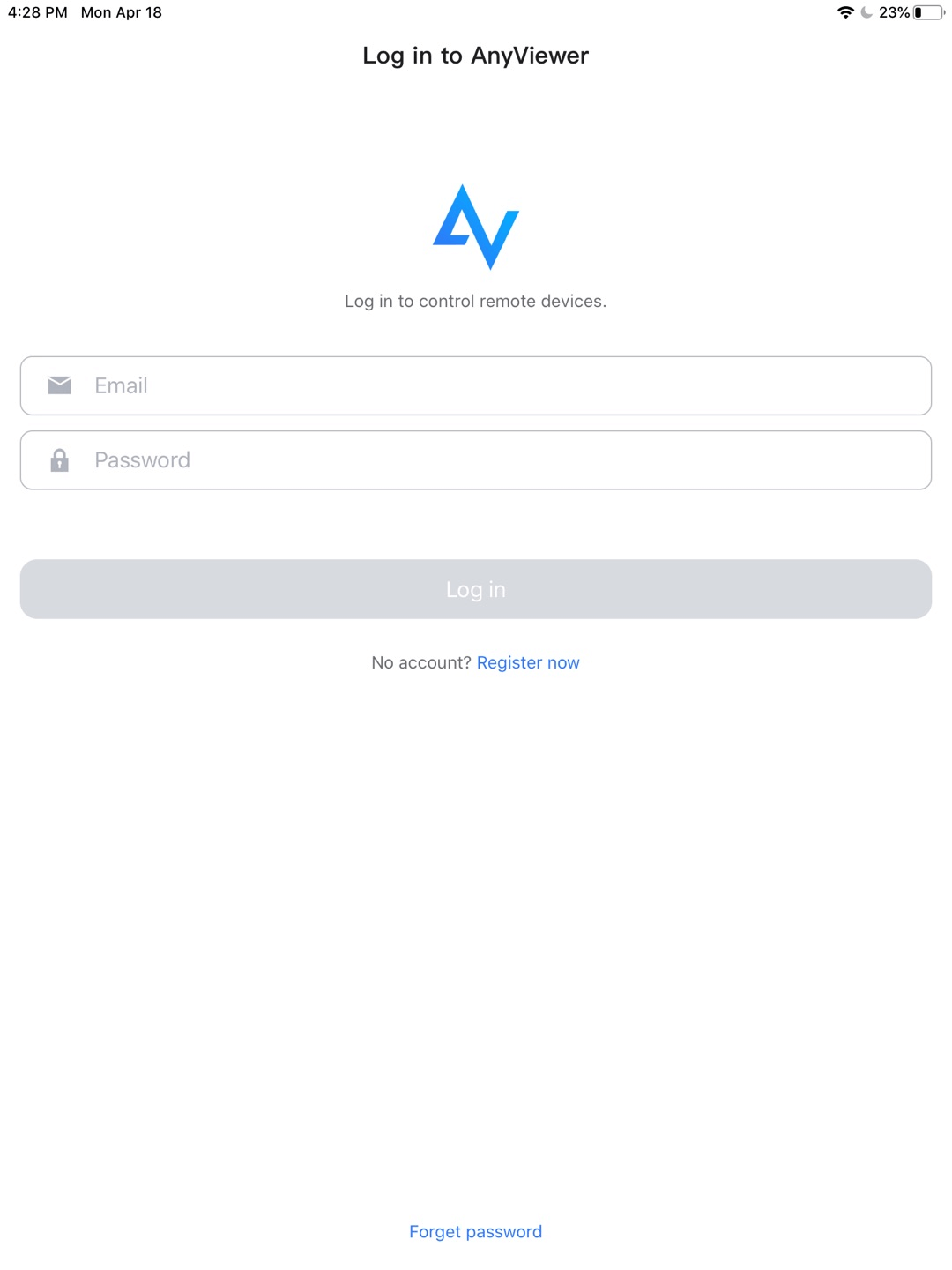
Schritt 3. Laden Sie die AnyViewer-App für Ihr iPad herunter, installieren Sie sie und melden Sie sich mit denselben Kontodaten an.
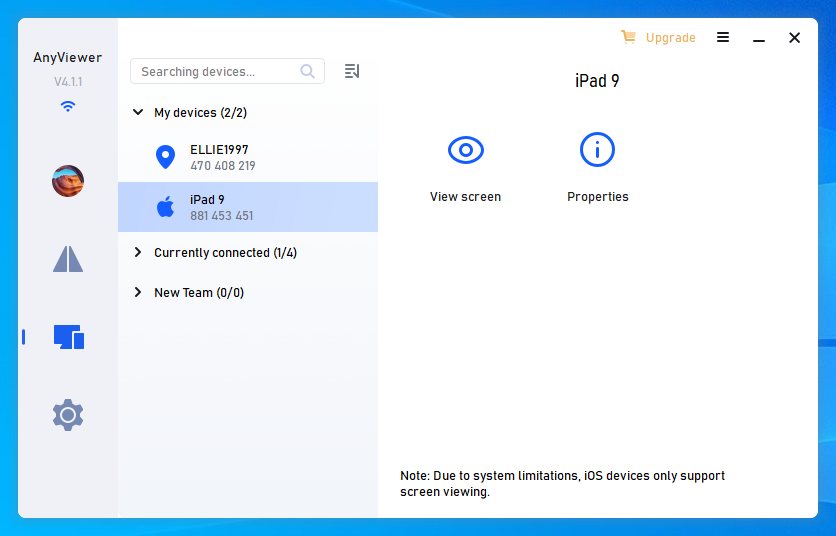
Schritt 4. Identifizieren Sie Ihr iPad von Ihrem PC aus und klicken Sie einfach auf "Bildschirm anzeigen."
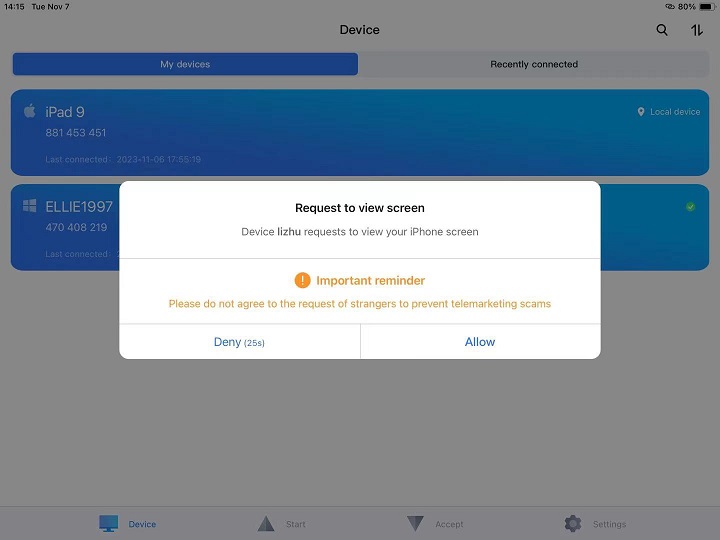
Schritt 5. Erteilen Sie auf Ihrem iPad die Berechtigung für den Bildschirmzugriff, um fortzufahren.
Schritt 6. Klicken Sie nach Abschluss aller notwendigen Vorbereitungen auf die Schaltfläche "Übertragung starten."
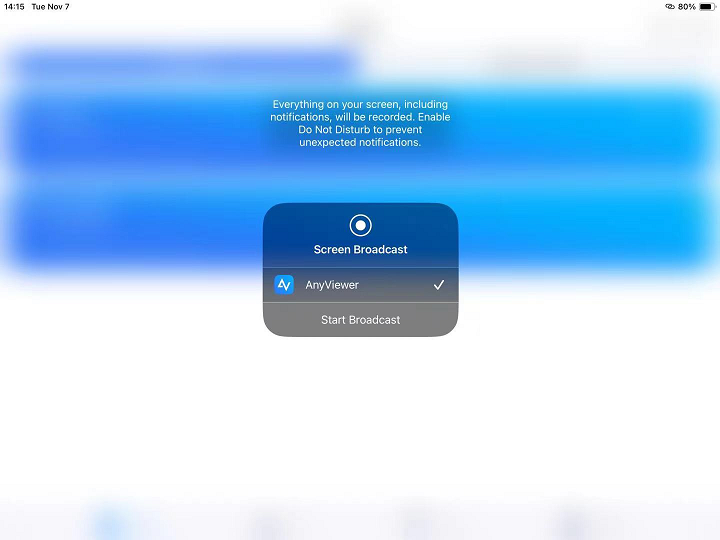
Schritt 7. Herzlichen Glückwunsch! Sie haben nun erfolgreich die Möglichkeit eingerichtet, mühelos von Ihrem PC aus auf Ihren iPad-Bildschirm zuzugreifen und diesen zu steuern, was Ihnen neue Flexibilität und Komfort bietet.
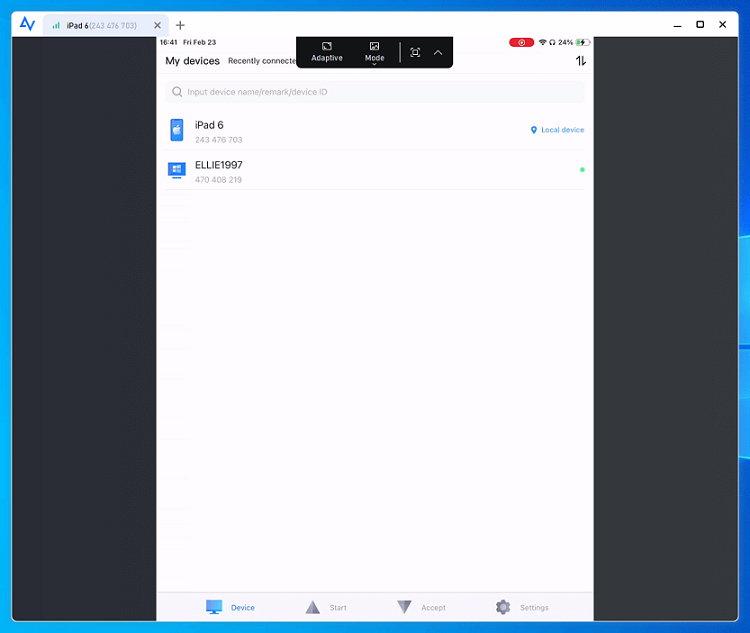
- ★Tipps:
- Bei Bedarf besteht auch die Möglichkeit, Ihr Konto auf einen Professional- oder Enterprise-Plan zu aktualisieren. Dieses Upgrade bietet Ihnen die Kapazität, eine größere Anzahl von Geräten zu verwalten, und schaltet eine Reihe zusätzlicher Funktionen frei, darunter höhere Dateiübertragungsgeschwindigkeiten, den Datenschutzmodus, Gruppenverwaltung und mehr.
Darüber hinaus bietet AnyViewer weit mehr als nur Bildschirmfreigabe und stellt eine breite Palette zusätzlicher Funktionen bereit. Lassen Sie uns diese erweiterten Funktionen erkunden:
- Unbeaufsichtigte Fernsteuerung: AnyViewer vereinfacht den Zugriff auf unbeaufsichtigte Computer und ermöglicht effizientes Arbeiten von entfernten Standorten aus, ohne dass eine ständige Überwachung erforderlich ist.
- Dateiübertragung: Übertragen Sie nahtlos Dateien zwischen Ihrem lokalen und dem entfernten Computer, um den Datenaustausch zu optimieren.
- Fernverwaltung: AnyViewer ermöglicht es Benutzern, unbeaufsichtigte Computer aus der Ferne zu verwalten. Dies umfasst Aktionen wie das Sperren, Neustarten oder Herunterfahren des entfernten Computers und bietet sowohl Komfort als auch Kontrolle über das Zielgerät.
So aktivieren Sie die drahtlose Bildschirmfreigabe vom iPad auf dem Mac
Um Ihren Bildschirm beispielsweise auf ein Apple TV oder ein anderes AirPlay-kompatibles Gerät wie einen Mac zu spiegeln, können Sie AirPlay verwenden.
Schritt 1. Stellen Sie sicher, dass sowohl Ihr iPad als auch das Zielgerät, auf das Sie spiegeln möchten, mit demselben WLAN verbunden sind.
Schritt 2. Wischen Sie auf Ihrem iPad von der oberen rechten Ecke des Bildschirms nach unten (oder je nach iOS-Version vom unteren Bildschirmrand nach oben), um das Kontrollzentrum zu öffnen.
Schritt 3. Tippen Sie im Kontrollzentrum auf das Symbol „Bildschirmsynchronisierung“ oder „AirPlay“ (es sieht aus wie ein Rechteck mit einem Pfeil, der nach oben zeigt).
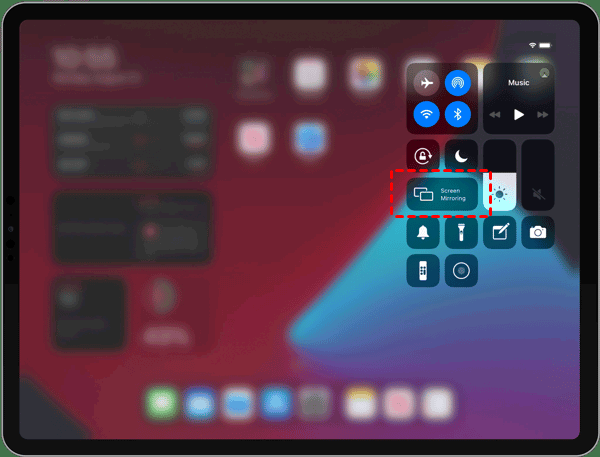
Schritt 4. Eine Liste der AirPlay-kompatiblen Geräte sollte sichtbar werden. Tippen Sie auf den Namen des Geräts, auf das Sie Ihren iPad-Bildschirm spiegeln möchten.
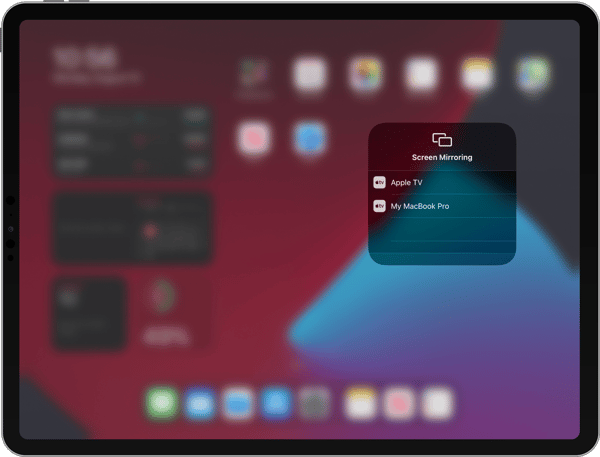
Schritt 5. Geben Sie bei Aufforderung das Passwort oder die PIN des AirPlay-Geräts ein.
Schritt 6. Der Bildschirm Ihres iPads sollte nun auf dem ausgewählten Gerät gespiegelt werden.
Fazit
In einer Welt, in der das Teilen von Inhalten auf größeren Bildschirmen immer wichtiger wird, ist die drahtlose Bildschirmfreigabe vom iPad eine wertvolle Funktion. Dieser Beitrag bietet eine detaillierte Schritt-für-Schritt-Anleitung zur Aktivierung der drahtlosen iPad-Bildschirmfreigabe sowohl auf Windows-PCs als auch auf Mac-Plattformen.
Für Windows bietet AnyViewer eine benutzerfreundliche, kostenlose Lösung. Auf dem Mac vereinfacht AirPlay den Vorgang. Ob für Präsentationen, Filme oder Spiele – diese Funktionalität verbessert Ihr Erlebnis. Befolgen Sie die bereitgestellten Anweisungen und genießen Sie den Komfort der Bildschirmfreigabe auf Ihrer bevorzugten Plattform.



 als bevorzugte Quelle auf Google hinzufügen