

Behoben: Splashtop "Ungültiges Verbindungstoken"-Fehler
Erfahren Sie, wie Sie Splashtop-Verbindungsprobleme beheben, indem Sie den Streamer neu starten oder eine saubere Neuinstallation durchführen, um ungültige Token zu korrigieren.

Von Tyler Aktualisiert am 02.03.2026


Was ist ein "Ungültiges Verbindungstoken"-Fehler bei Splashtop?
In der Welt der Remote-Desktop-Lösungen sind Effizienz und Zuverlässigkeit von größter Bedeutung. Allerdings kann selbst erstklassige Software wie Splashtop gelegentlich auf technische Probleme stoßen. Eines der häufigsten Probleme, auf die Benutzer stoßen, ist der Fehler "Ungültiges Verbindungstoken". Wenn Sie die Meldung "Ungültiges Verbindungstoken. Bitte starten Sie den Splashtop Streamer neu" gesehen haben, wissen Sie, wie frustrierend es sein kann, wenn Sie auf eine wichtige Datei zugreifen oder einen Kunden unterstützen möchten.
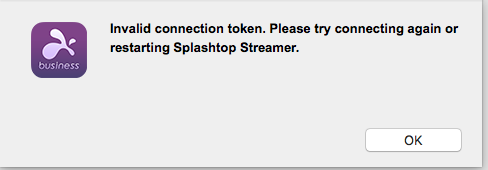
Der Splashtop-Fehler "Ungültiges Verbindungstoken" tritt auf, wenn der sichere "Handshake" zwischen der Splashtop Business App und dem entfernten Streamer fehlschlägt. Splashtop verwendet diese digitalen Identifikatoren, um Geräte sicher zu verknüpfen, und sie aktualisieren sich alle 12 Stunden. Wenn während dieser Aktualisierung auf einer Seite eine Synchronisationsverzögerung oder ein Fehlabgleich auftritt, wird die Verbindung blockiert.
In dieser Anleitung werden wir genau erklären, was dieser Fehler bedeutet, warum er auftritt, und einen umfassenden Satz von Lösungen bereitstellen, um Ihre Remote-Verbindung wieder in Gang zu bringen.
Schnellbehebung: Neustart des Streamers
Die häufigste Lösung – und die, die von der Fehlermeldung selbst empfohlen wird – ist ein einfacher Neustart. Da das Token auf der entfernten Seite wahrscheinlich hängen geblieben oder abgelaufen ist, generiert ein Aktualisieren des Dienstes normalerweise ein neues, gültiges Token.
Schritt 1. Öffnen Sie Ihre Splashtop Business App.
Schritt 2. Suchen Sie den Computer, mit dem Sie eine Verbindung herstellen möchten.
Schritt 3. Klicken Sie auf das Zahnradsymbol (Einstellungen) neben dem Computernamen.
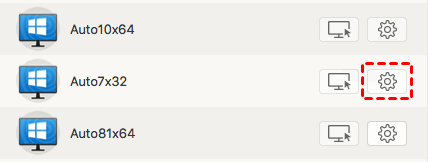
Schritt 4. Wählen Sie Streamer neu starten oder Computer neu starten.
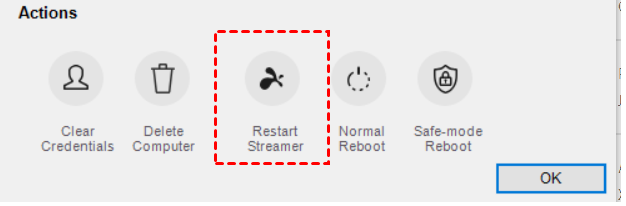
Hinweis: Diese Funktion erfordert Splashtop Business App Version 3.1.2.1 oder höher.
Erweiterte Fehlerbehebung: Saubere Neuinstallation
Wenn ein einfacher Neustart das Problem nicht löst, könnte das Problem in beschädigten Registrierungseinträgen oder lokalen Dateien liegen. In diesem Fall ist eine "Saubere Neuinstallation" erforderlich. Dies geht über eine Standard-Splashtop-Deinstallation hinaus; Sie müssen die verbleibenden Datenspuren löschen.
Für Windows-Benutzer
Standard-Deinstallationen hinterlassen oft Registrierungsschlüssel. Für eine vollständige Bereinigung bei Splashtop "Ungültiges Verbindungstoken" unter Windows 10:
Schritt 1. Splashtop stellt eine spezifische ZIP-Datei bereit, "CleanUpInstallerSRS_v1.0.1.0.zip" für den Streamer und "CleanUpInstallerSRC.zip" für die Business App. Laden Sie die Bereinigungstools herunter.
- Deinstallationsprogramm für Splashtop Streamer: CleanUpInstallerSRS_v1.0.1.0.zip
- Deinstallationsprogramm für Splashtop Client: CleanUpInstallerSRC.zip
Schritt 2. Entpacken Sie die Datei und führen Sie die ausführbare Datei aus. Dies bereinigt automatisch die Registrierung und Verzeichnisse.
Schritt 3. Laden Sie die neueste Version des Splashtop Streamer oder der Business App von der offiziellen Website herunter und führen Sie eine Neuinstallation durch.
Für Mac-Benutzer
Schritt 1. Laden Sie den Splashtop Business oder Splashtop Streamer Installer herunter. Öffnen Sie die ".dmg" Installationsdatei für Splashtop.
Schritt 2. Suchen Sie nach dem Skript "Uninstall Splashtop Streamer.app" im DMG-Fenster. Doppelklicken Sie darauf, um es auszuführen.
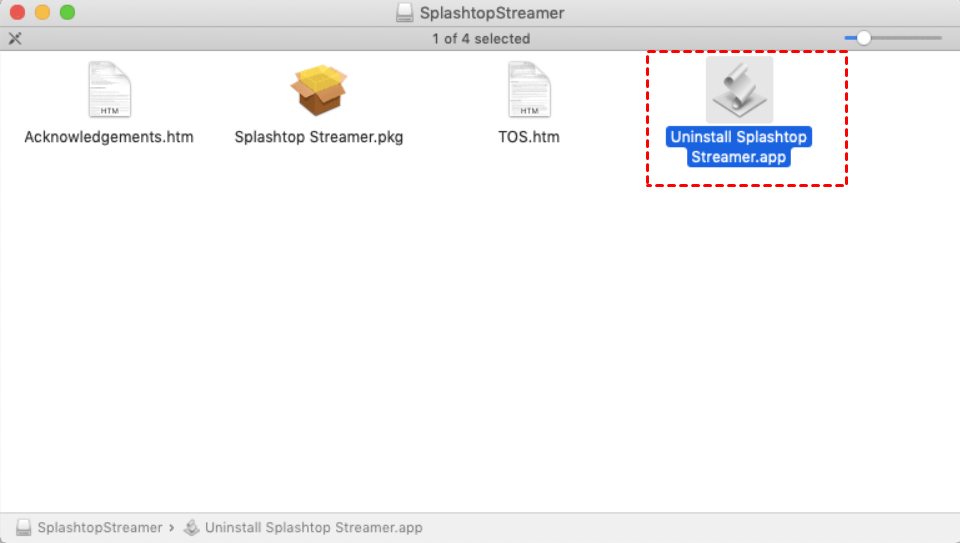
Schritt 3. Sobald die Deinstallation abgeschlossen ist, führen Sie den DMG-Installer erneut aus, wählen Sie "Installieren" und folgen Sie den Anweisungen, um die App erneut einzurichten.
Bonus-Tipp: Eine zuverlässige, fehlerfreie Alternative — AnyViewer
Wenn Sie häufig mit dem Splashtop-Fehler "Ungültiges Verbindungstoken" kämpfen, könnte es Zeit sein, eine Alternative in Betracht zu ziehen. AnyViewer ist eine schnell wachsende Remote-Desktop-Lösung, die für ihre Stabilität und benutzerfreundliche Oberfläche bekannt ist.
Warum AnyViewer in Betracht ziehen?
- Hohe Stabilität: AnyViewer verwendet einen optimierten Verbindungsalgorithmus, der "Handshake"-Fehler minimiert und einen reibungsloseren Verbindungsprozess gewährleistet.
- Geschwindigkeit & Leistung: Es bietet Remote-Desktop-Leistung mit niedriger Latenz, was es ideal für alles von IT-Support bis hin zu Remote-Gaming macht.
- Leistungsstarke kostenlose Version: Im Gegensatz zu vielen Wettbewerbern bietet AnyViewer eine robuste kostenlose Version, die Funktionen wie Dateiübertragung und Multi-Monitor-Unterstützung beinhaltet.
- Sicherheit: Es nutzt ECC-Verschlüsselung (Elliptic Curve Cryptography) und bietet damit Unternehmensklasse-Sicherheit für jede Sitzung.
So verwenden Sie AnyViewer
Schritt 1. Laden Sie AnyViewer herunter und installieren Sie es auf Ihrem lokalen und dem entfernten Gerät.
Schritt 2. Erstellen Sie ein kostenloses Konto und melden Sie sich auf beiden Rechnern mit demselben Konto an, um sie zu verknüpfen.

Schritt 3. Gehen Sie zum Geräte-Tab, wählen Sie Ihren Remote-Computer aus und klicken Sie auf One-click control für sofortigen Zugriff.

Fazit
Der Fehler "Splashtop Invalid Connection Token" ist in der Regel ein geringfügiges Synchronisationsproblem, das durch einen schnellen Neustart oder eine saubere Neuinstallation behoben werden kann. Indem Sie Ihre Software aktuell halten und wissen, wie Sie alte Registrierungsdaten bereinigen, können Sie eine nahtlose Remote-Arbeitserfahrung aufrechterhalten. Für diejenigen, die jedoch eine eher "einrichten und vergessen" Erfahrung suchen, kann die Erkundung von Tools wie AnyViewer eine erfrischende, fehlerfreie Alternative bieten.



 als bevorzugte Quelle auf Google hinzufügen