

Handy-Video auf Windows-PC abspielen- 3 Methoden
Wenn Sie ein Handy-Video auf Windows-PC abspielen möchten, stehen Ihnen mehrere einfache und zuverlässige Lösungen offen. In diesem Artikel lernen Sie Schritt für Schritt, welche Tools und Einstellungen notwendig sind, um Videos ohne Qualitätsverlust auf dem PC wiederzugeben und optimal zu nutzen.

Von Nelly Aktualisiert am 08.01.2026


Kann ich Video von Handy auf PC ohne Kabel abspielen oder übertragen?
Haben Sie es satt, beim Videoschauen auf dem Bildschirm Ihres Android-Smartphones die Augen zusammenkneifen zu müssen? Möchten Sie Ihre Lieblingsinhalte lieber auf dem größeren Bildschirm Ihres Windows-PCs genießen? Kein Problem – Sie können Videos von Ihrem Android-Smartphone ganz einfach mit verschiedenen Methoden auf Ihrem Windows-Computer abspielen. Ob Sie Kabel, drahtlose Verbindungen oder Apps von Drittanbietern bevorzugen, dieser Leitfaden erklärt Ihnen alles, was Sie wissen müssen.
Lassen Sie uns die verschiedenen verfügbaren Methoden genauer betrachten und erfahren, wie Sie Ihr Seherlebnis damit verbessern können!
Wie kann man Videos von Android-Handy auf Windows-PC abspielen?
Hier sind drei Methoden, mit denen Sie Videos von Ihrem Android-Smartphone auf Ihrem Windows-PC und Laptop abspielen können:
Methode 1. AnyViewer: Android-Bildschirm auf Windows spiegeln
AnyViewer ist ein benutzerfreundliches Tool zur Bildschirmspiegelung, mit dem Sie Android-Bildschirme auf Windows-PCs spiegeln können. Es zeichnet sich durch einfache Einrichtung, hochwertiges Streaming und Fernsteuerungsfunktionen aus. Es ist ideal für Gamer, Präsentatoren und alle, die mobile Inhalte auf einem größeren Bildschirm anzeigen möchten. Laden Sie einfach die App auf beide Geräte herunter, verbinden Sie sie und starten Sie die Bildschirmspiegelung.
So spielen Sie Videos von Ihrem Android-Smartphone auf Ihrem Windows-Laptop und -PC mit AnyViewer ab:
Schritt 1: Installieren Sie die AnyViewer-App auf Ihrem Android-Gerät. Öffnen Sie die App und wählen Sie „Registrieren“, um ein neues Konto zu erstellen.

Schritt 2: Laden Sie AnyViewer auf Ihren Computer herunter und installieren Sie es. Verwenden Sie dieselben Anmeldedaten wie auf Ihrem Mobilgerät.

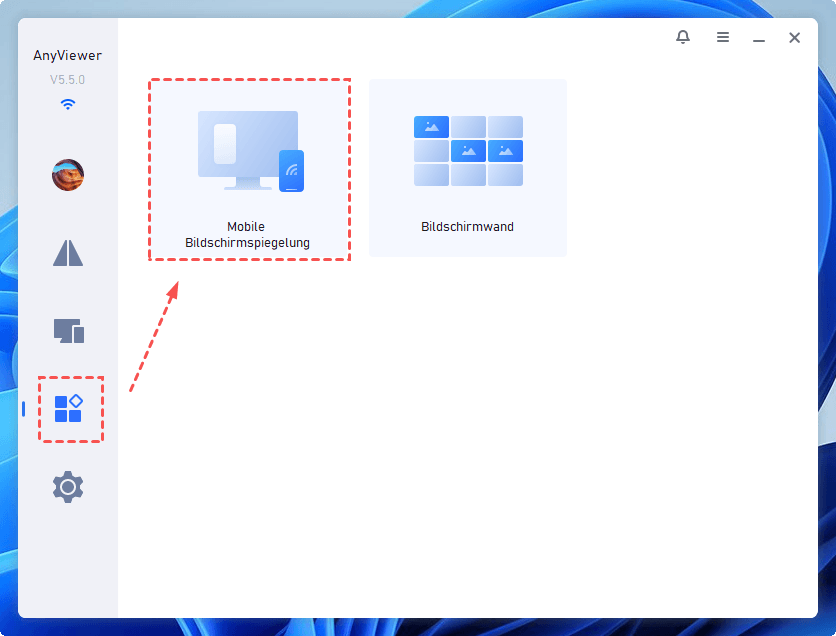
Schritt 3: Navigieren Sie auf Ihrem PC zum Tab „Tool“ und klicken Sie auf „Mobile Bildschirmspiegelung“.
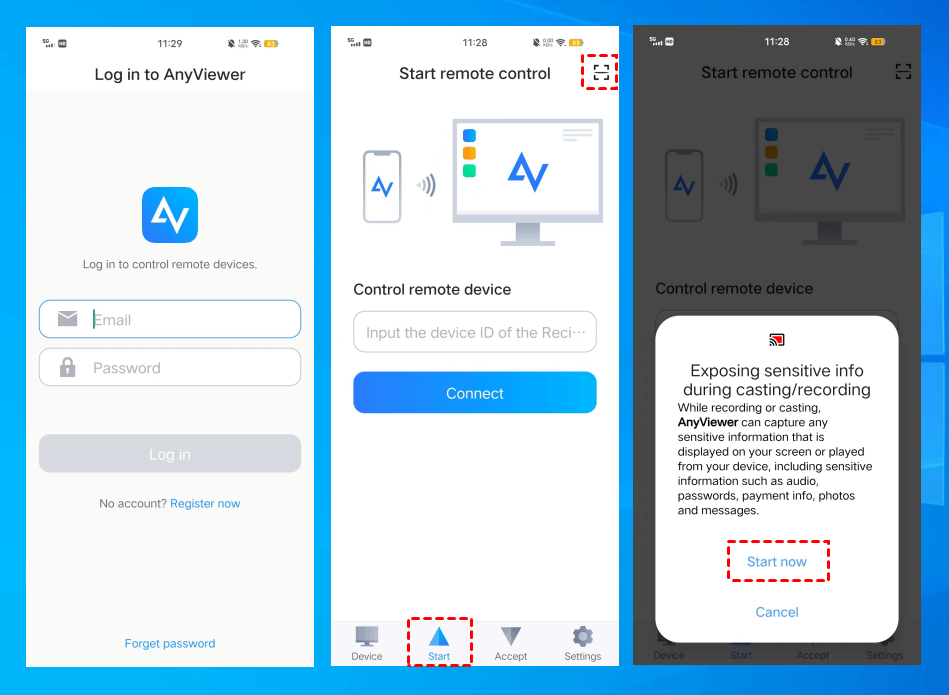
Schritt 4: Tippen Sie auf „Start“ auf Ihr Android-Gerät und anschließend auf das Scan-Symbol oben rechts. Scannen Sie den QR-Code auf Ihrem Windows-Bildschirm und bestätigen Sie mit „Jetzt starten“, wenn Sie dazu aufgefordert werden.
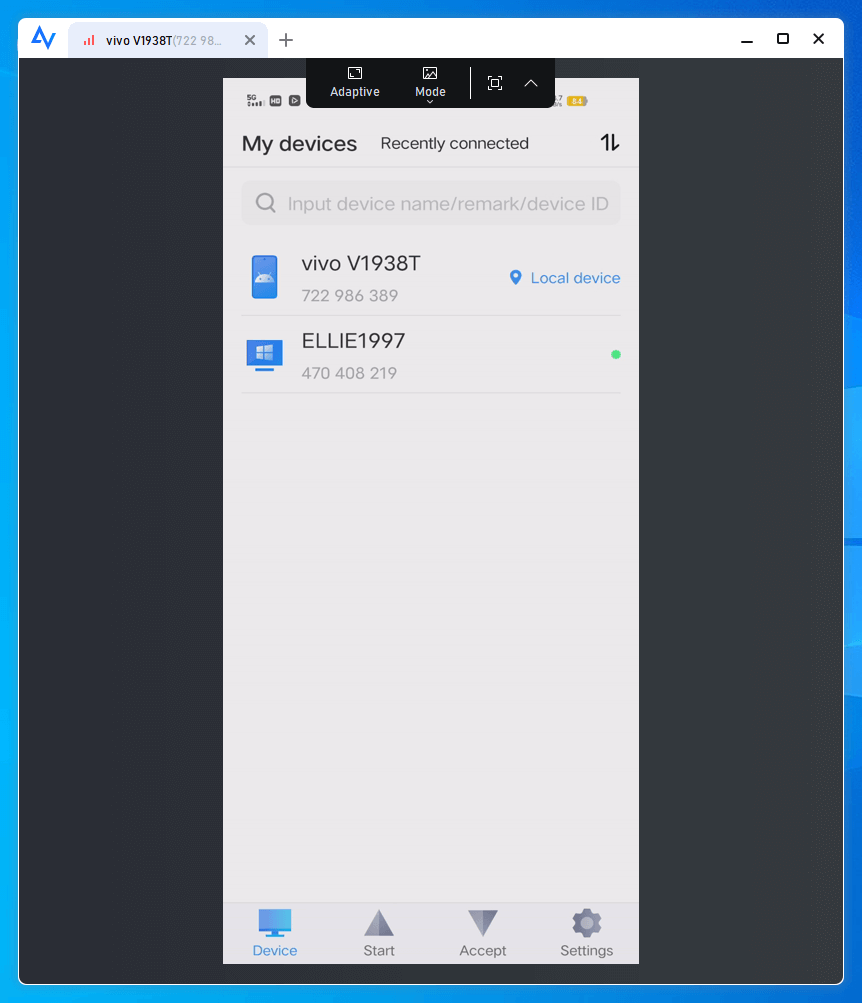
Schritt 5: Jetzt können Sie Ihr Android-Smartphone von Ihrem PC aus steuern und Videos mühelos mit AnyViewer streamen.
- ★Hinweise:
- Für höhere Bildqualität und flüssigere Performance mit hohen Bildwiederholraten empfehlen wir ein Upgrade auf einen Professional- oder Enterprise-Tarif.
- Mit der Funtion „Dateiübertragung“ können Sie Handy Videos auf PC übertragen.
Methode 2. Google Drive: Videos von Android auf Windows übertragen
Google Drive vereinfacht die drahtlose Übertragung von Videos zwischen Ihrem Smartphone und Computer. So können Sie Videos von Ihrem Android-Gerät ganz einfach auf Ihrem Windows-PC abspielen. Sie können Videos von Ihrem Smartphone hochladen und direkt auf Ihren Computer herunterladen. Dieser vielseitige Dienst eignet sich hervorragend zum Speichern und Abrufen großer Videodateien, sofern Sie über eine Internetverbindung verfügen.
So übertragen Sie Videos von Ihrem Smartphone auf Ihren Laptop mit Google Drive:
Schritt 1: Öffnen Sie die Google Drive App auf Ihrem Android-Gerät.
Schritt 2: Tippen Sie auf die Schaltfläche „+“ unten rechts und wählen Sie „Hochladen“.
Schritt 3: Wählen Sie die Dateien aus, die Sie teilen möchten, und warten Sie, bis der Upload abgeschlossen ist. Größere Dateien können länger dauern.

Schritt 4: Rufen Sie drive.google.com in Ihrem Desktop-Browser auf und stellen Sie sicher, dass Sie mit demselben Google-Konto angemeldet sind, das Sie auf Ihrem Smartphone verwendet haben.
Schritt 5: Ihre hochgeladenen Dateien stehen nun zum Download bereit.
Methode 3. Handy-Videos per USB-Kabel auf PC übertragen
Wenn Sie Videos lieber ohne Cloud übertragen möchten, können Sie Ihr Smartphone per USB-Kabel direkt mit Ihrem Computer verbinden.
Schritt 1: Verbinden Sie ein Ende des USB-Kabels mit Ihrem Smartphone und das andere Ende mit Ihrem PC.
Schritt 2: Öffnen Sie die Fotos-App auf Ihrem Computer.
Schritt 3: Klicken Sie in der oberen Navigationsleiste auf „Importieren“. Ihr Smartphone sollte automatisch in der Liste der verfügbaren Geräte angezeigt werden.
Schritt 4: Wählen Sie Ihr Gerät aus.
Schritt 5: Sobald die Inhalte Ihres verbundenen Geräts angezeigt werden, wählen Sie die Videos aus, die Sie importieren möchten.
Schritt 6: Wählen Sie einen Speicherort für die importierten Dateien.
Schritt 7: Klicken Sie auf „Bestätigen“, um den Vorgang abzuschließen.
Abschluss
Zusammenfassend lässt sich sagen, dass das Abspielen von Videos von Ihrem Android-Smartphone auf Ihrem Windows-PC ganz einfach ist und Ihr Seherlebnis verbessert. Ob Sie AnyViewer zum Spiegeln Ihres Bildschirms, Google Drive für einfache Übertragungen oder ein USB-Kabel für den direkten Import nutzen – jede Methode bietet einzigartige Vorteile. Indem Sie diese Optionen erkunden, können Sie Ihre Lieblingsinhalte ganz einfach auf einem größeren Bildschirm genießen und so Ihr Videoerlebnis optimieren und noch angenehmer gestalten.



 als bevorzugte Quelle auf Google hinzufügen