

Die 7 besten kostenlosen FTP-Server-Softwares zur Auswahl
FTP-Server ermöglichen sichere Netzwerk-Dateitransfers. Kostenlose FTP-Server wie FileZilla und Xlight bieten vielfältige Funktionen, während AnyViewer eine einfache, sichere Alternative für den privaten und beruflichen Gebrauch darstellt.

Von Tyler Veröffentlicht am 08.10.2026


Was ist ein FTP-Server?
Ein FTP-(File Transfer Protocol) Server ist ein Computer oder eine Softwareanwendung, die die Übertragung von Dateien zwischen Computern über ein Netzwerk ermöglicht. Er dient als zentrales Repository, in dem Benutzer Dateien aus der Ferne hochladen, herunterladen und verwalten können. FTP-Server werden in Unternehmen und Organisationen häufig eingesetzt, um eine sichere und effiziente Dateifreigabe und -speicherung zu ermöglichen.
Benutzer stellen über eine FTP-Client-Software eine Verbindung zu einem FTP-Server her, die es ihnen ermöglicht, durch Verzeichnisse zu navigieren, Dateien von ihrem lokalen Computer auf den Server hochzuladen und Dateien vom Server auf ihren Computer herunterzuladen. FTP-Server unterstützen verschiedene Authentifizierungsmethoden, um einen sicheren Zugriff zu gewährleisten, wie etwa die Authentifizierung über Benutzernamen und Passwort, und bieten häufig Verschlüsselungsoptionen wie FTPS (FTP Secure) oder SFTP (SSH File Transfer Protocol) an, um Daten während der Übertragung zu schützen.
Insgesamt spielen FTP-Server eine entscheidende Rolle bei der Ermöglichung einer nahtlosen Dateiverwaltung und Zusammenarbeit über Netzwerke hinweg und bieten eine zuverlässige Methode zur Dateiübertragung über das Internet oder in privaten Netzwerken.
Die 7 besten kostenlosen FTP-Server-Softwares
Zahlreiche FTP-Server sind zugänglich, wobei einige jedoch kostenpflichtig sind. Nachfolgend finden Sie die besten kostenlosen FTP-Server-Programme, die mit Windows, macOS und Linux kompatibel sind. Diese können ohne Kosten heruntergeladen und für die Dateifreigabe genutzt werden.
Option 1. FileZilla Server
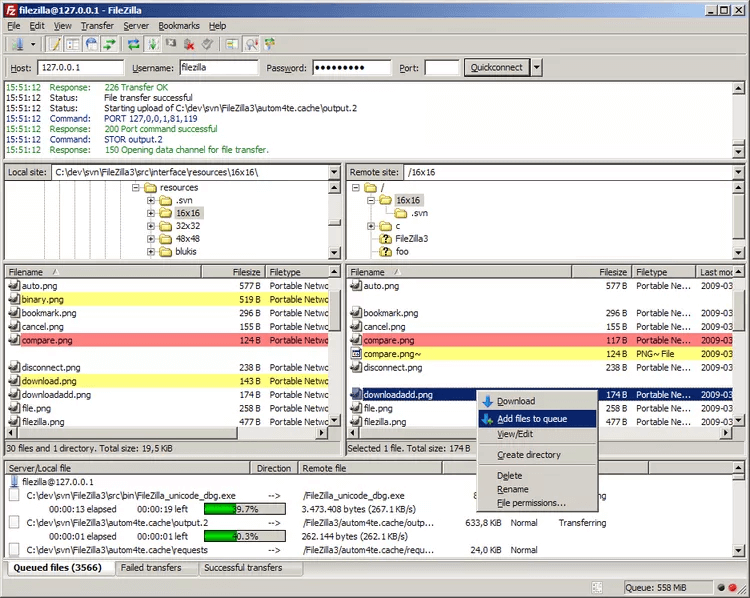
FileZilla Server ist eine kostenlose Open-Source-Serveranwendung für Windows. Sie ermöglicht die Verwaltung sowohl lokaler als auchリモート (entfernter) FTP-Server.
Benutzer können konfigurieren, auf welchen Ports das Programm lauscht, wie viele gleichzeitige Verbindungen maximal zulässig sind, die Zuweisung von CPU-Threads sowie Timeout-Einstellungen für Verbindungen, Übertragungen und Anmeldungen.
Zu den Sicherheitsfunktionen gehören die automatische Sperrung von IP-Adressen nach wiederholten fehlgeschlagenen Anmeldeversuchen, die Unterstützung von FTP über TLS zur Erzwingung verschlüsselter Verbindungen und zur Verhinderung der unverschlüsselten FTP-Nutzung sowie IP-Filterfunktionen zum Blockieren bestimmter IP-Adressen oder -Bereiche beim Zugriff auf den FTP-Server.
Administrative Aufgaben wie das Offline-Schalten des Servers oder das Sperren mit nur einem Klick, um neue Verbindungen bis zur Entsperrung anzuhalten, sind unkompliziert.
FileZilla Server bietet zudem umfassende Funktionen zur Benutzer- und Gruppenverwaltung. Dazu gehören Bandbreitenbegrenzungen pro Benutzer sowie die Möglichkeit, verschiedene Berechtigungen wie Lese-/Schreibzugriff oder reinen Lesezugriff zuzuweisen.
Vorteile:
- Benutzerfreundliche Oberfläche.
- Gleichzeitige Dateiübertragungen.
- Unterstützung für sichere Dateiübertragung.
- Lesezeichen für schnelle Verbindungen.
Nachteile:
- Keine integrierte Dateibearbeitungsfunktion.
- Fehlende automatische Aktualisierung der Ordneransicht.
Option 2. Xlight FTP Server
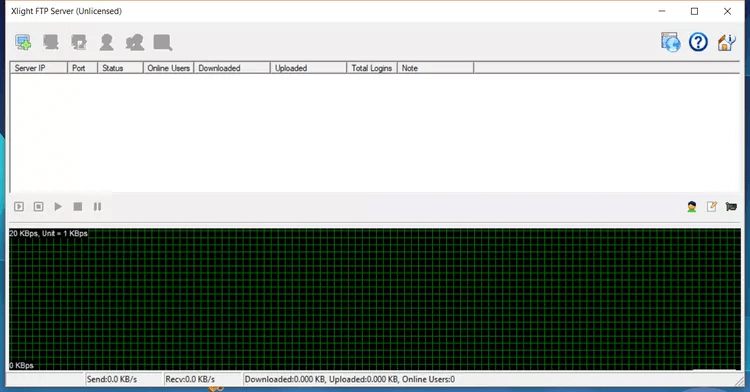
Xlight ist ein modern aussehender, kostenloser FTP-Server, der im Vergleich zu FileZilla Server mehr Anpassungsoptionen bietet.
Sobald Sie in Xlight einen virtuellen Server erstellt haben, können Sie die Einstellungen durch einen Doppelklick darauf anpassen. Hier können Sie Serverports, IP-Adressen, Sicherheitseinstellungen, Bandbreitenzuweisung und Benutzerlimits konfigurieren sowie Einschränkungen für gleichzeitige Anmeldungen von derselben IP-Adresse festlegen.
Ein hervorzuhebendes Merkmal von Xlight ist die Fähigkeit, Benutzer, die eine bestimmte Inaktivitätszeit ohne Kommunikation mit dem Server überschreiten, automatisch zu trennen.
Xlight FTP Server unterstützt SSL und ermöglicht verbindliche Client-Zertifikate. Er lässt sich zudem zu Authentifizierungszwecken in ODBC, Active Directory und LDAP integrieren.
Xlight ist für die private Nutzung kostenlos erhältlich und sowohl mit 32-Bit- als auch mit 64-Bit-Versionen von Windows kompatibel. Er kann entweder als portable Anwendung verwendet oder wie ein herkömmliches Programm installiert werden.
Vorteile:
- Ressourcenschonend.
- Unterstützt sichere Dateiübertragungen.
- Funktion zur Remote-Administration.
- Verarbeitet mehrere Verbindungen gleichzeitig.
Nachteile:
- Steilere Lernkurve für FTP-Neulinge.
- Konfiguration kann komplex sein.
Option 3. CompleteFTP
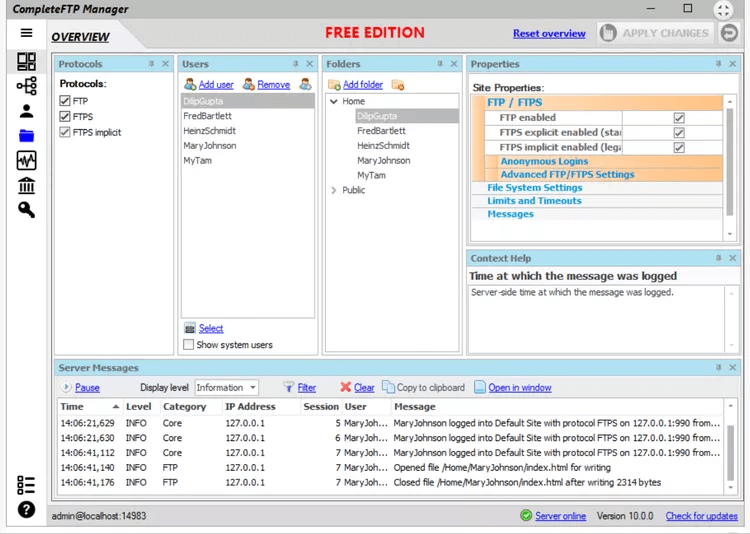
CompleteFTP ist ein kostenloser Windows-FTP-Server, der sowohl das FTP- als auch das FTPS-Protokoll unterstützt.
Er verfügt über eine umfassende grafische Benutzeroberfläche, die benutzerfreundlich und unkompliziert ist. Die Oberfläche ist minimalistisch gestaltet, wobei die Einstellungen über ein Seitenmenü bequem zugänglich sind.
In CompleteFTP integrierte Schritt-für-Schritt-Anleitungen erleichtern das Erlernen der verschiedenen Funktionen und Optionen. Sie können jederzeit auf diese Anleitungen zugreifen, indem Sie im oberen Menü des Programms „Schritt-für-Schritt-Anleitungen“ auswählen.
Nach der Installation läuft CompleteFTP zunächst als Testversion der Professional-Edition. Die auf der Download-Seite bereitgestellten Anweisungen leiten Benutzer bei der Aktivierung der kostenlosen Edition von CompleteFTP an, die alle zuvor genannten Funktionen enthält.
Vorteile:
- Einfacher Installationsprozess.
- Unterstützt verschlüsselte Dateiübertragungen.
- Bietet umfangreiche Anpassungsoptionen.
- Enthält im Vergleich zu vielen FTP-Servern mehr Funktionen.
Nachteile:
- Das vollständige Menü ist standardmäßig ausgeblendet.
- Gelegentliche Leistungsprobleme.
- In der kostenlosen Version stehen nur eingeschränkte Funktionen zur Verfügung.
Option 4. Core FTP Server
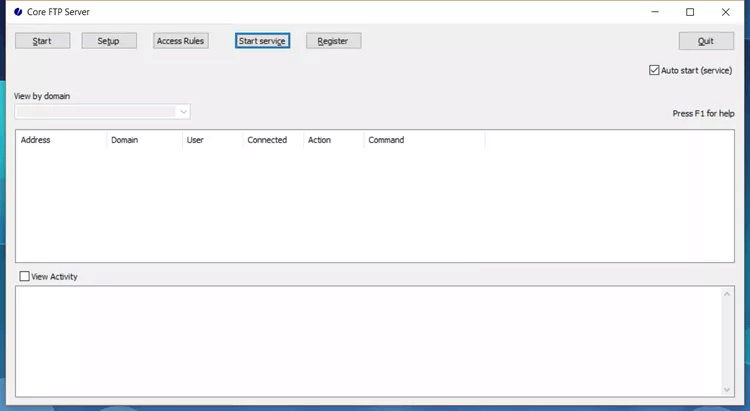
Core FTP Server bietet zwei Versionen an, die auf Windows-Benutzer zugeschnitten sind.
Die erste Version ist ein schlanker Server, der extrem einfach zu verstehen ist und innerhalb einer Minute eingerichtet werden kann. Er ist vollständig portabel und erfordert nur grundlegende Eingaben wie Benutzername, Passwort, Port und Stammpfad. Für Benutzer, die zusätzliche Einstellungen benötigen, sind optionale Konfigurationen verfügbar.
Die zweite Version des Core FTP Servers ist eine umfassende Lösung. Sie ermöglicht es Benutzern, Domänennamen anzugeben, ihn so zu konfigurieren, dass er automatisch als Dienst gestartet wird, mehrere Benutzerkonten mit detaillierten Berechtigungen und Einschränkungen zu erstellen, Zugriffsregeln festzulegen und vieles mehr.
Beide Versionen von Core FTP Server sind in 32-Bit- und 64-Bit-Editionen für Windows erhältlich.
Vorteile:
- Einfacher und schneller Einrichtungs prozess.
- Unterstützt verschlüsselte Dateiübertragungen.
- Integration mit Active Directory.
- Benutzerfreundliche Oberfläche.
Nachteile:
- Die kostenlose Version beschränkt die Unterstützung auf drei Domänen.
Option 5. vsftpd
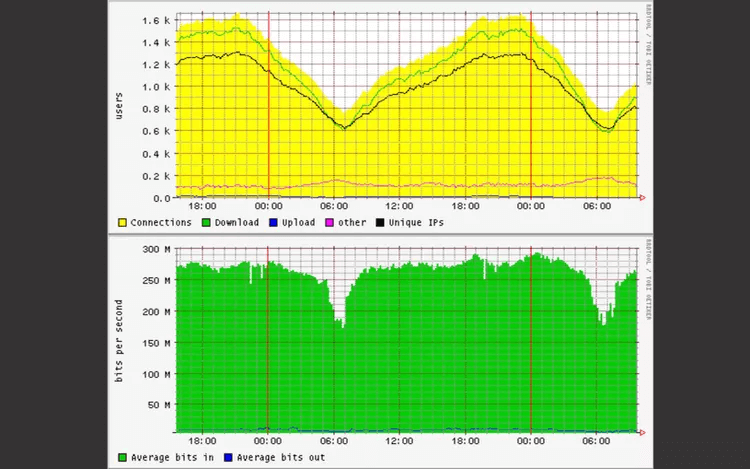
vsftpd ist ein Linux-FTP-Server, der für seinen Fokus auf Sicherheit, Leistung und Stabilität bekannt ist. Er dient als Standard-FTP-Server für Ubuntu, Fedora, CentOS und ähnliche Betriebssysteme.
Zu den Hauptfunktionen von vsftpd gehören Benutzerverwaltungsfunktionen, Bandbreitenbegrenzung und die Unterstützung von SSL-Verschlüsselung. Darüber hinaus bietet er anpassbare Einstellungen pro Benutzer sowie Steuerelemente zur Begrenzung von Verbindungen basierend auf Quell-IP-Adressen und zur Konfiguration der IPv6-Unterstützung.
Vorteile:
- Hochgeschwindigkeits-FTP-Server.
- Unterstützt sichere Dateiübertragungen.
- Schlank.
Nachteile:
- Exklusiv für Linux.
- Komplexer Installations- und Konfigurationsprozess.
- Eingeschränkte Funktionalität.
Option 6. ProFTPD
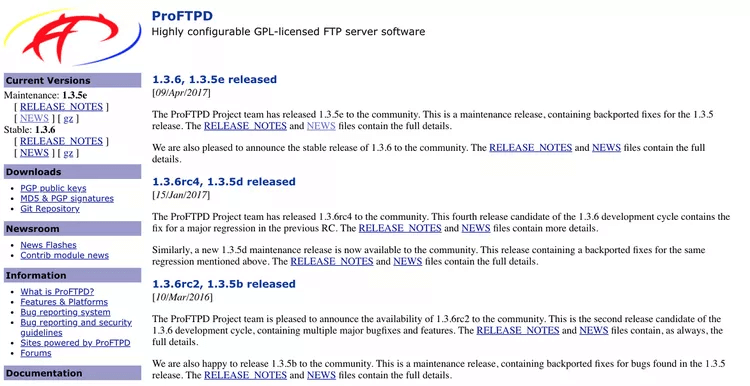
ProFTPD ist eine vorteilhafte Wahl für Linux-Benutzer, die einen FTP-Server mit einer grafischen Benutzeroberfläche suchen, wodurch die Bedienung im Vergleich zur Befehlszeile vereinfacht wird.
Nach der Installation von ProFTPD müssen Benutzer jedoch zusätzlich das Gadmin-GUI-Tool installieren und eine Verbindung zum Server herstellen.
Zu den hervorgehobenen Funktionen von ProFTPD gehören IPv6-Unterstützung, modulare Erweiterbarkeit, robuste Protokollierungsfunktionen, Unterstützung für versteckte Verzeichnisse und Dateien, eigenständige Serverfunktionalität und anpassbare Konfigurationen pro Verzeichnis.
ProFTPD ist mit verschiedenen Plattformen wie macOS, FreeBSD, Linux, Solaris, Cygwin, IRIX, OpenBSD und anderen kompatibel.
Vorteile:
- Erhöhte Sicherheit im Vergleich zu anderen FTP-Servern.
- Zusatzmodule erweitern die Funktionalität.
- Bestens geeignet für Webserver.
Nachteile:
- Auf Linux-Betriebssysteme beschränkt.
- Die Installation kann für Anfänger eine Herausforderung sein.
Option 7. Rebex Tiny SFTP Server
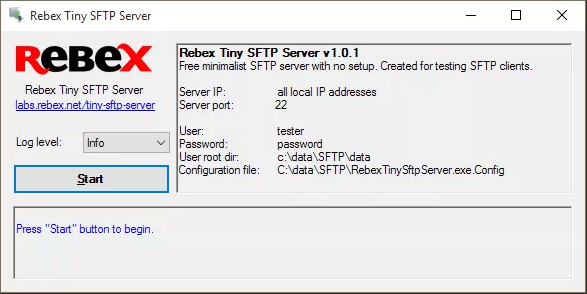
Dieser Windows-FTP-Server ist leicht und portabel und kann innerhalb von Sekunden betriebsbereit sein, indem einfach das heruntergeladene Programm entpackt und auf „Start“ geklickt wird.
Der Hauptnachteil dieser Software besteht darin, dass alle Konfigurationsanpassungen über die Textdatei RebexTinySftpServer.exe.config vorgenommen werden müssen. Diese Datei ermöglicht es Benutzern, Einstellungen wie Benutzernamen, Passwörter, Stammverzeichnispfade, FTP-Portnummern, Anwendungsstartpräferenzen für den Server und Sicherheitseinstellungen zu ändern.
Um das Programm zu verwenden, entpacken Sie den Inhalt der ZIP-Datei und starten Sie RebexTinySftpServer.exe.
Vorteile:
- Zugängliche Tutorials zur Anleitung.
- Erfordert keine Einrichtung; unkomplizierte Konfiguration.
- Gewährleistet die Privatsphäre der Benutzer.
- Sichere Dateiübertragungen.
Nachteile:
- Minimalistische Benutzeroberfläche mit begrenzten erweiterten Funktionen.
- Erfordert .NET 4.0.
- Nur mit Windows kompatibel.
Bonustipp: Verwendung von AnyViewer für die Dateiübertragung
Wenn Sie nach einer zuverlässigen Lösung für die Dateiübertragung suchen, die über herkömmliche FTP-Server hinausgeht, erweist sich AnyViewer als vielseitige Alternative. Obwohl AnyViewer primär für seine Funktionen für den Remote-Desktop bekannt ist, bietet es robuste Dateiübertragungs-Funktionen, die Ihre Anforderungen effektiv erfüllen können.
Hauptvorteile der Verwendung von AnyViewer
Hier sind die Hauptvorteile der Verwendung von AnyViewer für die Dateiübertragung:
- Benutzerfreundlichkeit: AnyViewer bietet eine benutzerfreundliche Oberfläche, die den Prozess der Dateiübertragung zwischen Geräten vereinfacht. Es beseitigt die Komplexität, die häufig mit der Konfiguration traditioneller FTP-Server verbunden ist.
- Sicherheitsfunktionen: AnyViewer integriert Verschlüsselungsprotokolle (Elliptic Curve Cryptography (ECC) und Zwei-Faktor-Authentifizierung), um Ihre Dateiübertragungen abzusichern und die Datenschutzbestimmungen während der Übertragung zu gewährleisten.
- Fernzugriffsfunktionen: Über die Dateiübertragung hinaus ermöglicht AnyViewer den Fernzugriff auf Desktops und Server, was es zu einem vielseitigen Werkzeug für kollaborative Arbeitsumgebungen macht.
- Kostenlos für jeden Einsatzzweck: AnyViewer ist für jeden Einsatzzweck kostenlos verfügbar, was es zu einer kostengünstigen Lösung im Vergleich zu kostenpflichtigen FTP-Server-Alternativen macht.
So verwenden Sie AnyViewer für die Dateiübertragung
Befolgen Sie die folgenden Schritte, um AnyViewer für die Dateiübertragung zu verwenden:
Schritt 1. Laden Sie AnyViewer herunter, installieren und starten Sie es auf beiden Computern.
Schritt 2. Melden Sie sich auf dem Remote-Computer für ein AnyViewer-Konto an. Nach der Anmeldung sollte eine Benachrichtigung über die erfolgreiche Anmeldung angezeigt werden.

Schritt 3. Melden Sie sich auf dem lokalen Computer mit demselben AnyViewer-Konto an.

Schritt 4. Navigieren Sie zur Registerkarte „Gerät“, wählen Sie den Remotecomputer aus und klicken Sie auf Dateiübertragung , um den Dateiübertragungsprozess zu starten.

Schritt 5. Ein Dialogfeld zur Dateiübertragung wird angezeigt. Wählen Sie die Zieldateien aus und verwenden Sie die Pfeile, um Dateien zwischen beiden Computern zu übertragen.

- ★Tipps:
- Um größere Dateien schneller von Ihrem lokalen auf einen Remote-Desktop zu übertragen, sollten Sie ein Upgrade auf AnyViewer Professional oder Enterprise in Betracht ziehen:
- Dateigröße: Übertragen Sie Dateien bis zu 1 TB.
- Geschwindigkeit: Erreichen Sie Übertragungsgeschwindigkeiten von bis zu 10 MB/s.
- Effizienz: Nutzen Sie bis zu 5 Threads für effiziente Dateiübertragungen.
- Komfort: Übertragen Sie mehrere Dateien gleichzeitig.
Fazit
Zusammenfassend lässt sich sagen, dass FTP-Server für sichere und effiziente Dateiübertragungen über Netzwerke unerlässlich sind. Kostenlose FTP-Server-Software wie FileZilla, Xlight, CompleteFTP, Core FTP Server, vsftpd, ProFTPD und Rebex Tiny SFTP Server bietet verschiedene Funktionen für unterschiedliche Plattformen und Anforderungen. Jede hat ihre Stärken und Schwächen, was den Benutzern hilft, die beste Wahl zu treffen.
Darüber hinaus bietet AnyViewer mit seiner benutzerfreundlichen Oberfläche, robusten Sicherheit und Remote-Zugriffsfunktionen eine Alternative zu kostenloser FTP-Server-Software für die Dateiübertragung, was es zu einem vielseitigen Werkzeug für den privaten und beruflichen Gebrauch macht.



 als bevorzugte Quelle auf Google hinzufügen