

Datenübertragung von Handy zu PC: 4 einfache Methoden im Vergleich
Die Datenübertragung von Handy zu PC ist heute unverzichtbar – ob für Fotos, Dokumente oder wichtige Backups. In diesem Artikel stellen wir vier einfache Methoden vor, die sowohl für Android als auch iPhone funktionieren. Entdecken Sie die optimale Lösung für Ihre Datenübertragung vom Handy zum PC.

Von Nelly Aktualisiert am 03.02.2026


Warum ist die Datenübertragung von Smartphone zu PC wichtig?
Moderne Smartphones sind unsere digitalen Begleiter: Sie speichern wertvolle Fotos, Arbeitsdokumente und persönliche Erinnerungen. Eine regelmäßige Datenübertragung von Handy auf PC schützt diese Inhalte vor Verlust und schafft Speicherplatz auf dem Mobilgerät.
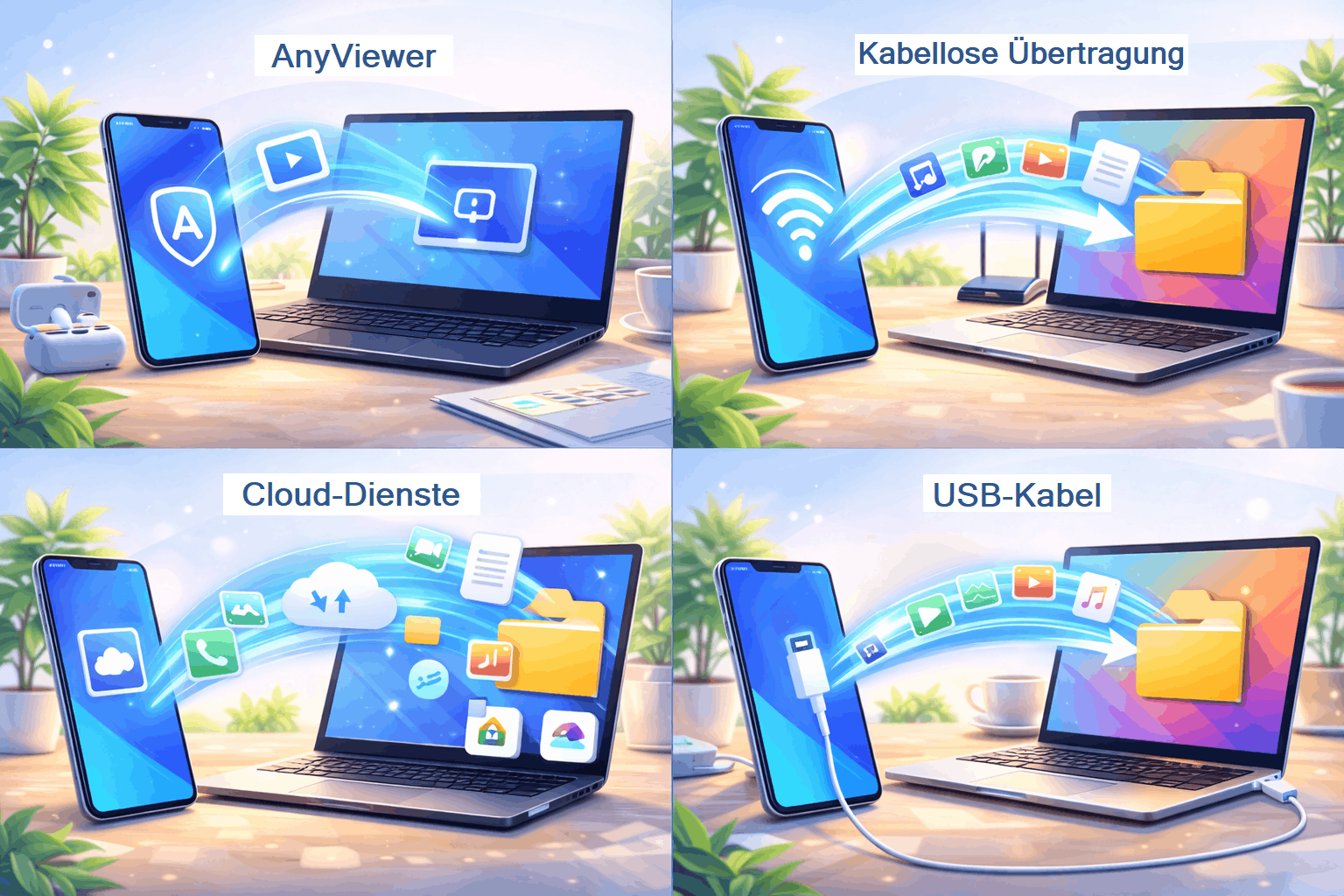
Egal ob Ihr Telefon über viel oder wenig Speicher verfügt – früher oder später benötigen Sie eine zuverlässige Methode zur Datenübertragung Smartphone PC. Wir vergleichen vier bewährte Ansätze:
-
AnyViewer – Die All-in-One-Remote-Lösung
-
Kabellose Übertragung – Bluetooth und WLAN
-
Cloud-Dienste – Einfaches Datei-Sharing
-
USB-Kabel – Der klassische Weg
Schauen wir uns diese vier Möglichkeiten zur Dateiübertragung vom Handy auf den Computer genauer an.
Methode 1. Remote-Datenübertragung mit AnyViewer
AnyViewer bietet die effizienteste Lösung für eine Datenübertragung von Handy zu PC – komplett kabellos und plattformübergreifend. Die Software ermöglicht Dateitransfers zwischen Android und PC, Android und Mac, iOS und PC sowie iOS und Mac, ohne Kompatibilitätsprobleme.
Was AnyViewer besonders macht:
-
Vollständige Remote-Steuerung Ihres PCs vom Handy aus
-
Schnelle Übertragung von Fotos, Videos, Dokumenten
-
Keine Kabel oder komplizierte Einrichtung notwendig
-
Sichere Verbindung mit Verschlüsselung
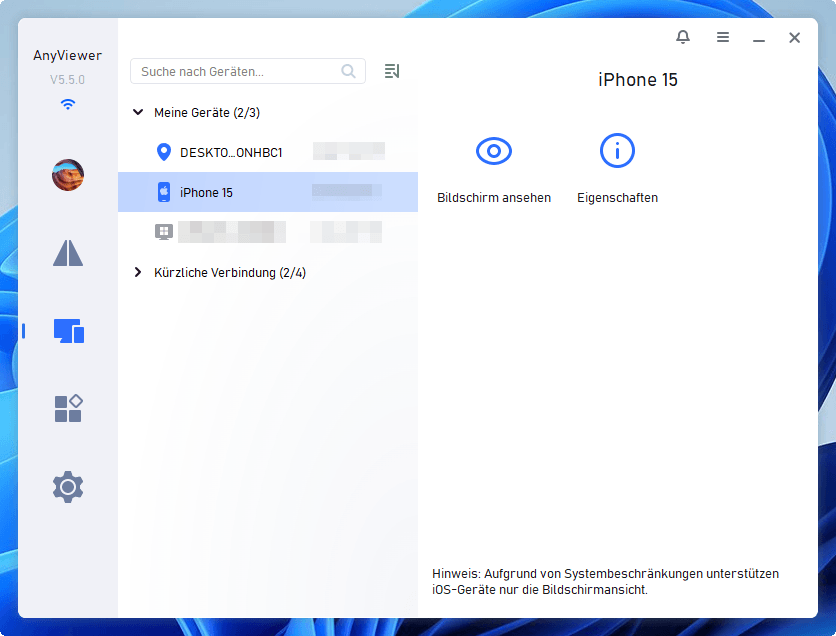
So übertragen Sie Dateien per Remote-Zugriff mit AnyViewer vom PC auf Ihr Handy:
Schritt 1: Laden Sie AnyViewer auf Ihren PC und Ihr Smartphone aus dem App Store oder Google Play Store herunter.
Schritt 2: Melden Sie sich auf beiden Geräten in Ihrem AnyViewer-Konto an.
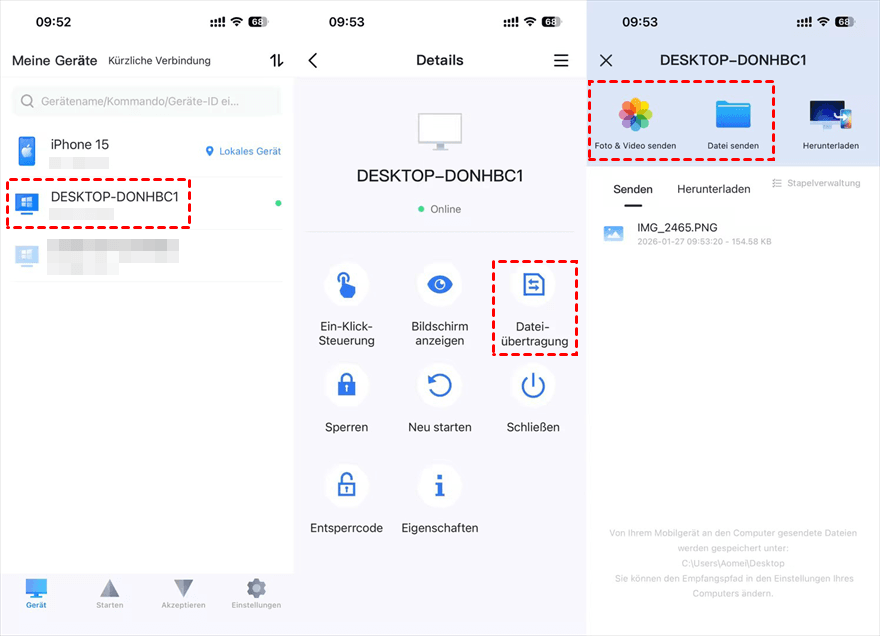
Schritt 3: Wählen Sie auf Ihrem Smartphone Ihren PC aus und tippen Sie auf „Dateiübertragung“. Sehen Sie sich Ihre Fotos, Videos und Dateien auf Ihrem Handy an und übertragen Sie diese auf Ihren PC.
Schritt 4: Öffnen Sie AnyViewer auf Ihrem PC, um die von Ihrem Handy übertragenen Dateien zu finden.
Diese Methode revolutioniert die Datenübertragung vom Handy zum PC – einfach, schnell und von überall aus möglich.
Methode 2. Kabellose Dateiübertragung per Bluetooth & WLAN
Sind Sie es leid, Dateien per Kabel zu senden und zu empfangen? Dann probieren Sie doch mal die kabellose Übertragung! Sie können Dateien ganz einfach per Bluetooth oder WLAN von Ihrem Smartphone auf Ihren PC übertragen. Das ist eine hervorragende Möglichkeit, Dateien kabellos und ohne lästiges Anschließen von Kabeln zwischen Mobilgerät und PC zu übertragen.
Dateien von Android auf Windows-PC/Mac per Bluetooth übertragen
Hier finden Sie eine einfache Anleitung, wie Sie Dateien zwischen Ihrem Android-Smartphone und einem Windows-PC oder Mac per Bluetooth übertragen.
Dateien von Android-Smartphone auf Windows-PC übertragen:
Schritt 1: Gehen Sie auf Ihrem Android-Smartphone zu den Einstellungen und aktivieren Sie Bluetooth. Stellen Sie sicher, dass Ihr Smartphone für Geräte in der Nähe sichtbar ist.
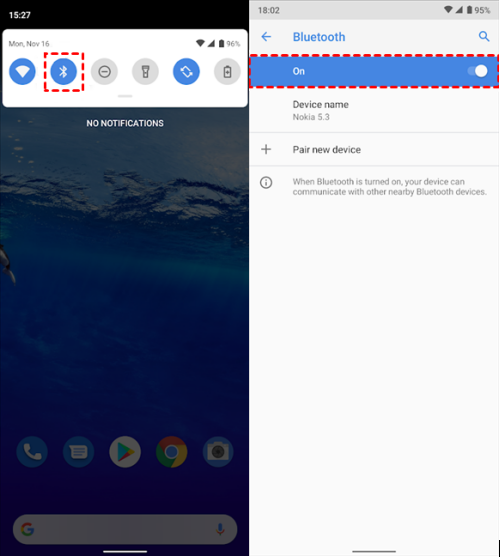
Schritt 2: Klicken Sie auf Ihrem Windows-PC auf das Startmenü, gehen Sie zu den Einstellungen (Zahnradsymbol) und geben Sie „Bluetooth“ in die Suchleiste ein. Klicken Sie anschließend auf die Bluetooth-Einstellungen.
Schritt 3: Klicken Sie in den Bluetooth-Einstellungen auf die Option „Dateien per Bluetooth senden oder empfangen“, um den Dateiübertragungsassistenten zu öffnen.

Schritt 4: Wählen Sie „Dateien empfangen“, dann Ihr Mobilgerät aus der Liste der verfügbaren Geräte und klicken Sie auf „Weiter“.
Schritt 5: Entsperren Sie Ihr Smartphone, halten Sie die gewünschte Datei gedrückt und wählen Sie „Teilen“. Wählen Sie Bluetooth als Übertragungsoption.
Schritt 6: Wählen Sie Ihren PC aus der Liste der verfügbaren Geräte auf Ihrem Smartphone.
Schritt 7: Wählen Sie auf Ihrem PC einen Ordner zum Speichern der Datei und klicken Sie auf „Fertigstellen“, um die Übertragung abzuschließen.

Dateien vom Android-Smartphone auf den Mac senden:
Schritt 1: Aktivieren Sie Bluetooth auf Ihrem Android-Smartphone und stellen Sie es auf „Sichtbar“.
Schritt 2: Öffnen Sie auf Ihrem Mac die Bluetooth-Einstellungen und aktivieren Sie Bluetooth.
Schritt 3: Sobald Ihr Mac in der Liste der verfügbaren Geräte auf Ihrem Smartphone angezeigt wird, tippen Sie auf „Koppeln“.
Schritt 4: Gehen Sie auf Ihrem Mac zu „Einstellungen“ > „Freigaben“ und aktivieren Sie die Bluetooth-Freigabe. Wählen Sie den Ordner, in dem die empfangenen Dateien gespeichert werden sollen.
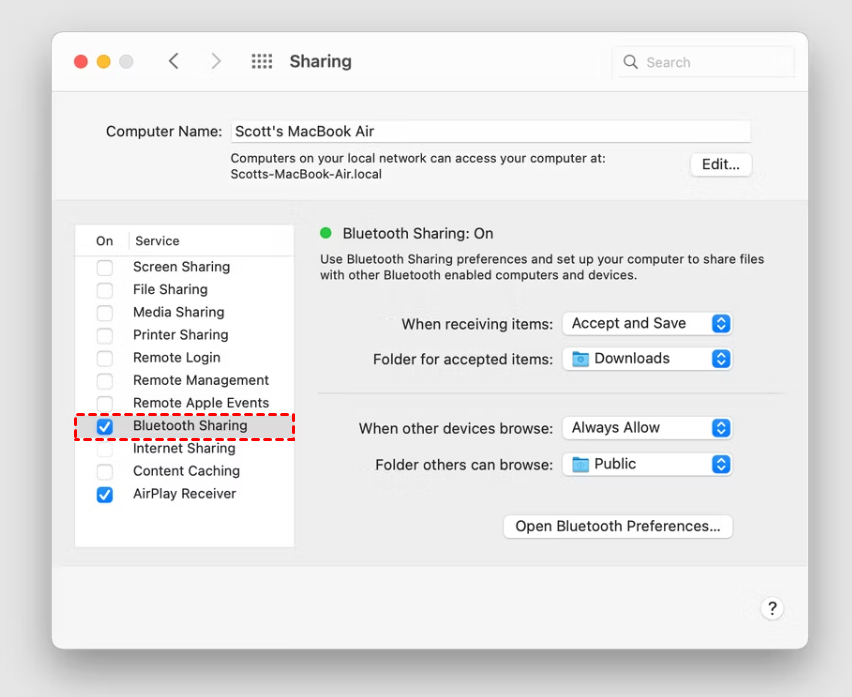
Schritt 5: Wenn Sie Dateien von Ihrem Android-Gerät senden, erscheint eine Benachrichtigung auf Ihrem Mac. Die Dateien werden nach Bestätigung im ausgewählten Ordner gespeichert.
Dateien vom iPhone zum Mac mit Apple AirDrop senden
Obwohl Bluetooth auf dem iPhone nicht für Dateiübertragungen funktioniert, bietet Apple mit AirDrop eine Funktion, die das einfache Teilen von Dateien zwischen Apple-Geräten über Bluetooth und WLAN ermöglicht.
So verwenden Sie AirDrop:
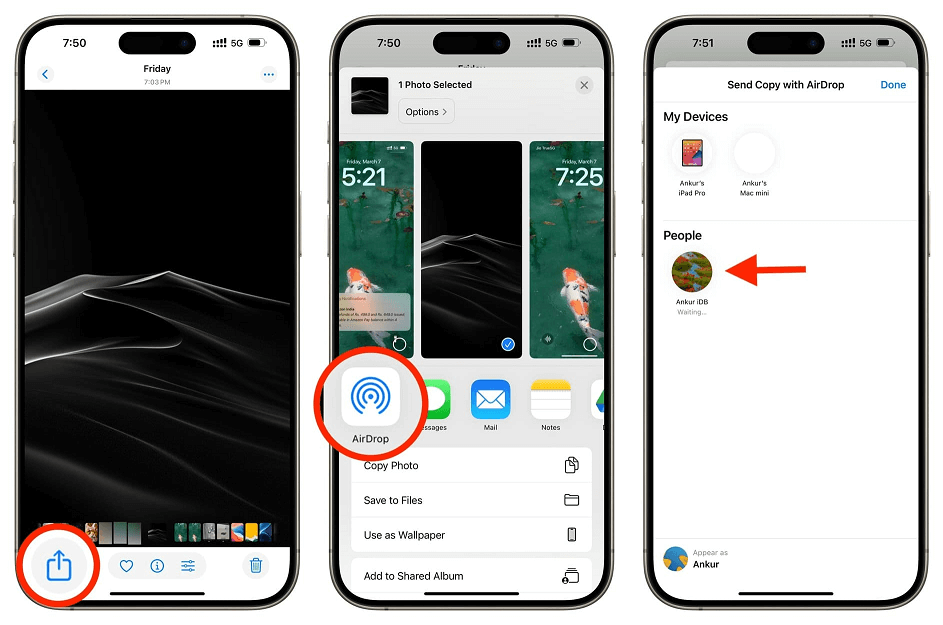
Schritt 1: Öffnen Sie das Kontrollzentrum auf Ihrem iPhone und tippen Sie auf das AirDrop-Symbol, um die Funktion zu aktivieren.
Schritt 2: Öffnen Sie die App mit Ihren Dateien (z. B. Fotos), wählen Sie die zu sendenden Dateien aus und tippen Sie unten auf dem Bildschirm auf „Teilen“.
Schritt 3: Wählen Sie in der Liste der angezeigten Geräte Ihren Mac aus. Die Übertragung ist nun abgeschlossen.
Dateien vom Smartphone per WLAN auf den PC übertragen (ohne Internetverbindung)
Mit dieser Methode können Sie Dateien drahtlos von Ihrem Smartphone auf Ihren PC oder Mac übertragen. Nutzen Sie dazu einen WLAN-Router – eine Internetverbindung ist nicht erforderlich.
Dateien von Android oder iPhone auf Windows-PC übertragen (über WLAN-Router):
Wenn Sie einen WLAN-Router besitzen, können Sie Dateien drahtlos von Ihrem Smartphone auf Ihren PC übertragen, auch ohne Internetzugang. So geht's:
Schritt 1: Aktivieren Sie in den Interneteinstellungen Ihres Smartphones die WLAN-Hotspot-Funktion unter „Hotspot & Tethering“.
Schritt 2: Öffnen Sie auf Ihrem Smartphone eine FTP-App eines Drittanbieters, die eine URL generiert. Zum Beispiel AirTransfer.
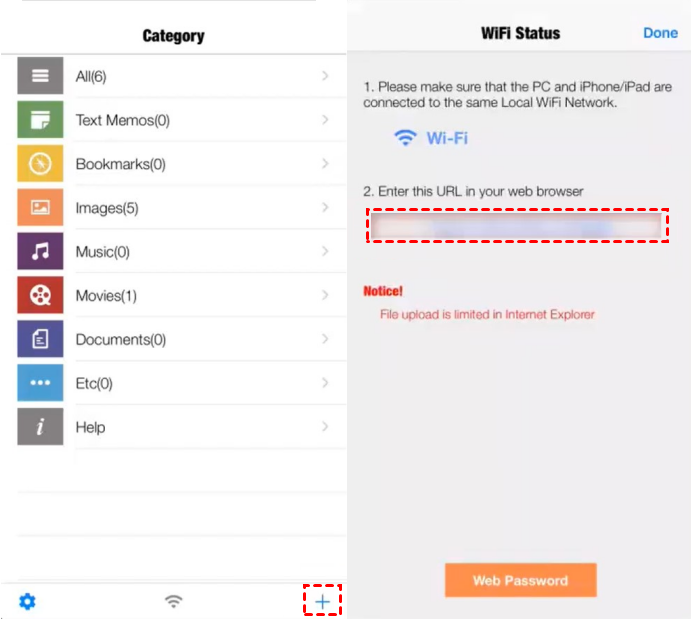
Schritt 3: Öffnen Sie auf Ihrem PC „Dieser PC“ und geben Sie die von der FTP-App generierte URL in die Adressleiste ein.
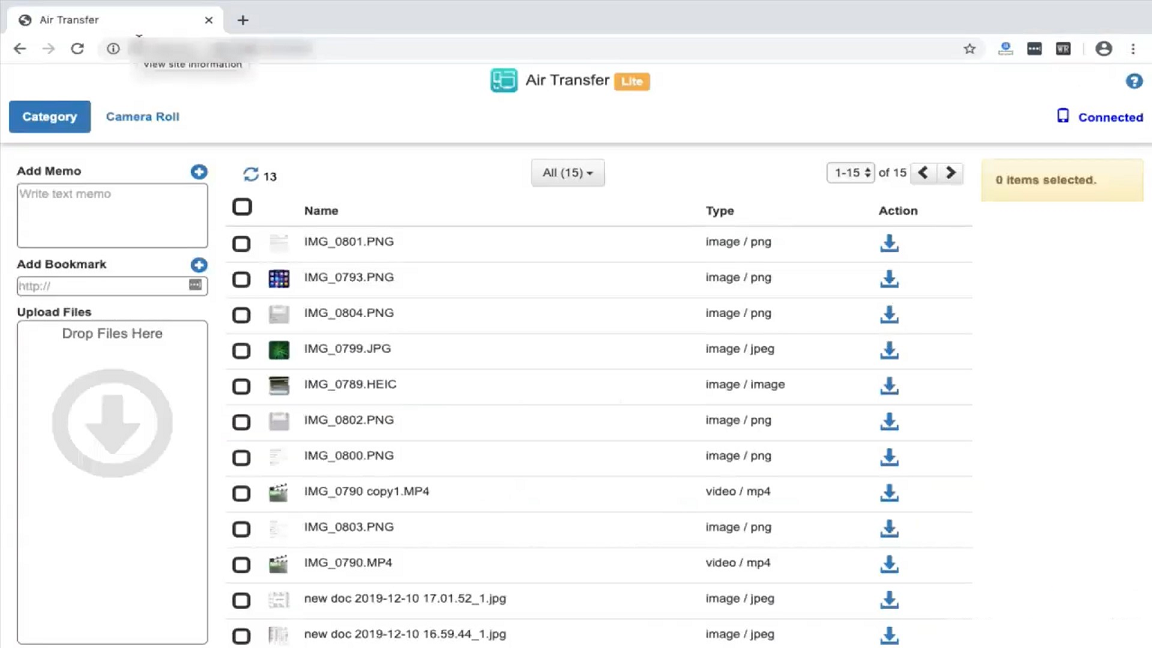
Schritt 4: Der Speicher Ihres Telefons wird nun auf Ihrem Computer angezeigt und Sie können Dateien übertragen.
Dateien per WLAN-Router vom Android-Telefon auf den Mac übertragen:
Sie können Dateien von Ihrem Android-Telefon auf einen Mac per FTP übertragen. Dazu benötigen Sie jedoch eine FTP-fähige App auf Ihrem Mac.
Schritt 1: Kopieren Sie die URL aus der FTP-App Ihres Android-Geräts.
Schritt 2: Fügen Sie die URL in die FTP-App auf Ihrem Mac ein. Anschließend können Sie auf den Speicher Ihres Telefons zugreifen.
Vorteile und Nachteile der drahtlosen Dateiübertragung:
Die drahtlose Dateiübertragung ist praktisch, hat aber einige Einschränkungen, insbesondere bei der Übertragung auf verschiedene Geräte oder größere Dateien.
Vorteile:
- Keine Kabel erforderlich – nur wenige Klicks zum Verbinden mit anderen Geräten.
- Sie können mehrere Geräte gleichzeitig verbinden.
- AirDrop macht das Teilen von Dateien sehr einfach und komfortabel.
Nachteile:
- Bluetooth funktioniert nicht für die Dateiübertragung zwischen iPhones und Windows-PCs.
- Drahtlose Übertragungen sind in der Regel langsamer als kabelgebundene Verbindungen.
- Für einige Methoden benötigen Sie möglicherweise eine FTP-App auf Ihrem Smartphone.
- AirDrop funktioniert nicht zwischen Android- und Windows-Geräten.
- AirDrop erfordert sowohl aktiviertes WLAN als auch Bluetooth.
- Beide Geräte müssen sich im selben WLAN-Netzwerk befinden, was die Reichweite einschränkt.
Methode 3. Cloud-Dienste für flexible Datenübertragung
Cloud-Speicher bieten eine elegante Lösung für die Datenübertragung von Handy auf PC, vorausgesetzt eine Internetverbindung ist verfügbar.
So funktioniert's:
Schritt 1: Laden Sie die gewünschten Cloud-Speicher-Apps auf Ihr Smartphone und Ihren PC herunter. Beliebte Optionen sind Google Drive, iCloud, Microsoft OneDrive und Dropbox.
Schritt 2: Laden Sie die Dateien, die Sie teilen möchten, in die Ordner Ihrer Cloud-App hoch. Aktivieren Sie die automatische Synchronisierung auf Ihrem Smartphone und Computer, um Ihre Daten aktuell zu halten.

Schritt 3: Jetzt können Sie jederzeit und überall auf Ihre Dateien zugreifen und sie teilen.
So einfach geht's!
Vor- und Nachteile von Cloud-Lösungen:
Vorteile:
- Viele Geräte, wie z. B. Google Pixel-Smartphones, nutzen bereits Cloud-Speicher und -Freigabemethoden.
- Jede Datei in der Cloud hat eine eindeutige URL, die geteilt werden kann. So kann jeder weltweit auf die Datei zugreifen.
- Einige Cloud-Dienste haben keine strikte Begrenzung der Dateigröße, und falls der Speicherplatz knapp wird, können Sie jederzeit zusätzlichen Speicherplatz erwerben.
Nachteile:
- Kein Internet? Kein Dateiaustausch.
- Ohne eine stabile Internetverbindung können Sie keine Dateien senden oder empfangen. Außerdem verlangen manche Dienste den Kauf von zusätzlichem Speicherplatz.
- Manche Cloud-Dienste erlauben das Versenden sehr großer Dateien nicht.
Methode 4. USB-Kabel – Der klassische Weg
Die kabelgebundene Datenübertragung vom Handy zum PC bleibt eine zuverlässige Methode, besonders für große Dateimengen.
Dateien von Android auf PC/Mac per USB-Kabel übertragen
Wir zeigen Ihnen, wie Sie Dateien von Ihrem Android-Smartphone per USB-Kabel auf Ihren PC oder Mac übertragen.
So übertragen Sie Dateien von Android auf den PC per USB-Kabel:
Schritt 1: Verbinden Sie Ihr Android-Smartphone mit einem USB-Kabel mit Ihrem Computer.
Schritt 2: Auf Ihrem Smartphone erscheint eine Benachrichtigung über die USB-Verbindung. Stellen Sie sicher, dass der Modus „Dateien übertragen“ ausgewählt ist.

Schritt 3: Doppelklicken Sie auf Ihrem PC auf „Dieser PC“. Ihr Smartphone wird unter „Geräte und Laufwerke“ angezeigt.
Schritt 4: Hier können Sie Dateien von Ihrem Smartphone in einen Ordner auf Ihrem PC verschieben.
So übertragen Sie Dateien von einem Android-Smartphone auf einen Mac per USB-Kabel:
Dieser Vorgang ist etwas komplexer als unter Windows, aber dennoch machbar.
Schritt 1: Installieren Sie die Android File Transfer App auf Ihrem Mac. Die App sollte sich automatisch installieren.
Schritt 2: Verbinden Sie Ihr Smartphone mit einem USB-Kabel mit Ihrem Mac.
Schritt 3: Öffnen Sie die Android File Transfer App und durchsuchen Sie die Inhalte Ihres Smartphones. Wählen Sie die Dateien aus, die Sie übertragen möchten, und kopieren Sie sie in einen Ordner auf Ihrem Mac.
Dateien vom iPhone auf PC/Mac per USB-Kabel übertragen:
Bei iPhones ist der Vorgang etwas aufwendiger, da Sie iTunes benötigen.
So übertragen Sie Dateien vom iPhone auf einen PC per USB-Kabel:
Schritt 1: Stellen Sie sicher, dass die neueste Version von iTunes auf Ihrem Windows-PC installiert ist.
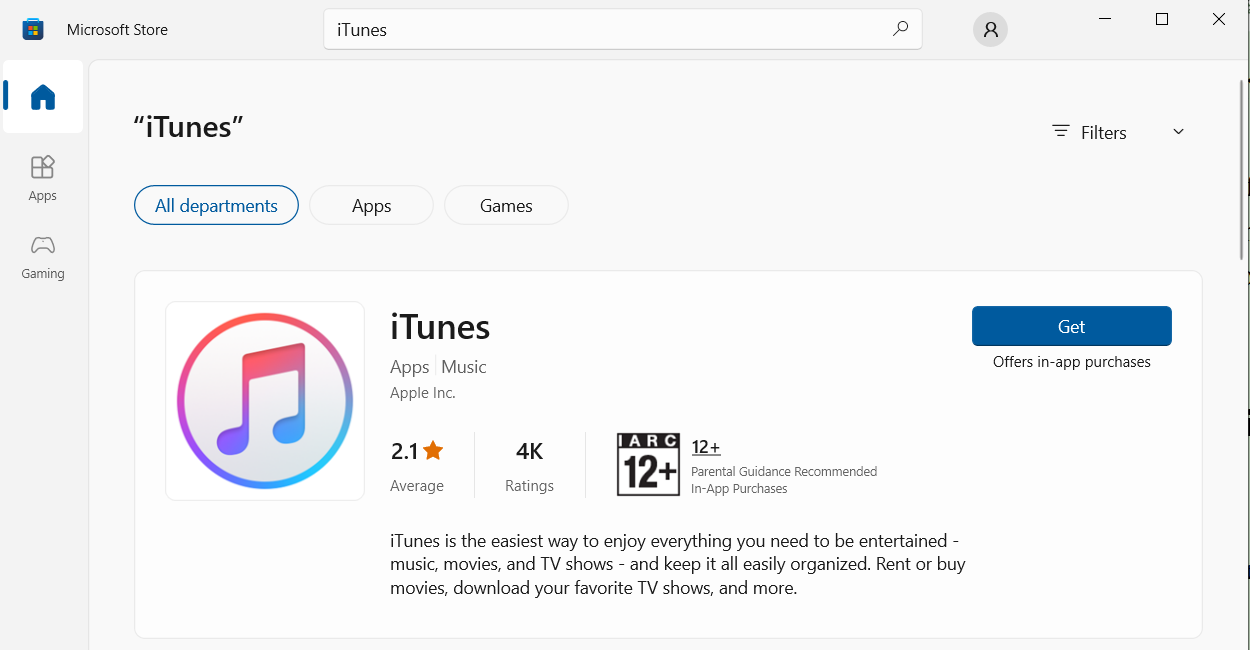
Schritt 2: Verbinden Sie Ihr iPhone mit einem Lightning-auf-USB-Kabel mit Ihrem PC.
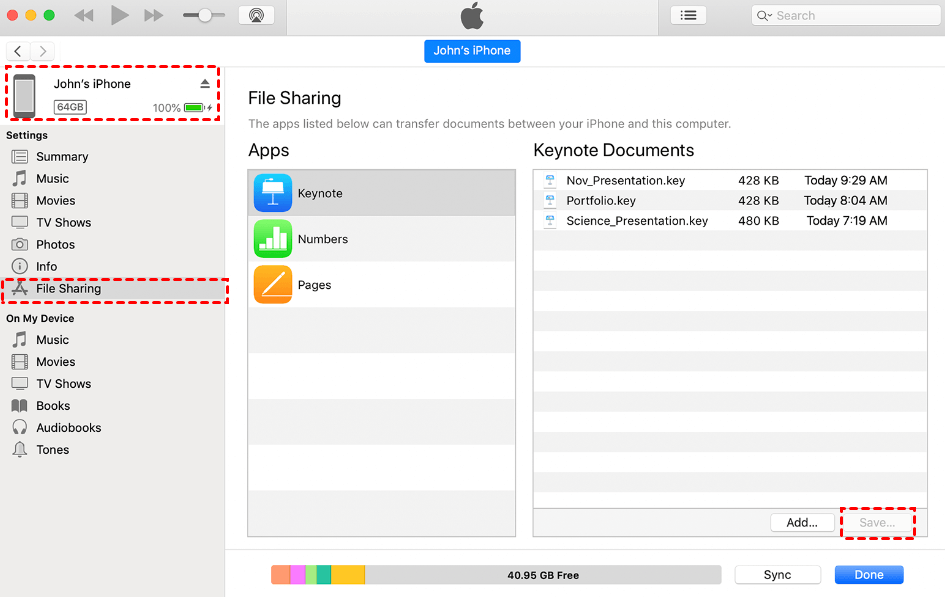
Schritt 3: Öffnen Sie iTunes auf Ihrem Computer. Klicken Sie oben links auf den Tab „Gerät“ und anschließend unter „Dateifreigabe“ auf „Weiter“.
Schritt 4: Wählen Sie die gewünschten Apps aus. iTunes ermöglicht Ihnen die Auswahl der Dateien aus diesen Apps, die Sie auf Ihren PC übertragen möchten.
Schritt 5: Klicken Sie nach der Auswahl der Dateien auf „Speichern unter“, um die Datenübertragung auf Ihren Computer zu starten.
So übertragen Sie Dateien vom iPhone auf den Mac mit einem USB-Kabel:
Schritt 1: Verbinden Sie Ihr iPhone mit Ihrem Mac mithilfe eines Lightning-auf-USB-Kabels.
Schritt 2: iTunes sollte sich automatisch öffnen. Falls nicht, müssen Sie es manuell starten.
Schritt 3: Klicken Sie oben links auf das iPhone-Symbol, um ein neues Fenster zu öffnen.
Schritt 4: Sie sehen nun die verschiedenen Speicherbereiche Ihres Geräts, darunter Audiodateien, Fotos, Videos, Apps und mehr.
Schritt 5: Wählen Sie den Bereich mit den Dateien aus, die Sie übertragen möchten, und kopieren Sie diese anschließend auf Ihren Mac.
Vor- und Nachteile von USB-Übertragung:
Vorteile:
- Schneller und einfacher Übertragungsprozess.
- Keine Internetverbindung erforderlich.
- USB-Kabel sind günstig und leicht zu ersetzen.
Nachteile:
- Physische Nähe zum PC erforderlich
- Bei iPhone: iTunes/Apple Devices App nötig
- Kabel können verloren gehen oder beschädigt werden
Abschluss
Die Übertragung von Dateien von Ihrem Mobiltelefon auf Ihren PC oder Mac ist dank verschiedener Methoden ganz einfach. Ob Sie eine drahtlose Verbindung mit AnyViewer, Bluetooth oder Cloud-Diensten bevorzugen oder eine zuverlässige USB-Kabelverbindung nutzen möchten – es gibt für jeden die passende Lösung.
Jede Methode zur Datenübertragung von Handy zu PC hat ihre Stärken. AnyViewer überzeugt besonders durch seine plattformübergreifende Kompatibilität und die Möglichkeit, nicht nur Dateien zu übertragen, sondern auch den PC fernzusteuern.
Häufige Fragen (FAQ)
Kann ich Dateien kabellos vom Handy auf den PC übertragen?
Ja, Sie können Dateien drahtlos von Ihrem Handy auf Ihren PC übertragen, beispielsweise mit AnyViewer, Bluetooth oder WLAN. Stellen Sie sicher, dass beide Geräte mit demselben Netzwerk verbunden oder korrekt gekoppelt sind.
Kann ich mein Android-Smartphone mit meinem Windows-PC verbinden?
Ja, Android-Smartphones lassen sich über verschiedene Methoden mit Windows-PCs verbinden, z. B. per USB-Kabel, Bluetooth oder drahtlos über FTP-Apps oder AnyViewer.
Warum verbindet sich mein Smartphone nicht per USB-Kabel mit dem PC?
Wenn sich Ihr Smartphone nicht per USB verbindet, überprüfen Sie, ob der Dateiübertragungsmodus aktiviert ist. Stellen Sie außerdem sicher, dass das USB-Kabel und die Anschlüsse nicht defekt sind. Sollten die Probleme weiterhin bestehen, installieren Sie die neuesten Treiber für Ihr Gerät.
Wenn ich mein Smartphone an den Computer anschließe, wird es nicht angezeigt.
Dies kann an Verbindungs- oder Treiberproblemen liegen. Versuchen Sie es mit einem anderen USB-Kabel, starten Sie beide Geräte neu oder überprüfen Sie die Verbindungseinstellungen Ihres Smartphones, um sicherzustellen, dass der Dateiübertragungsmodus aktiviert ist.
Wie verbinde ich ein Android-Smartphone per USB mit einem PC?
Verbinden Sie Ihr Android-Smartphone einfach per USB-Kabel mit Ihrem PC und wählen Sie dann auf Ihrem Smartphone den Modus „Dateiübertragung“ oder „MTP“ aus. Ihr PC sollte das Gerät erkennen und Ihnen die Dateiübertragung ermöglichen.



 als bevorzugte Quelle auf Google hinzufügen