

Windows-PC auf Android-Handy spiegeln: Die beste Anleitung (2026)
Kann ich meinen PC auf Android spiegeln? Natürlich können Sie das. Dieser Beitrag bietet Ihnen eine schrittweise Anleitung, wie Sie Ihren PC über ein lokales/entferntes Netzwerk auf Android spiegeln können. Lesen Sie ihn, wenn Sie interessiert sind.

Von Nelly Aktualisiert am 15.01.2026


PC auf Android spiegeln – So haben Sie Ihren Windows-PC immer dabei
Ich möchte meinen PC-Bildschirm mit Android teilen, um Dateien zu teilen oder Spiele zu spielen. Ist das möglich? Wenn ja, wie spiegle ich den Bildschirm meines Windows-PCs auf ein Android-Handy?
- Frage von Quora

Stellen Sie sich vor: Sie sind unterwegs und müssen dringend auf Dateien Ihres Heim-PCs zugreifen – ganz ohne Laptop. Oder Sie leisten technischen Support und möchten den PC-Bildschirm live auf dem Android-Gerät Ihres Kunden anzeigen.
All das ist heute problemlos möglich. Mit den richtigen Tools können Sie den Windows-Bildschirm drahtlos auf ein Android-Handy oder Tablet übertragen – wahlweise nur zur Ansicht oder mit voller Fernsteuerung. Je nach Einsatzzweck (Gaming, Streaming, Arbeit, Support) eignet sich eine andere Methode besser.
2 Möglichkeiten, den PC drahtlos über das lokale/ferne Netzwerk auf Android zu spiegeln
Wenn Sie Ihren PC auf Android spiegeln möchten, stehen Ihnen grundsätzlich zwei Lösungswege offen:
- Lokales Streaming im selben WLAN → ideal für flüssige Darstellung
- Echte Fernsteuerung über das Internet → ideal für mobiles Arbeiten
Im Folgenden vergleichen wir beide Methoden im Detail.
Methode 1. Lokales Streaming mit AirDroid Cast
Perfekt für flüssiges Gaming & Medien im Heimnetzwerk
AirDroid Cast ist eine einfache Lösung, um den PC-Bildschirm im lokalen Netzwerk auf Android zu spiegeln. Die Verbindung erfolgt drahtlos per WLAN oder alternativ per USB.
Vorteile & ideal für:
✅ Sehr geringe Latenz – wichtig für Spiele und Videos
✅ Schnelle Verbindung per QR-Code oder Code
✅ Hohe Bild- und Tonqualität im lokalen Netzwerk
Ideal für: Cloud-Gaming vom PC aufs Tablet, Video-Streaming, Präsentationen zu Hause.
Einschränkungen:
❌ In der kostenlosen Version nur im selben WLAN
❌ Fernzugriff über Internet nur mit Premium-Abo
❌ Eingeschränkte Steuerung (meist nur Spiegelung)
Schritt 1. Laden Sie AirDroid Cast kostenlos auf Ihren PC und Ihr Android-Gerät herunter und installieren Sie es.
Schritt 2. Auf Ihrem Android-Gerät tippen Sie auf Bildschirmübertragung empfangen unten rechts in der Hauptansicht von AirDroid Cast auf Ihrem empfangenden Endgerät. Sie sehen einen großen QR-Code und einen 9-stelligen Code auf der Benutzeroberfläche wie im Bild unten.
Schritt 3. Auf Ihrem PC starten und öffnen Sie AirDroid Cast. Suchen Sie Übertragen an in der Benutzeroberfläche und klicken Sie darauf. Geben Sie den 9-stelligen Übertragungscode ein.
Schritt 4. Auf Ihrem Android-Gerät wird ein Anforderungsfenster für die Übertragung angezeigt: Soll das Gerät XXX seinen Bildschirm auf diesem Gerät übertragen?“ Akzeptieren Sie die Anfrage, indem Sie auf die Schaltfläche Zulassen klicken.
Schritt 5. Sobald Sie alle oben genannten Schritte abgeschlossen haben, sollte der Bildschirm Ihres PCs jetzt auf Ihrem Android-Gerät sichtbar sein.
Methode 2. Echte Fernsteuerung mit AnyViewer
Ihr PC in der Tasche – Zugriff von überall
AnyViewer ist eine leistungsstarke Remote-Desktop-Lösung für Windows und Android, mit der Sie Ihren PC nicht nur spiegeln, sondern vollständig steuern können – egal, wo Sie sich befinden.
Warum AnyViewer für Remote-Arbeit unschlagbar ist:
✅ Volle Fernsteuerung von Maus & Tastatur
✅ Ortsunabhängig – funktioniert über das Internet
✅ Kostenlos nutzbar, auch außerhalb des WLANs
✅ Sicher: Konto-basierte Anmeldung & Benachrichtigungen
✅ Zusatzfunktionen: Dateiübertragung, Neustart, Task-Manager, Multi-Monitor
Ideal für: Home-Office, IT-Support, Zugriff auf Dateien unterwegs, Verwaltung mehrerer PCs.
Zu beachten:
⚠️ Die Latenz hängt von Ihrer Internetverbindung ab
⚠️ Die kostenlose Version hat Limits – für Privatanwender jedoch völlig ausreichend
Teil 1. Richten Sie AnyViewer auf dem zu steuernden PC ein
Schritt 1. Laden Sie AnyViewer auf den Computer herunter, installieren Sie es und starten Sie es.
Schritt 2. Gehen Sie zu Anmelden und klicken Sie dann auf Registrieren. (Wenn Sie sich bereits auf der offiziellen Website registriert haben, können Sie sich direkt anmelden.)

Schritt 3. Geben Sie die Anmeldedaten ein.
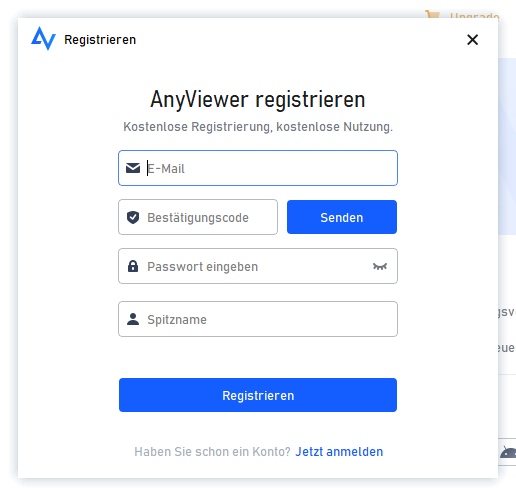
Schritt 4. Dann sehen Sie, dass Sie sich erfolgreich bei AnyViewer angemeldet haben. Ihr Gerät wird automatisch dem Konto zugeordnet, bei dem Sie sich angemeldet haben.

Teil 2. Richten Sie AnyViewer auf Ihrem Android-Gerät ein
Schritt 1. Laden Sie AnyViewer für Android auf Ihr Android-Gerät herunter.
Schritt 2. Melden Sie sich mit dem oben angegebenen Konto an.
Schritt 3. Die Geräte, die sich mit demselben Konto angemeldet haben, werden in der Liste Meine Geräte angezeigt.
Schritt 4. Tippen Sie auf Ihren Ziel-PC und tippen Sie auf Ein-Klick-Steuerung, um eine schnelle Verbindung zum PC herzustellen.
Schritt 5. Dann können Sie den Remote-PC vollständig von Ihrem Android-Gerät aus steuern. Sie können sogar Windows-Apps auf Android ausführen.
Häufige Fragen & Profi-Tipps
Warum sehe ich beim Spiegeln des Windows-PCs auf dem Android-Handy nur einen schwarzen Bildschirm?
Warum ist die Bildübertragung unscharf oder verzögert?
Warum kann ich den Ton vom Windows-PC nicht auf dem Android-Handy hören?
Ist die Verbindung zwischen PC und Android-Handy sicher?
Abschluss
Die oben genannten Methoden sind zwei Werkzeuge, mit denen Sie PC auf Android spiegeln können. Wenn Sie Ihren PC im selben WLAN spiegeln möchten und Wert auf maximale Bildqualität legen, ist AirDroid Cast eine gute Wahl.
Wenn Sie jedoch Ihren PC von überall steuern möchten, Dateien abrufen, Support leisten oder mobil arbeiten wollen, ist AnyViewer klar die bessere Lösung: kostenlos, flexibel, sicher – und ideal für den Alltag.



 als bevorzugte Quelle auf Google hinzufügen