

6 einfache Wege - Dateien vom PC auf das iPhone zu übertragen
Dieser Leitfaden erklärt verschiedene Möglichkeiten, Dateien von einem PC auf ein iPhone zu übertragen, darunter drahtlose Lösungen wie AnyViewer, klassische USB-Übertragungen mit iTunes und Cloud-Dienste wie iCloud Drive und Dropbox.

Von Nelly Aktualisiert am 02.02.2026


Wie kann ich Dateien vom PC auf mein iPhone übertragen?
Müssen Sie Dateien von PC auf iPhone übertragen – sei es Dokumente, Fotos, Videos oder Musik? Egal, ob Sie ein älteres Modell oder das neueste iPhone nutzen: Diese Aufgabe ist alltäglich, aber oft frustrierend. Während iTunes lange die Standardlösung war, sind viele Nutzer von dessen häufigen Abstürzen, langsamer Performance und komplizierter Oberfläche genervt.
Daher fragen sich unzählige Anwender, wie sie Dateien vom Computer auf iPhone übertragen können – reibungslos und unabhängig vom Gerätemodell oder der iOS-Version. Mac-Nutzer haben AirDrop, Windows-Nutzer brauchen zuverlässige Alternativen. Genau hier setzt dieser Leitfaden an.
Wir stellen Ihnen mehrere praktische Lösungen vor, um Dateien effizient von Windows PC auf iPhone zu übertragen. Alle sechs Methoden funktionieren zuverlässig mit jedem Windows-Desktop oder Laptop – ob Dell, HP, Lenovo oder andere Marken.
Dateien kabellos von PC auf iPhone übertragen
Das Übertragen von Dateien vom PC auf das iPhone erfordert heute keine Kabel mehr. Mit den richtigen kabellosen Lösungen senden Sie Fotos und andere Dateien schnell, sicher und mit minimalem Aufwand. Hier sind 2 effektive Methoden, um Dateien von Windows PC auf iPhone ohne physische Verbindung zu übertragen.
Methode 1. Remote-Dateiübertragung mit AnyViewer
Für maximale Flexibilität und Fernzugriff bietet AnyViewer eine leistungsstarke Lösung, um Dateien kabellos von PC auf iPhone zu übertragen. Diese Remote-Desktop-Anwendung verbindet Ihr iPhone von überall mit einem Windows-PC und ermöglicht dabei sichere Dateiübertragungen – ganz ohne physische Verbindung.
So funktioniert es:
Schritt 1: Laden Sie die AnyViewer-App herunter und installieren Sie sie auf Ihrem iPhone und Ihrem Windows-Computer.
Schritt 2: Starten Sie die App auf beiden Geräten und melden Sie sich mit demselben AnyViewer-Konto an. Stellen Sie sicher, dass beide Geräte mit dem Internet verbunden sind.
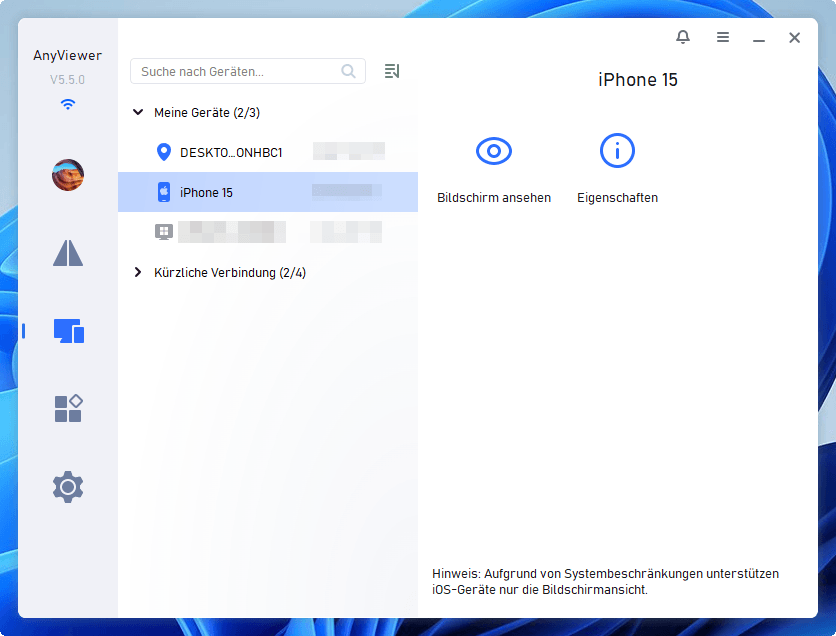
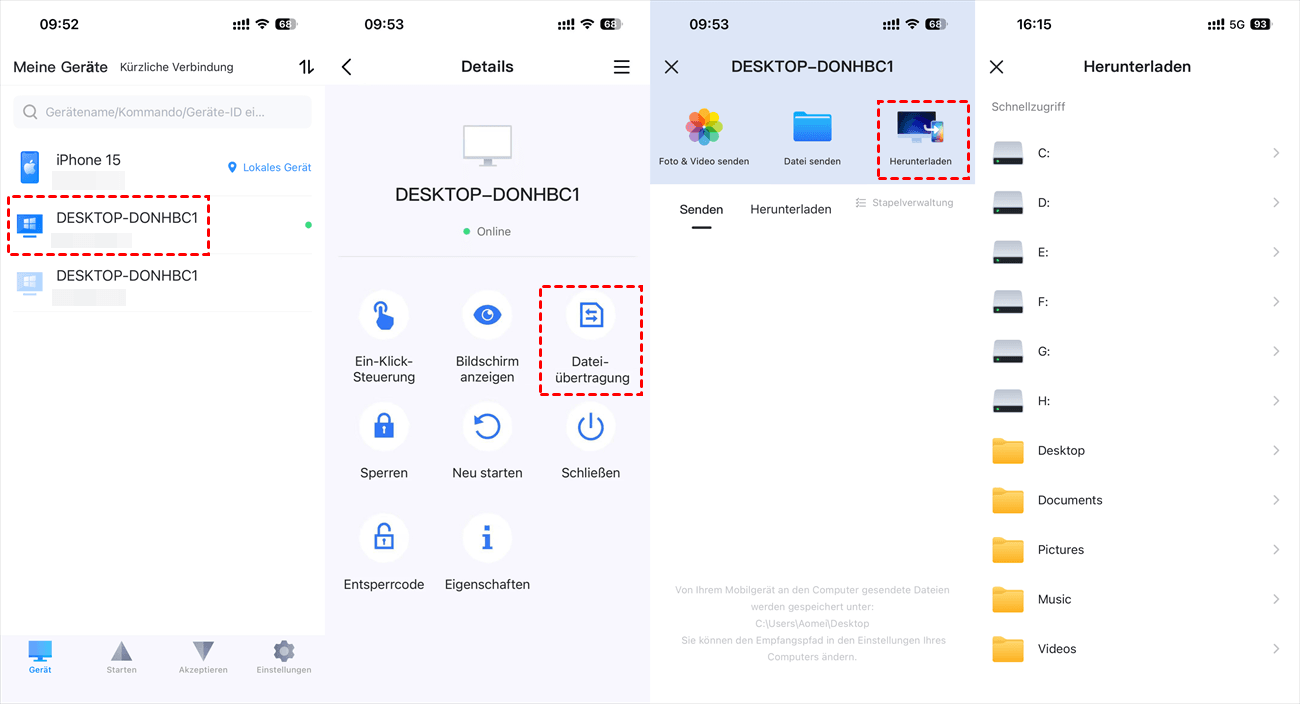
Schritt 3: Wählen Sie auf Ihrem iPhone Ihren Windows-PC aus der Geräteliste aus und tippen Sie auf „Dateiübertragung“, um remote darauf zuzugreifen.
Schritt 4: Öffnen Sie die Dateiverwaltung von AnyViewer und tippen Sie auf „Herunterladen“. Sie können nun Dateien und Fotos auf Ihrem Windows-PC durchsuchen und diese anschließend einfach zwischen den Geräten übertragen.
Diese Methode ist ideal, wenn Sie verstehen möchten, wie Sie Dateien von PC auf iPhone übertragen können – komplett kabellos, sicher und ortsunabhängig.
Methode 2. Dateien mit Microsoft Phone Link vom PC aufs iPhone übertragen
Der Dateiaustausch zwischen Windows und iOS war früher eingeschränkt, doch die Microsoft Phone Link App vereinfacht diesen Vorgang erheblich. Sie ermöglicht die direkte Kommunikation zwischen Windows-PCs und iPhones für den einfachen Dateiaustausch.
Phone Link einrichten
Stellen Sie vor der Dateiübertragung sicher, dass beide Geräte korrekt konfiguriert sind:
Schritt 1: Phone Link ist in der Regel unter Windows 10 und Windows 11 vorinstalliert. Falls die App fehlt, laden Sie sie aus dem Microsoft Store herunter.

Schritt 2: Laden Sie die Link to Windows App aus dem Apple App Store herunter.
Schritt 3: Verwenden Sie auf PC und iPhone dieselben Microsoft-Kontodaten.
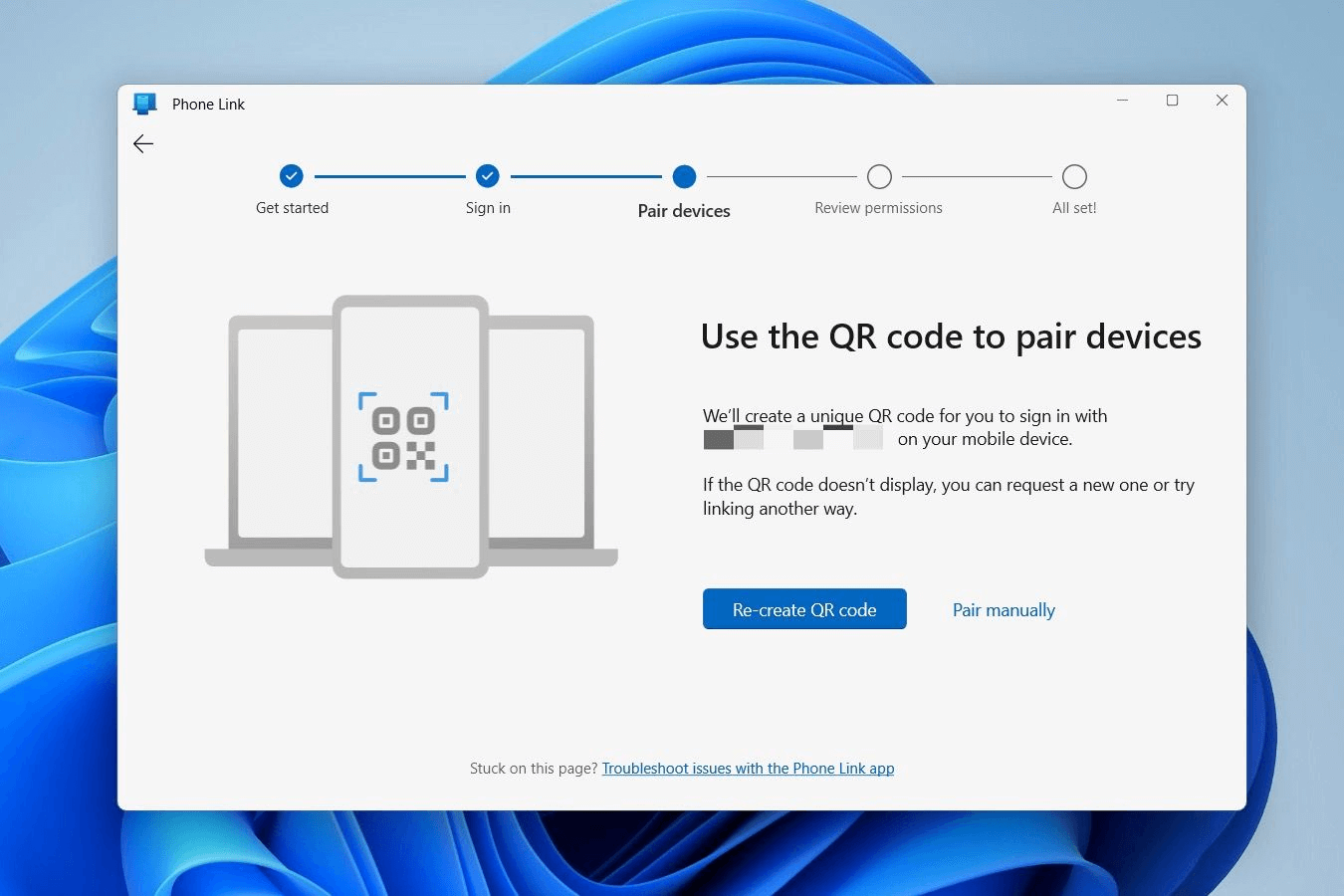
Schritt 4: Öffnen Sie Phone Link auf Ihrem PC und folgen Sie den Anweisungen auf dem Bildschirm. Zum Koppeln müssen Sie möglicherweise einen QR-Code scannen oder einen Bestätigungscode eingeben.
Dateien vom PC aufs iPhone senden
Sobald die Verbindung hergestellt ist, ist die Dateiübertragung ganz einfach:
Schritt 1: Suchen Sie die Datei auf Ihrem PC.
Schritt 2: Klicken Sie mit der rechten Maustaste auf die Datei und wählen Sie „Teilen“.
Schritt 3: Wählen Sie in den Freigabeoptionen „Telefonlink“ (oder „Mein Telefon“).
Schritt 4: Akzeptieren Sie die Datei auf Ihrem iPhone über die Benachrichtigung „Mit Windows verknüpfen“.
Diese Methode eignet sich ideal für schnelle, gelegentliche Übertragungen und ist optimal für Nutzer, die bereits Microsoft-Produkte verwenden.
Dateien via iTunes auf iPhone übertragen (klassische Methode)
iTunes ist nach wie vor Apples bewährte Lösung für alle, die Dateien per USB-Kabel vom PC auf ihr iPhone übertragen möchten. Durch die direkte Verbindung Ihres iPhones mit Ihrem Computer können Sie mit iTunes Medien, Dokumente und app-spezifische Dateien in einer kontrollierten Umgebung übertragen.
Sowohl die iTunes-Dateifreigabe als auch die iTunes-Synchronisierung basieren auf einer USB-Verbindung und eignen sich daher für alle, die eine traditionelle, kabelgebundene Übertragungsmethode bevorzugen.
Methode 1. Dateien mit der iTunes-Dateifreigabe vom PC auf das iPhone übertragen
Die iTunes-Dateifreigabe ist für Apps konzipiert, die den direkten Dateiaustausch unterstützen. Sie ermöglicht es Ihnen, Dokumente zwischen Ihrem PC und bestimmten iOS-Apps wie Pages, Keynote und Numbers zu übertragen.
Wenn Sie app-spezifische Dateien und nicht allgemeine Mediendateien übertragen möchten, ist die Dateifreigabe die beste Wahl.
So verwenden Sie die iTunes-Dateifreigabe:
Schritt 1: Installieren Sie die neueste Version von iTunes auf Ihrem PC.
Schritt 2: Verbinden Sie Ihr iPhone mit dem Computer und öffnen Sie iTunes.
Schritt 3: Klicken Sie auf das Gerätesymbol und wählen Sie in der Seitenleiste „Dateifreigabe“.
Schritt 4: Wählen Sie eine App, die die Dateifreigabe unterstützt.
Schritt 5: Klicken Sie auf „Hinzufügen“ und wählen Sie die Dateien aus, die Sie von Ihrem PC übertragen möchten.
Schritt 6: Öffnen Sie die entsprechende App auf Ihrem iPhone, um auf die übertragenen Dateien zuzugreifen.
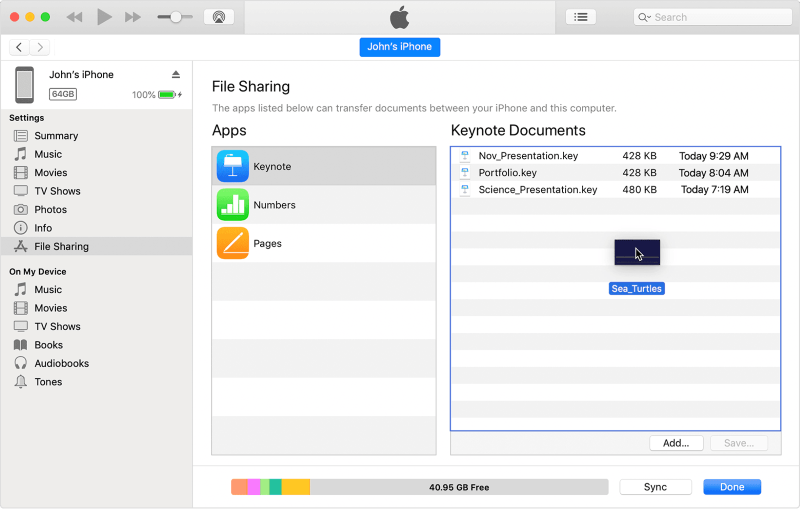
Diese Methode eignet sich ideal für Dokumente und App-Daten, ohne dass Sie Ihr gesamtes Gerät synchronisieren müssen.
Methode 2. Dateien mit iTunes Sync vom PC auf das iPhone übertragen
Mit iTunes Sync können Sie Medien und andere unterstützte Inhalte automatisiert von Ihrem PC auf Ihr iPhone übertragen. Wenn auf Ihrem iPhone iOS 5 oder neuer installiert ist, können Sie nach der Ersteinrichtung sogar drahtlos über WLAN synchronisieren.
Sie haben die Wahl zwischen automatischer Synchronisierung für mehr Geschwindigkeit und manueller Übertragung für mehr Kontrolle. Bei beiden Optionen können Sie Inhalte nach Bedarf hinzufügen oder entfernen.
Schritte zum Synchronisieren von Dateien mit iTunes:
Schritt 1: Verbinden Sie Ihr iPhone mit Ihrem PC.
Schritt 2: Öffnen Sie iTunes und wählen Sie Ihr Gerät aus.
Schritt 3: Wählen Sie die Inhaltskategorie, die Sie synchronisieren möchten.
Schritt 4: Aktivieren Sie die Synchronisierung und wählen Sie die zu übertragenden Elemente aus.
Schritt 5: Wiederholen Sie den Vorgang gegebenenfalls für weitere Inhaltstypen.
Schritt 6: Passen Sie die Synchronisierungseinstellungen unter „Übersicht“ oder „Einstellungen“ an, um das automatische Synchronisierungsverhalten zu steuern.
Schritt 7: Klicken Sie auf „Anwenden“, um die Übertragung Ihrer Dateien zu starten.
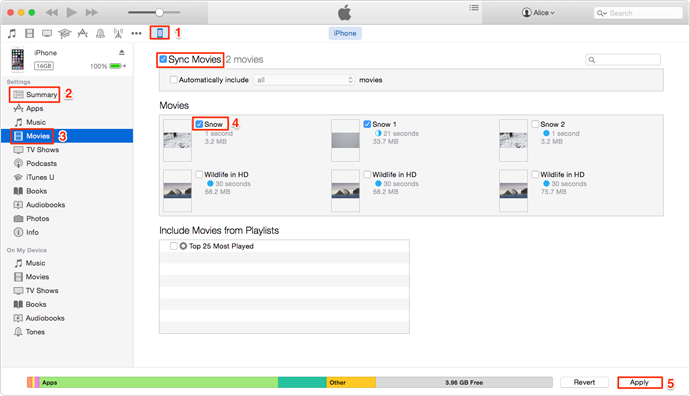
Die iTunes-Synchronisierung ist zwar nicht die schnellste Lösung, aber dennoch eine zuverlässige, integrierte Option für Nutzer, die Apples traditionelle Dateiverwaltung bevorzugen.
Dateien per Cloud-Dienste teilen (iCloud & Dropbox)
Cloudbasierte Dateiübertragungslösungen bieten eine einfache und kabellose Möglichkeit, Dateien von einem Windows-PC auf ein iPhone oder iPad zu übertragen. Kostenlose Tarife haben zwar Speicherbeschränkungen, dennoch zählen Cloud-Dienste zu den komfortabelsten Optionen für die drahtlose Dateiübertragung, insbesondere für Dokumente, Fotos und Arbeitsdateien.
Im Folgenden stellen wir Ihnen zwei zuverlässige Cloud-Methoden vor.
Methode 1. Dateien zwischen PC und iPhone mit iCloud Drive teilen
iCloud Drive unterstützt nahezu alle gängigen Dateitypen und ist Apples Cloud-Speicherdienst speziell für Dokumente. Im Gegensatz zu iCloud Backup, das automatisch im Hintergrund läuft, ist iCloud Drive für die manuelle Dateifreigabe und den einfachen Zugriff auf verschiedenen Geräten konzipiert.
Sobald iCloud Drive auf Ihrem Windows-PC und iPhone aktiviert ist, können Sie Dateien direkt von Ihrem Computer hochladen und sofort auf Ihrem Mobilgerät darauf zugreifen – iTunes ist nicht erforderlich. Daher eignet sich iCloud Drive hervorragend für die Übertragung von Dokumenten und Arbeitsdateien.
So verwenden Sie iCloud Drive unter Windows:
Schritt 1: Öffnen Sie die iCloud-Systemsteuerung auf Ihrem PC und melden Sie sich mit derselben Apple-ID an, die Sie auch auf Ihrem iPhone verwenden.
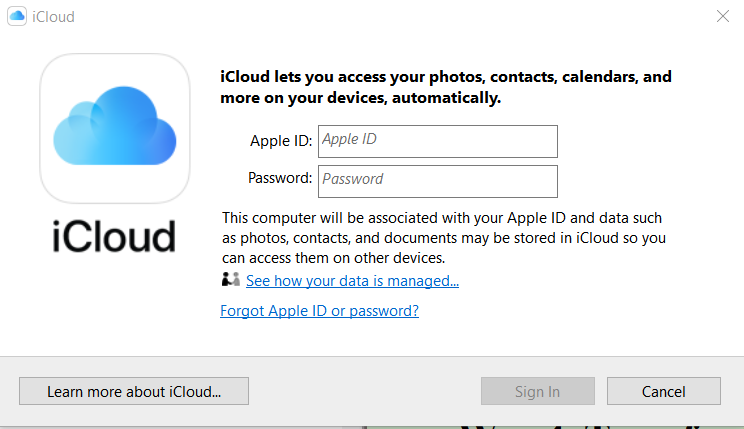
Schritt 2: Aktivieren Sie iCloud Drive, indem Sie die entsprechende Option markieren.
Schritt 3: Öffnen Sie „Dieser PC“ und suchen Sie den iCloud Drive-Ordner (er wird möglicherweise unter „Schnellzugriff“ angezeigt).
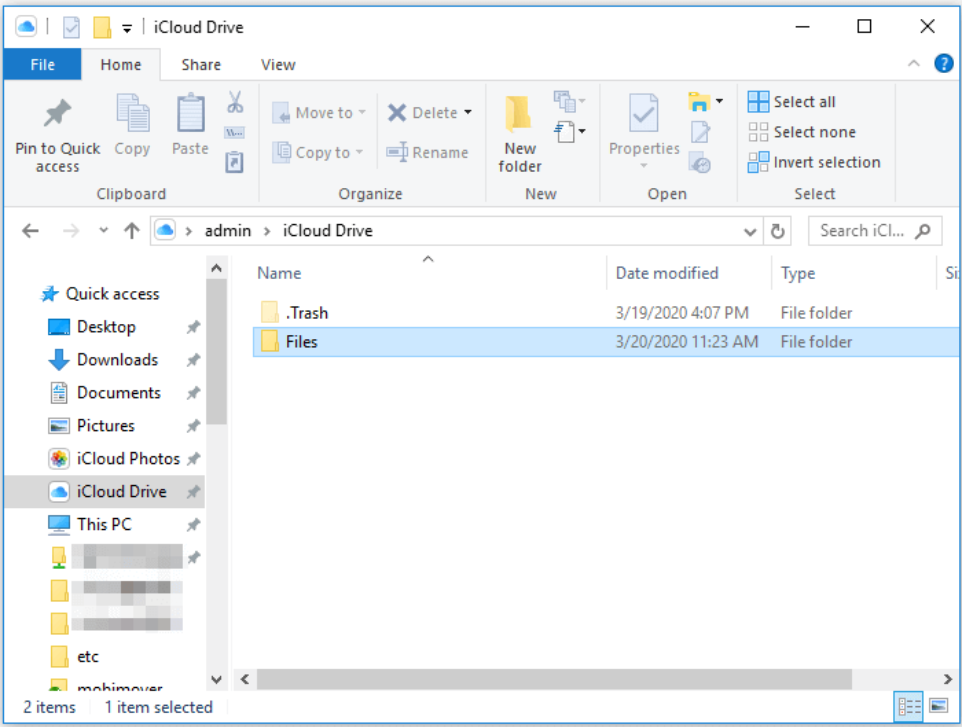
Schritt 4: Kopieren oder verschieben Sie die Dateien, die Sie übertragen möchten, in den iCloud Drive-Ordner.
Schritt 5: Gehen Sie auf Ihrem iPhone oder iPad zu „Einstellungen“ > [Ihr Name] > „iCloud“ und stellen Sie sicher, dass iCloud Drive aktiviert ist.

Schritt 6: Öffnen Sie die Dateien-App, tippen Sie auf „Durchsuchen“ und wählen Sie dann iCloud Drive aus, um Ihre hochgeladenen Dateien anzuzeigen und darauf zuzugreifen.
Diese Methode eignet sich hervorragend zum Teilen von Dokumenten und anderen unterstützten Dateien zwischen einem Windows-PC und iOS-Geräten.
Methode 2. Dateien zwischen PC und iPhone mit Dropbox teilen
Dropbox ist eine weitere beliebte Cloud-Speicheroption, die eine Vielzahl von Dateitypen unterstützt, darunter Bilder, Word-Dokumente, Excel-Tabellen, PDFs, Präsentationen, Textdateien und mehr. Wie viele Cloud-Plattformen bietet auch Dropbox ein kostenloses Kontingent, das für die gelegentliche bis mittlere Nutzung ausreicht.
Für Nutzer, die bereits plattformübergreifende Cloud-Dienste verwenden, bietet Dropbox eine einfache Lösung zum Übertragen von Dateien von Windows auf das iPhone.
So übertragen Sie Dateien mit Dropbox:
Schritt 1: Installieren Sie Dropbox auf Ihrem Windows-PC und Ihrem iPhone und melden Sie sich mit demselben Konto an.
Schritt 2: Laden Sie die Dateien von Ihrem PC in Dropbox hoch.
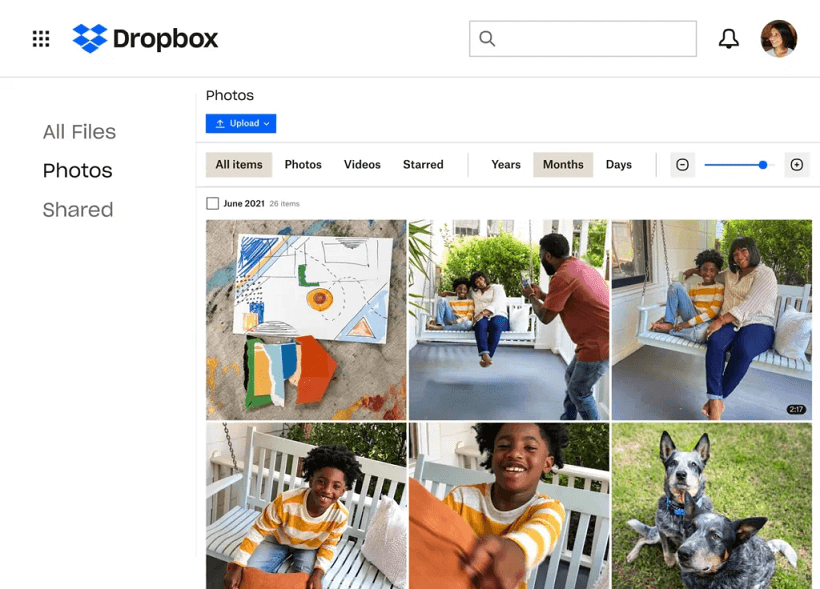
Schritt 3: Öffnen Sie die Dropbox-App auf Ihrem iPhone, um die Dateien in der Vorschau anzuzeigen oder auf Ihr Gerät herunterzuladen.
Diese Methode ist ideal für Nutzer, die schnell und unkompliziert auf Dateien verschiedener Plattformen zugreifen möchten, ohne Kabel oder Desktop-Software zu verwenden.
Abschluss
Das Übertragen von Dateien vom PC auf das iPhone muss nicht mehr kompliziert sein oder an iTunes gebunden sein. Wie diese Anleitung zeigt, stehen Ihnen nun je nach Bedarf verschiedene flexible Optionen zur Verfügung.
Wenn Sie eine drahtlose und ortsunabhängige Lösung bevorzugen, bietet AnyViewer eine sichere und kabellose Möglichkeit, Dateien von überall zu übertragen.
Im Gegensatz zu herkömmlichen Tools wie iTunes, die auf Kabel und komplizierte Synchronisierungsregeln angewiesen sind, ermöglicht AnyViewer vollständig drahtlose Dateiübertragungen durch sicheren Fernzugriff. Solange beide Geräte mit dem Internet verbunden sind, können Sie jederzeit und überall Dateien zwischen Ihrem Windows-PC und Ihrem iPhone durchsuchen, verwalten und verschieben.
Häufig gestellte Fragen (FAQ)
Wie übertrage ich Dateien vom PC auf mein iPhone ohne iTunes?
Sie können Dateien ohne iTunes übertragen, indem Sie drahtlose Tools wie AnyViewer, Microsoft Phone Link oder Cloud-Dienste wie iCloud Drive und Dropbox verwenden. Diese Methoden benötigen weder ein USB-Kabel noch eine iTunes-Installation.
Wie aktiviere ich die USB-Übertragung auf meinem iPhone?
Wenn Sie Ihr iPhone mit einem USB-Kabel an einen PC anschließen, entsperren Sie das iPhone und tippen Sie gegebenenfalls auf „Diesem Computer vertrauen“. Dadurch kann der PC über iTunes oder unterstützte Apps auf Ihr Gerät zugreifen und Dateien übertragen.
Wie kann ich Dateien vom PC auf mein iPhone übertragen?
Sie können Dateien von einem PC auf ein iPhone übertragen, indem Sie Fernzugriffstools wie AnyViewer, Apps zur drahtlosen Dateiübertragung, USB-Kabel mit Desktop-Software oder Cloud-Speicherdienste verwenden, die Dateien geräteübergreifend synchronisieren.
Wie übertrage ich lokale Dateien vom Computer auf mein iPhone?
Lokale Dateien lassen sich verschieben, indem man sie in einen Cloud-Dienst hochlädt, drahtlos mit Tools wie AnyViewer sendet oder direkt per USB-Verbindung und kompatibler Dateiübertragungssoftware überträgt.
Warum kann ich keine Dateien per USB-Kabel auf mein Handy kopieren?
Dies liegt meist an fehlenden Treibern, einer unsicheren Verbindung, nicht unterstützten Dateitypen oder Problemen mit iTunes. In solchen Fällen ist die Verwendung einer drahtlosen Lösung wie AnyViewer oder einer Cloud-basierten Methode eine zuverlässigere Alternative.



 als bevorzugte Quelle auf Google hinzufügen