

5 Methoden: iPhone vom PC fernsteuern
Dieser Artikel beschreibt die verschiedenen Möglichkeiten und Vorteile der iPhone-Fernsteuerung vom PC. Von den Grundlagen bis zur praktischen Anwendung bietet dieser umfassende Leitfaden Einblicke und Schritt-für-Schritt-Anleitungen für eine reibungslose Nutzung.

Von Nelly Aktualisiert am 08.01.2026


Kann man ein iPhone vom PC fernsteuern?
Die Antwort lautet: Ja. Die ständige Erreichbarkeit und Kontrolle über Ihre Geräte ist heute wichtiger denn je. Dank des technologischen Fortschritts ist es nun möglich, Ihr iPhone vom PC aus fernzusteuern – für beispiellosen Komfort und Effizienz.
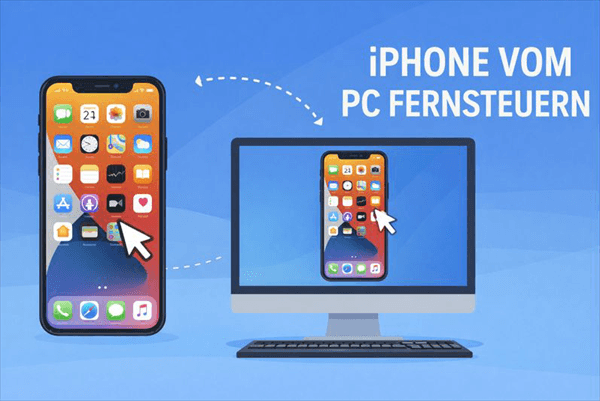
Ob Sie auf Dateien zugreifen, Probleme beheben, Ihr Android-Gerät vom iPhone aus steuern oder es einfach nur fernverwalten möchten: Die Fernsteuerung Ihres iPhones vom Computer aus eröffnet Ihnen unzählige Möglichkeiten. In diesem Artikel stellen wir Ihnen verschiedene Methoden und Tools vor, mit denen Sie Ihr iPhone nahtlos vom PC fernsteuern können.
Wie kann man iPhone vom PC fernsteuern?
Dieser Leitfaden stellt Ihnen fünf nützliche Tools vor, mit denen Sie Ihr iPhone vom PC fernsteuern können. Sehen wir uns die fünf Tools und ihre jeweiligen Anwendungsschritte an.
Methode 1. iMyFone MirrorTo
Wir stellen Ihnen iMyFone MirrorTo vor, eine intuitive Bildschirmspiegelungs-App, mit der Sie Ihr iPhone mühelos von Ihrem PC fernsteuern können. Dank der benutzerfreundlichen Oberfläche unterstützt iMyFone MirrorTo Nutzer, die häufig technische Probleme mit ihren iOS-Geräten haben.
Übertragen Sie den iPhone-Bildschirm nahtlos und übernehmen Sie die Kontrolle, um Probleme effizient zu beheben. Dieses leistungsstarke Tool bietet umfangreiche Funktionen und ermöglicht Ihnen die Spiegelung und Steuerung Ihres iPhones entweder über WLAN oder per USB.
Schritt 1: Laden Sie die App herunter und installieren Sie sie auf Ihrem PC.
Schritt 2: Stellen Sie sicher, dass Ihr iPhone und Ihr PC mit demselben WLAN-Netzwerk verbunden sind.
Schritt 3: Öffnen Sie das Kontrollzentrum auf Ihrem iPhone und wählen Sie „Bildschirmspiegelung“. Wählen Sie die Bildschirmspiegelung auf Ihrem PC aus.
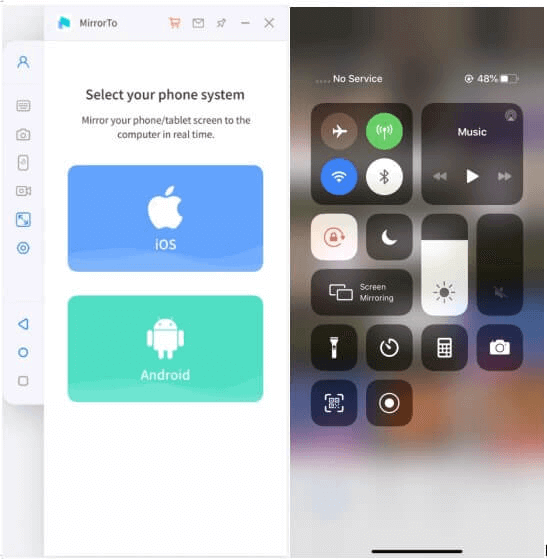
Schritt 4: Gehen Sie auf Ihrem iPhone zu den Einstellungen und aktivieren Sie Bluetooth. Verbinden Sie Ihr Smartphone per Bluetooth mit Ihrem Computer. Diese Verbindung ermöglicht die Fernsteuerung Ihres iPhones von einem MacBook oder PC aus.
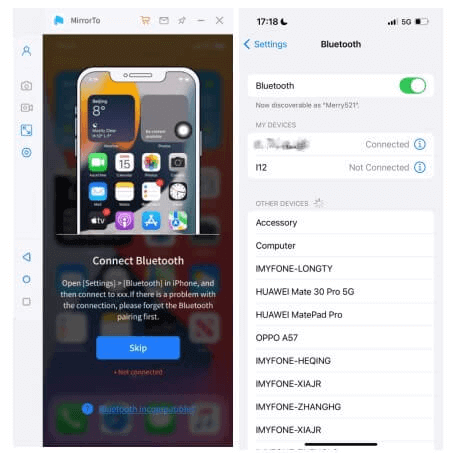
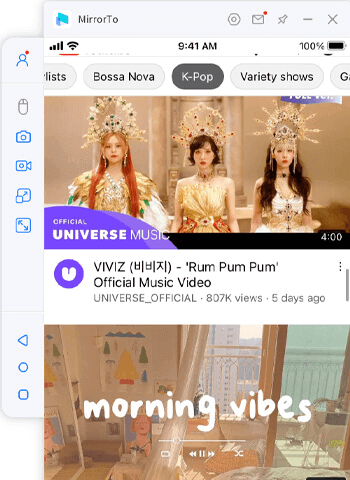
Schritt 5: Sobald die Bluetooth-Verbindung hergestellt ist, können Sie Ihr iPhone nahtlos per Maus über Ihren Computer steuern.
Methode 2. AirDroid Cast
AirDroid Cast erfreut sich zunehmender Beliebtheit und überzeugt durch seine herausragenden Eigenschaften. Die Software bietet erstklassige Bildschirmspiegelungsfunktionen und garantiert so Ergebnisse in höchster Qualität. Nutzer können ihren iPhone-Bildschirm direkt vom PC fernsteuern.
Schritt 1: Laden Sie AirDroid Cast herunter und installieren Sie es auf Ihrem iPhone und PC. Starten Sie die App nach der Installation auf beiden Geräten.
Schritt 2: Verbinden Sie Ihr iPhone mit einem Kabel mit dem PC. Wählen Sie auf Ihrem PC den USB-Kabelmodus für die Bildschirmspiegelung Ihres iPhones.
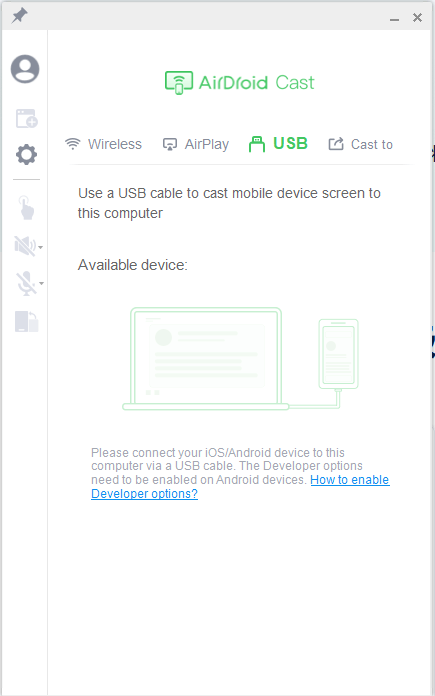
Schritt 3: Öffnen Sie die Einstellungen Ihres iPhones und erlauben Sie den USB-Zugriff.
Schritt 4: Sobald die Verbindung hergestellt ist, starten Sie die Spiegelung. Tippen Sie auf das Handsymbol links und folgen Sie den Anweisungen, um die Einstellungen abzuschließen. Anschließend können Sie Ihren iPhone-Bildschirm ganz einfach von Ihrem PC fernsteuern – ohne Jailbreak.

Methode 3. TeamViewer
TeamViewer ist eine vielseitige Softwarelösung für die Fernverbindung zwischen Geräten. Egal ob Windows, Mac, Android oder iOS – TeamViewer unterstützt alle Betriebssysteme. Dank seiner umfassenden Kompatibilität ermöglicht es den nahtlosen Zugriff auf Dateien, die auf Ihrem iPhone gespeichert sind, sodass Sie diese von überall aus auf einem PC oder Laptop nutzen können. Diese Flexibilität ist besonders wertvoll, wenn Sie unterwegs sind und remote auf Büroressourcen zugreifen müssen.
Schritt 1: Laden Sie die TeamViewer QuickSupport-App für iOS auf Ihr iPhone herunter.
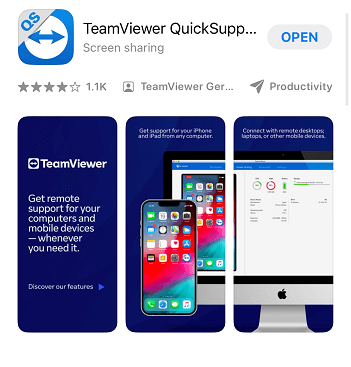
Schritt 2: Öffnen Sie nach dem Herunterladen die Anwendung und folgen Sie den Anweisungen zur Einrichtung. Teilen Sie Ihre eindeutige ID mit Ihrem PC.
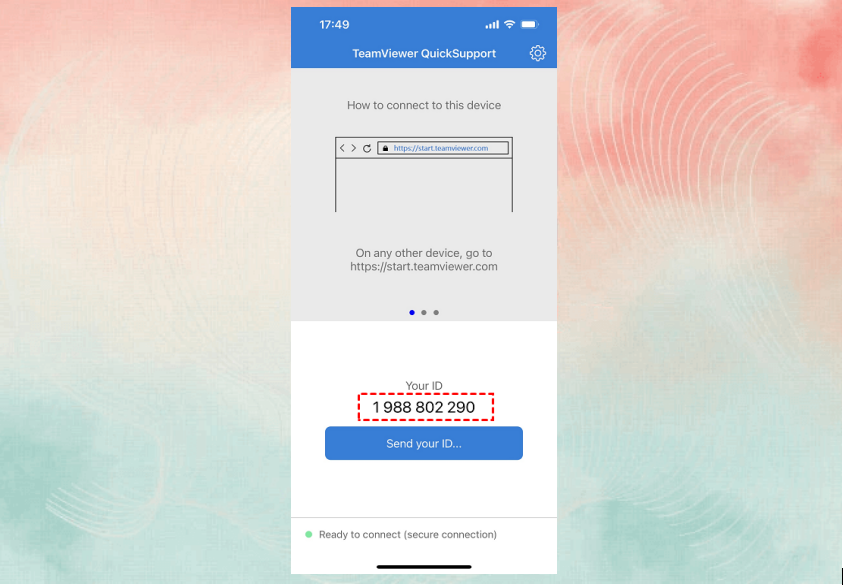
Schritt 3: Laden Sie TeamViewer (Classic) auf Ihren PC herunter und installieren Sie es. Starten Sie die Anwendung nach der Installation.
Schritt 4: Geben Sie die iPhone-ID in das entsprechende Feld ein und stellen Sie die Verbindung durch Klicken auf die Schaltfläche „Verbinden“ her.
https://www.anyviewer.com/screenshot/others/teamviewer/enter-id.png
Schritt 5: Tippen Sie auf Ihrem iPhone auf „Weiter“, um fortzufahren.
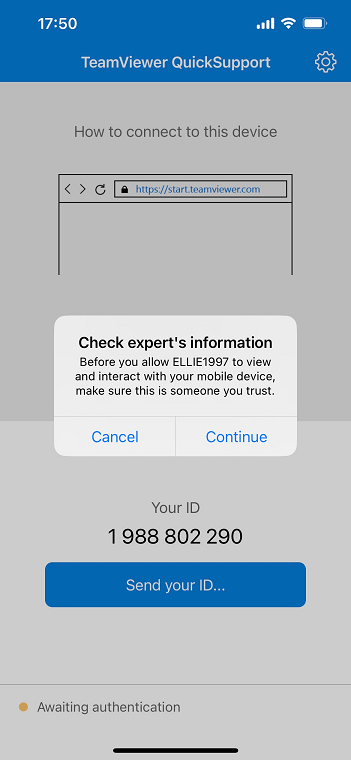
Schritt 6: Erteilen Sie die Berechtigung, indem Sie auf „Zulassen“ tippen, wenn Sie dazu aufgefordert werden.
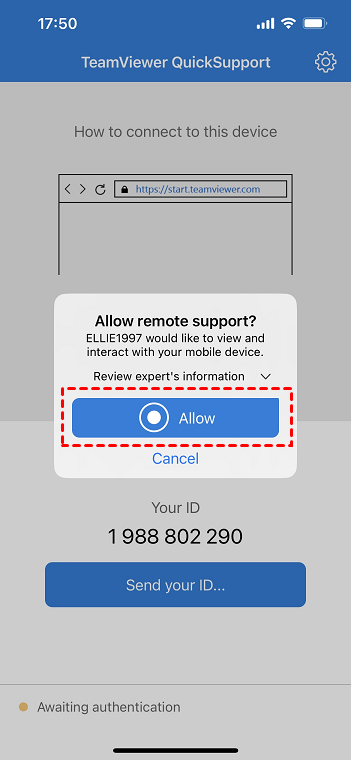
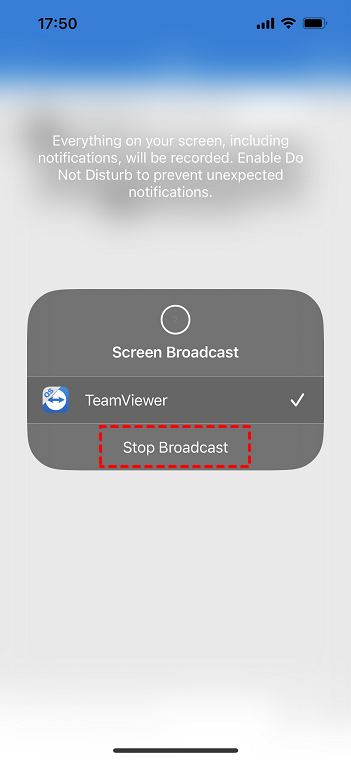
Schritt 7: Starten Sie die Bildschirmübertragung, indem Sie auf „Übertragung starten“ tippen.
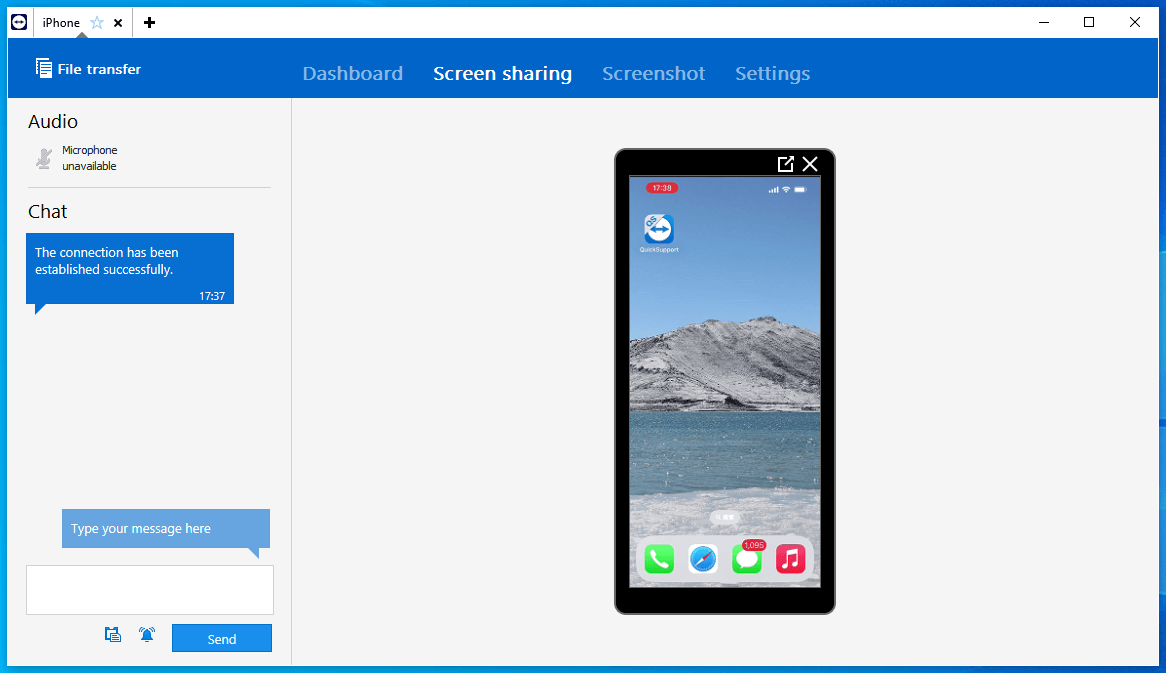
Schritt 8: Sie haben nun die volle Kontrolle über Ihr iPhone direkt vom verbundenen PC aus.
Methode 4. Veency
Veency ist eine Fernsteuerungssoftware, mit der Benutzer ihr iPhone oder iPad von einem PC aus verwalten können. Dank der Bildschirmfreigabe können Benutzer mit dieser Software alle Funktionen ihres iPhones direkt vom PC aus steuern. Dazu gehören Aufgaben wie das Sperren/Entsperren des Geräts, das Anpassen der Symbolgröße, das Durchsuchen der Galerie und sogar das Starten von Apps – alles ohne das iPhone physisch berühren zu müssen.
★ Wichtig: Veency funktioniert ausschließlich mit iPhones mit Jailbreak.
Schritt 1: Öffnen Sie den Cydia-App-Store auf Ihrem iPhone mit Jailbreak. Suchen Sie dort nach Veency.
Schritt 2: Installieren Sie die Veency-App auf Ihrem iPhone. Die App startet automatisch im Hintergrund, daher ist das Symbol möglicherweise nicht auf dem Homescreen sichtbar.
Schritt 3: Während Veency im Hintergrund läuft, gehen Sie auf Ihrem iPhone zu „Einstellungen“ > „WLAN“, um die IP-Adresse zu ermitteln.
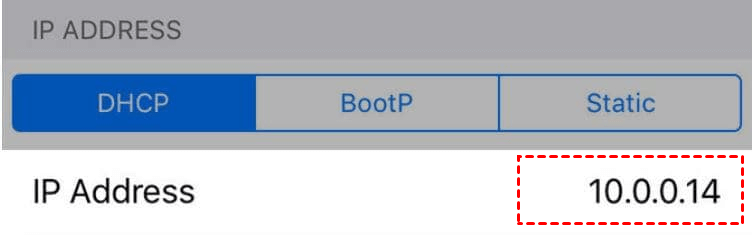
Schritt 4: Geben Sie die IP-Adresse in den VNC-Client auf Ihrem PC ein und klicken Sie auf „Verbinden“.
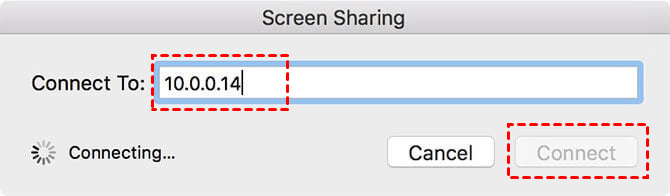
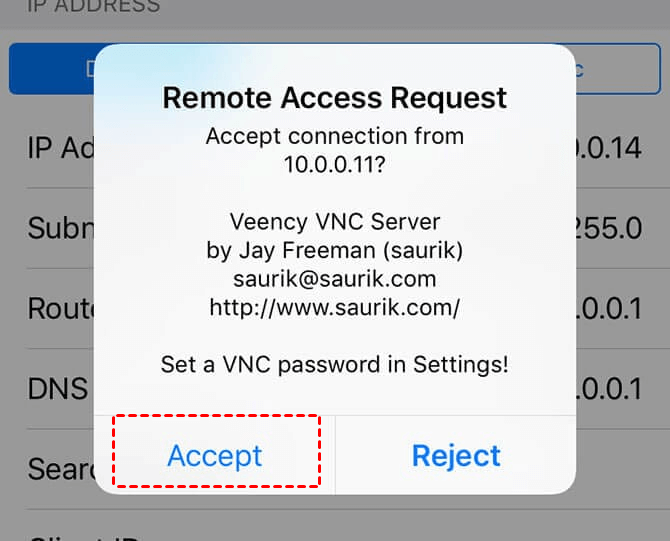
Schritt 5: Bei erfolgreicher Verbindung erhalten Sie eine Verbindungsanfrage auf Ihrem iPhone. Nehmen Sie die Anfrage an, und der Bildschirm Ihres iPhones wird im VNC-Client auf Ihrem Desktop gespiegelt.
Methode 5. ApowerMirror
ApowerMirror ist ein vielseitiges Software-Tool, mit dem Sie Ihr iPhone nahtlos von einem PC fernsteuern können. Dank seiner intuitiven Benutzeroberfläche und der erweiterten Funktionen bietet ApowerMirror eine komfortable Lösung, um den Bildschirm Ihres iOS-Geräts auf Ihren Computer zu spiegeln und so die Navigation, Bildschirmfreigabe und Steuerung zu vereinfachen.
Schritt 1: Laden Sie die Anwendung herunter, installieren Sie sie auf Ihrem PC und starten Sie sie.
Schritt 2: Spiegeln Sie nun Ihren iPhone-Bildschirm auf den PC. Stellen Sie sicher, dass beide Geräte mit demselben WLAN-Netzwerk verbunden sind. Alternativ können Sie Ihr iPhone und Ihren Computer auch per USB-Kabel verbinden.
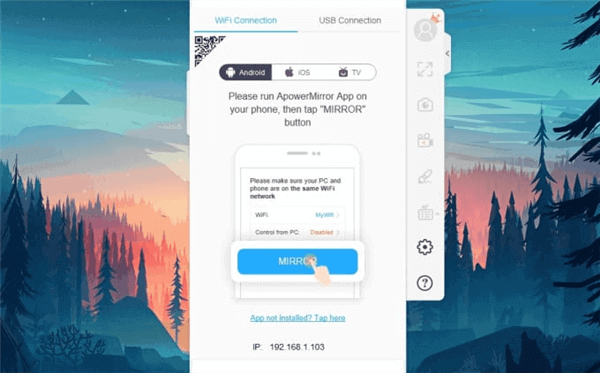
Schritt 3: Nach der Spiegelung koppeln Sie die Bluetooth-Verbindung. Gehen Sie auf Ihrem iPhone zu „Einstellungen“, aktivieren Sie Bluetooth und suchen Sie Ihren PC, um die Verbindung herzustellen.

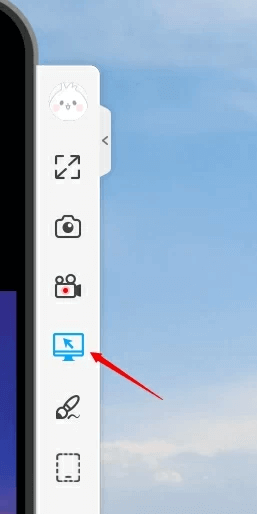
Schritt 4: Sobald die Spiegelung und die Bluetooth-Kopplung abgeschlossen sind, können Sie Ihren iPhone-Bildschirm direkt von Ihrem PC fernsteuern.
Bonus-Tipp: So spiegeln Sie Ihren iPhone-Bildschirm optimal auf den PC
Für die Anzeige Ihres iPhone-Bildschirms auf Ihrem PC empfiehlt sich ein drahtloses Tool. So schaffen Sie einen komfortableren und übersichtlicheren Arbeitsbereich und arbeiten effizienter.
Wenn es um die drahtlose Bildschirmübertragung Ihres iPhones auf einen PC geht, ist AnyViewer eine leistungsstarke und führende Remote-Desktop-Software. Dank nahtloser Remote-Desktop-Funktionen ist sie die optimale Wahl, um Ihren iPhone-Bildschirm mühelos mit Ihrem PC zu teilen – unabhängig von Ihrem Standort. AnyViewer ermöglicht es Nutzern, ihren iPhone-Bildschirm remote auf einen Windows-Computer zu projizieren und so geografische Barrieren zu überwinden.
Darüber hinaus ist AnyViewer ein vielseitiges Tool mit zahlreichen Funktionen, darunter unbeaufsichtigter Fernzugriff, Dateiübertragung, Text-Chat und Remote-Aufgabenmanagement. Kurz gesagt: Es bietet eine umfassende Lösung für verschiedene Remote-Arbeitsszenarien und erleichtert die Fernwartung auf höchstem Niveau.
Schritt 1: Laden Sie AnyViewer auf Ihr Gerät herunter und installieren Sie es.
Schritt 2: Registrieren Sie sich, um ein AnyViewer-Konto zu erstellen. Dieses wird automatisch mit Ihrem Gerät verknüpft.

Schritt 3: Navigieren Sie in der App zum Bereich „Tool“ und wählen Sie „Mobile Bildschirmspiegelung“.
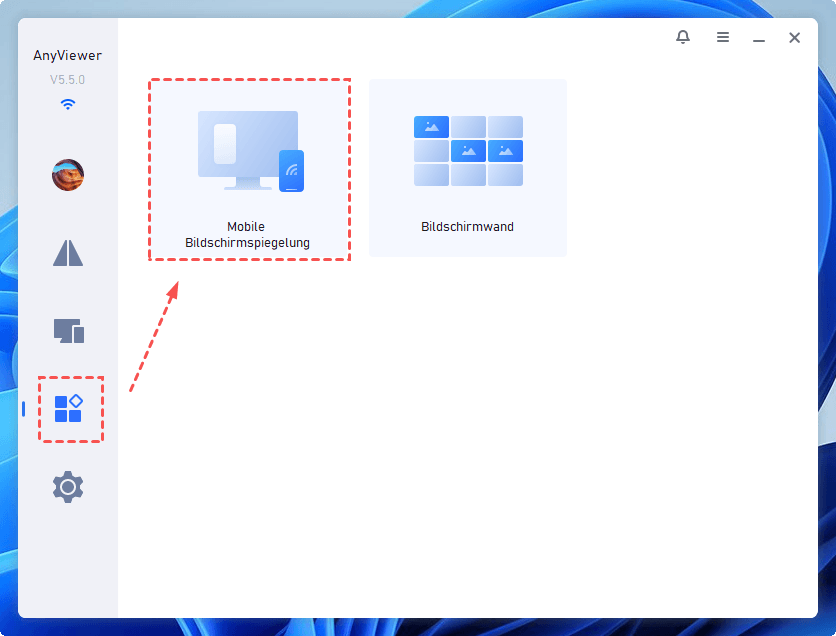
Schritt 4: Nun wird ein QR-Code auf dem Bildschirm angezeigt.
.png)
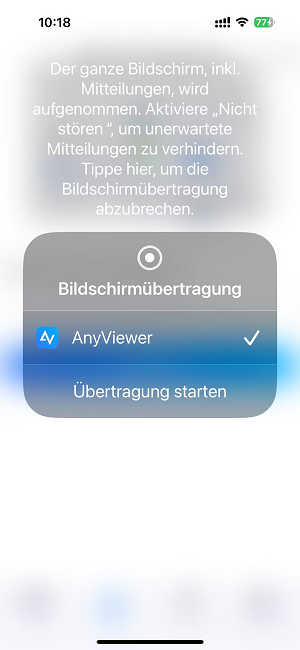
Schritt 5: Laden Sie AnyViewer auf Ihrem iPhone aus dem App Store herunter. Tippen Sie nach der Installation auf „Start“ und anschließend auf das Scan-Symbol oben rechts. Scannen Sie nun den auf Ihrem Gerätebildschirm angezeigten QR-Code. Autorisieren Sie die Bildschirmspiegelung.
Tippen Sie auf Ihrem iPhone auf „OK“, um die Anfrage zu bestätigen, und klicken Sie anschließend auf „Übertragung starten“, um den Vorgang abzuschließen.
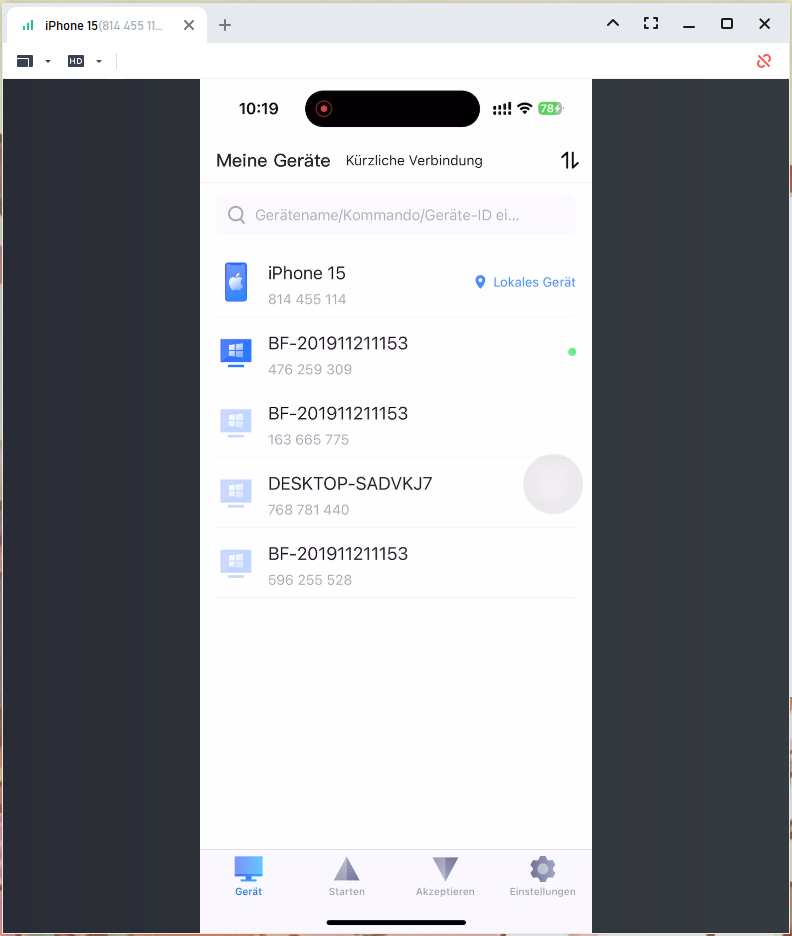
Schritt 6: Herzlichen Glückwunsch! Sie können Ihren iPhone-Bildschirm nun per Fernzugriff auf Ihrem Computer anzeigen.
Abschluss
Die Möglichkeit, iPhones vom PC fernzusteuern, ist in der heutigen technologieorientierten Welt ein echter Durchbruch. Dank verschiedener Methoden und Software wie AnyViewer, iMyFone MirrorTo, AirDroid, TeamViewer, Venecy und ApowerMirror können Nutzer ihre Geräte nahtlos integrieren und so von mehr Produktivität und Komfort profitieren.
AnyViewer besticht durch seine herausragenden Funktionen. Ob Sie technische Probleme beheben, auf Dateien zugreifen oder effizient Multitasking betreiben – mit AnyViewer bleiben Sie stets verbunden und haben die volle Kontrolle.
Entdecken Sie die Möglichkeiten und optimieren Sie Ihr digitales Erlebnis, indem Sie die Fernsteuerung Ihres iPhones vom PC aus beherrschen. Genießen Sie maximalen Komfort.



 als bevorzugte Quelle auf Google hinzufügen