

Behoben: Die Verbindung wurde vom Remote-Computer beendet, bevor sie abgeschlossen werden konnte
Dieser Artikel untersucht, warum eine VPN-Verbindung beendet wurde, bevor sie abgeschlossen werden konnte. Er führt die Leser sanft durch das Verständnis von Remote-Computer-Trennungen und das Finden einfacher, effektiver Lösungen für ihre Netzwerke.

Von Iota Aktualisiert am 13.03.2026


🌟 Schnellübersicht:
Wenn Sie den Fehler 628 sehen („Die Verbindung wurde vom Remotecomputer beendet, bevor sie abgeschlossen werden konnte“), hat Ihr Computer erfolgreich begonnen, einen Remote-Server oder VPN zu erreichen, aber der „Handshake“ ist während der Authentifizierung oder Kommunikation fehlgeschlagen.
Die häufigsten Ursachen für diese Unterbrechung sind veraltete Netzwerktreiber, beschädigte WAN-Miniport-Adapter, strenge Firewall-Einstellungen oder die Verwendung eines inkompatiblen VPN-Protokolls (wie PPTP).
So beheben Sie es sofort: Um dieses Problem unverzüglich zu lösen, müssen Sie in der Regel Ihre Netzwerkhardware überprüfen und Ihre Systemeinstellungen anpassen. Die effektivsten Lösungen werden in diesem Abschnitt vorgestellt.
Aktualisieren Sie Ihre Netzwerktreiber, um die Hardwarekompatibilität sicherzustellen.
Installieren Sie die WAN-Miniport-Adapter neu, um Ihre Windows-VPN-Komponenten zurückzusetzen.
Aktivieren Sie das Microsoft CHAP Version 2-Protokoll, damit der Remote-Server Ihre Anmeldedaten akzeptiert.
Deaktivieren Sie Ihren Proxy-Server oder pausieren Sie vorübergehend die Windows-Firewall, um sicherzustellen, dass Sicherheitssoftware die Verbindung nicht blockiert.
Wechseln Sie zu einem direkten Remote-Support-Tool (wie AnyViewer), wenn die VPN-Konfigurationen weiterhin fehlschlagen.
Wenn Sie von diesem Fehler frustriert sind und einfach wieder online kommen möchten, lesen Sie weiter. Unten finden Sie unsere vollständige Schritt-für-Schritt-Anleitung zur Fehlerbehebung bei Fehler 628 und zur dauerhaften Wiederherstellung Ihrer Remote-Verbindung.
Was sind die häufigsten Ursachen für Fehler 628
„Die Verbindung wurde vom Remotecomputer beendet, bevor sie abgeschlossen werden konnte“ ist ein Netzwerkfehler, der auftritt, wenn Ihr Computer versucht, eine Verbindung zu einem Remote-Server oder VPN herzustellen, aber das Remote-System die Verbindung beendet, bevor sie vollständig aufgebaut ist.
Unter Windows wird dieses Problem häufig mit Fehler 628 in Verbindung gebracht. Es bedeutet, dass Ihr Gerät den Verbindungsprozess gestartet hat, aber der Remote-Computer oder Server ihn während der Authentifizierungs- oder Kommunikationsphase gestoppt hat. Infolgedessen schlägt die Verbindung fehl, bevor Sie auf das Remote-System zugreifen können.
Das Auftreten dieser Meldung kann äußerst frustrierend sein. Hier sind einige häufige Ursachen. Nachdem Sie diese kennen, können Sie unserer Anleitung folgen, um diesen Fehler zu beheben.
❗Netzwerküberlastung
Wenn der Server ausgelastet ist oder die Internetverbindung instabil, kann die Verbindungsanfrage unterbrochen werden, bevor sie vollständig aufgebaut ist.
❗Firewall- oder Sicherheitssoftware-Eingriffe
Firewalls oder Antivirenprogramme können die Verbindung blockieren, da sie diese als potenzielles Sicherheitsrisiko erkennen.
❗Veraltete oder fehlerhafte Netzwerktreiber
Alte oder beschädigte Netzwerkadapter- oder WAN-Miniport-Treiber können verhindern, dass das System den Verbindungsaufbau abschließt.
❗Falsche Anmeldedaten
Die Eingabe eines falschen Benutzernamens oder Passworts kann dazu führen, dass der Server die Verbindung sofort beendet.
Sobald Sie die Ursache identifiziert haben, können Sie die entsprechende Lösung anwenden, um die Verbindung erfolgreich wiederherzustellen.
Wie behebt man den Fehler "Die Verbindung wurde vom Remotecomputer beendet, bevor sie abgeschlossen werden konnte"?
Methode 1. Vorläufige Verbindungsprüfungen durchführen
Wenn die Verbindung zu einem Remotecomputer fehlschlägt, ist es am besten, mit einfachen Fehlerbehebungsschritten zu beginnen. Grundlegende Probleme wie schwache Signale, lockere Kabel oder vorübergehende Netzwerkstörungen können den Verbindungsprozess unterbrechen und den Fehler "Die Verbindung wurde vom Remotecomputer beendet, bevor sie abgeschlossen werden konnte" auslösen. Das Durchführen mehrerer schneller Prüfungen kann helfen, häufige Probleme auszuschließen, bevor man zu fortgeschritteneren Lösungen übergeht. Dieser Ansatz kann Zeit sparen und in vielen Situationen die Verbindung schnell wiederherstellen.
Schritt 1. Überprüfen Sie die Signalstärke in Ihrem Modem oder Netzwerk-Manager, um sicherzustellen, dass die Verbindung stabil ist.
Schritt 2. Stellen Sie sicher, dass das Modem oder Netzwerkgerät ordnungsgemäß mit dem Computer verbunden ist. Schritt 3. Entfernen Sie das Modem- oder Netzwerkkabel und stecken Sie es wieder sicher ein.
Schritt 4. Starten Sie das Modem oder den Router neu, um die Netzwerkverbindung aufzufrischen.
Schritt 5. Deaktivieren Sie vorübergehend Antivirensoftware, die die Verbindung blockieren könnte.
Schritt 6. Starten Sie den Computer im abgesicherten Modus neu und versuchen Sie erneut, eine Verbindung herzustellen.
Wenn das Problem nach diesen grundlegenden Prüfungen weiterhin besteht, könnte es mit der Systemkonfiguration oder Treibern zusammenhängen. In diesem Fall ist das Aktualisieren des Netzwerktreibers ein guter nächster Schritt, da veraltete oder beschädigte Treiber verhindern können, dass Windows eine stabile Remoteverbindung herstellt.
Methode 2. Den Netzwerktreiber aktualisieren
Veraltete oder beschädigte Netzwerktreiber können Kommunikationsprobleme zwischen Ihrem Computer und dem Remote-Server verursachen. Wenn der Treiber nicht ordnungsgemäß funktioniert, kann der Verbindungsprozess scheitern, bevor er vollständig aufgebaut ist, was zu Fehler 628 führt. Das Aktualisieren des Netzwerktreibers über den Geräte-Manager kann die Treiberdateien auffrischen und die Kompatibilität mit Ihrer Netzwerkhardware verbessern. Diese Methode ist einfach und behebt oft Verbindungsfehler im Zusammenhang mit Treiberproblemen.
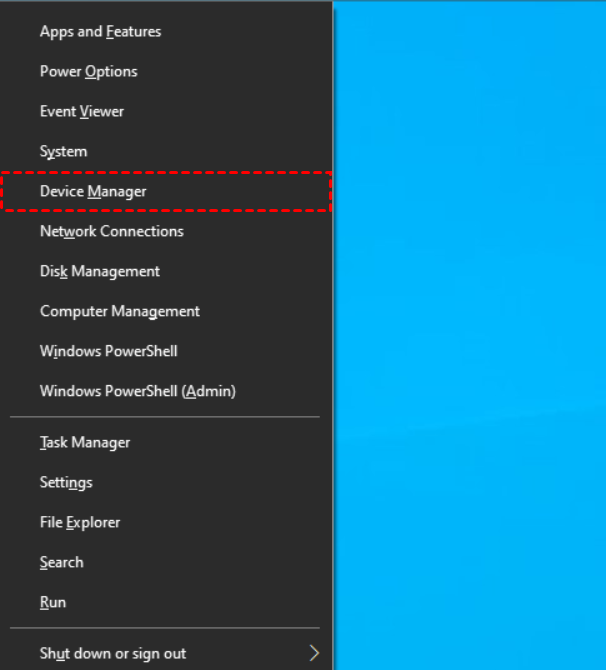
Schritt 1. Drücken Sie Win X und wählen Sie Geräte-Manager aus dem Menü.
Schritt 2. Erweitern Sie Netzwerkadapter und suchen Sie Ihr Modem oder Ihren Netzwerkadapter.
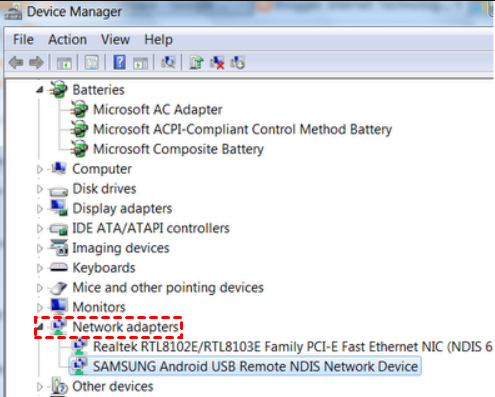
Schritt 3. Klicken Sie mit der rechten Maustaste auf das Gerät und wählen Sie Treiber aktualisieren.

Schritt 4. Wählen Sie Automatisch nach Treibern suchen und folgen Sie den Anweisungen auf dem Bildschirm.
Schritt 5. Starten Sie Ihren Computer nach Abschluss der Aktualisierung neu.
Wenn die Treiberaktualisierung das Problem nicht behebt, könnte es an beschädigten WAN-Miniport-Komponenten liegen, die für VPN- oder Remote-Verbindungen verwendet werden. Eine Neuinstallation dieser Komponenten kann die Verbindungskonfiguration in Windows wiederherstellen.
Methode 3. WAN-Miniport-Adapter neu installieren
WAN-Miniport-Adapter sind virtuelle Geräte, die von Windows für VPN- und Remote-Netzwerkverbindungen verwendet werden. Wenn diese Komponenten beschädigt oder falsch konfiguriert sind, kann das System möglicherweise keine Verbindung herstellen und zeigt den Fehler "Verbindung beendet" an. Durch die Neuinstallation der WAN-Miniport-Adapter wird Windows gezwungen, diese Netzwerkkomponenten automatisch neu aufzubauen. Dieser Prozess löst häufig Verbindungsprobleme im Zusammenhang mit VPN-Protokollen und Remote-Zugriffsdiensten.
Schritt 1. Drücken Sie Win X und öffnen Sie den Geräte-Manager.
Schritt 2. Erweitern Sie Netzwerkadapter und suchen Sie WAN-Miniport (SSTP).
Schritt 3. Klicken Sie mit der rechten Maustaste auf das Gerät und wählen Sie Gerät deinstallieren.
Schritt 4. Bestätigen Sie die Deinstallationsaktion, wenn die Aufforderung erscheint.
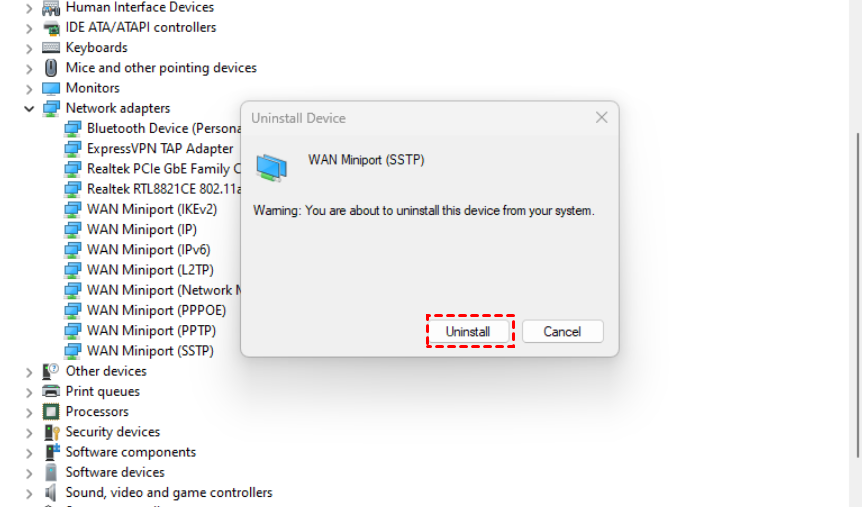
Schritt 5. Wiederholen Sie den gleichen Vorgang, um andere WAN-Miniport-Geräte zu deinstallieren.
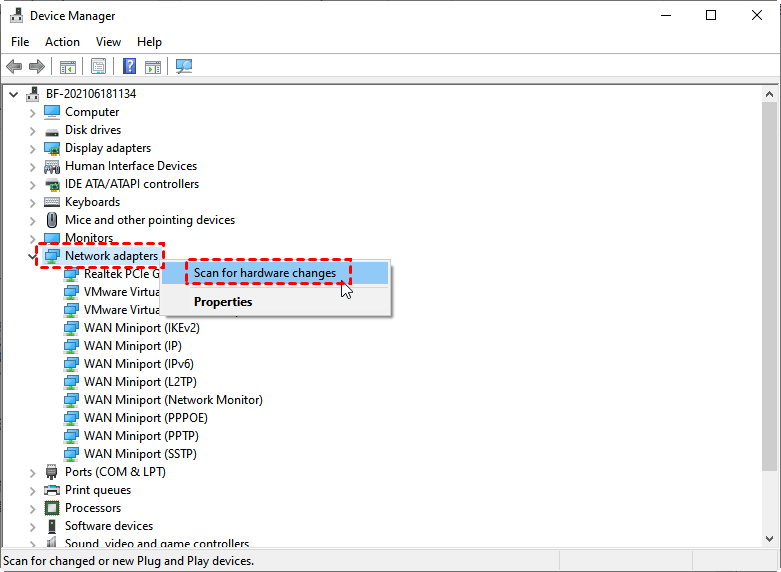
Schritt 6. Klicken Sie mit der rechten Maustaste auf Netzwerkadapter und wählen Sie Nach Hardwareänderungen suchen, um sie neu zu installieren.
Wenn das Problem nach der Neuinstallation der WAN-Miniport-Adapter weiterhin auftritt, könnten die VPN-Authentifizierungseinstellungen falsch sein. Eine Anpassung des Authentifizierungsprotokolls kann sicherstellen, dass die Verbindungsanfrage vom Remote-Server akzeptiert wird.
Methode 4. Microsoft CHAP Version 2-Protokoll aktivieren
Einige VPN- oder Remote-Verbindungen erfordern spezifische Authentifizierungsprotokolle zur Überprüfung der Benutzeranmeldedaten. Wenn das korrekte Protokoll nicht aktiviert ist, kann der Remote-Server die Verbindungsanfrage ablehnen und sofort beenden. Die Aktivierung von Microsoft CHAP Version 2 in den VPN-Sicherheitseinstellungen stellt sicher, dass Windows eine kompatible Authentifizierungsmethode verwendet. Diese Anpassung wird häufig empfohlen, wenn VPN-bezogene Verbindungsfehler auftreten.
Schritt 1. Öffnen Sie die Systemsteuerung und klicken Sie auf Netzwerkstatus und -aufgaben anzeigen.
Schritt 2. Wählen Sie im linken Bereich Adaptereinstellungen ändern.
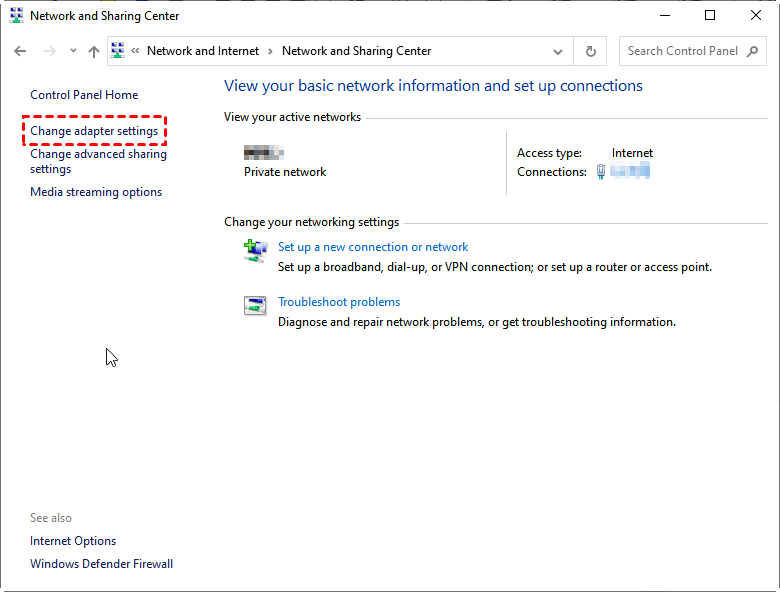
Schritt 3. Klicken Sie mit der rechten Maustaste auf Ihre VPN-Verbindung und wählen Sie Eigenschaften.
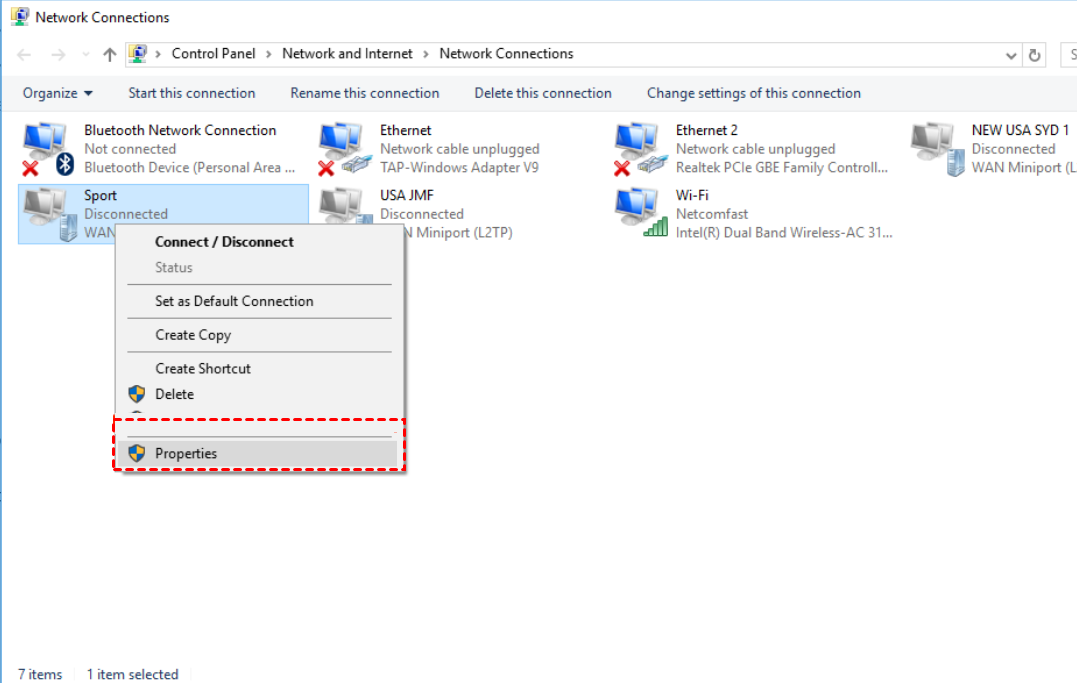
Schritt 4. Gehen Sie zur Registerkarte Sicherheit.
Schritt 5. Wählen Sie Diese Protokolle zulassen und aktivieren Sie das Kontrollkästchen für Microsoft CHAP Version 2.
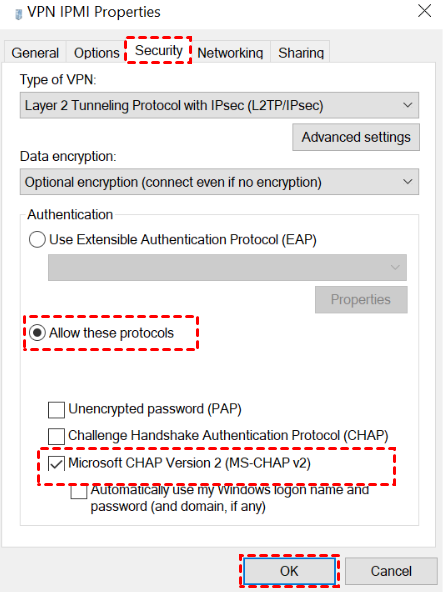
Schritt 6. Klicken Sie auf OK, um die Einstellungen zu speichern.
Wenn das Verbindungsproblem weiterhin besteht, könnte es durch falsches Netzwerk-Routing über einen Proxy-Server verursacht werden. Das Deaktivieren der Proxy-Einstellungen kann manchmal Remote-Verbindungsfehler beheben.
Methode 5. Proxy-Server deaktivieren
Proxy-Server werden manchmal zur Verwaltung oder Filterung des Netzwerkverkehrs verwendet. Wenn die Proxy-Konfiguration jedoch falsch oder mit Ihrer VPN-Verbindung inkompatibel ist, kann sie die Kommunikation zwischen Ihrem Computer und dem Remote-Server unterbrechen. Das vorübergehende Deaktivieren des Proxys kann helfen festzustellen, ob er das Problem der Verbindungsabbrüche verursacht. Diese Methode ist schnell durchzuführen und löst häufig Konflikte in der Netzwerkkonfiguration.
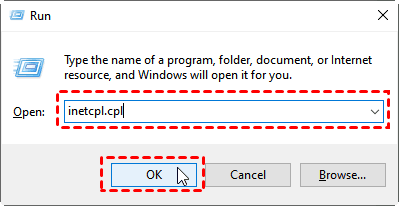
Schritt 1. Drücken Sie Win R, geben Sie inetcpl.cpl ein und drücken Sie OK.
Schritt 2. Öffnen Sie im Fenster Internetoptionen die Registerkarte Verbindungen.
Schritt 3. Klicken Sie auf LAN-Einstellungen.
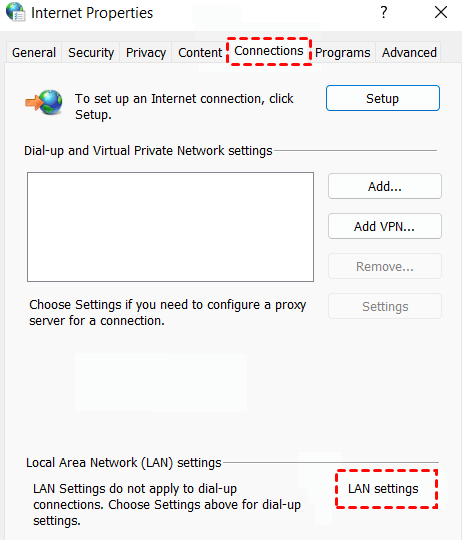
Schritt 4. Deaktivieren Sie das Kontrollkästchen Proxyserver für LAN verwenden.
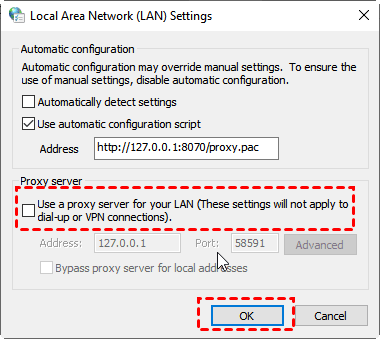
Schritt 5. Klicken Sie auf OK und schließen Sie das Fenster.
Schritt 6. Versuchen Sie, erneut eine Verbindung zum Remote-Server herzustellen.
Wenn das Deaktivieren des Proxys das Problem nicht löst, könnte das Problem mit Sicherheitseinschränkungen der Windows-Firewall zusammenhängen. Eine Anpassung der Firewall-Einstellungen kann helfen festzustellen, ob die Firewall die Verbindungsanforderung blockiert.
Methode 6. Windows-Firewall-Einstellungen anpassen
Die Windows-Firewall schützt Ihr System, indem sie verdächtige Netzwerkaktivitäten blockiert. In einigen Situationen kann sie jedoch auch VPN-Datenverkehr oder Remote-Verbindungsprotokolle blockieren, die für eine erfolgreiche Verbindung notwendig sind. Das vorübergehende Deaktivieren der Firewall kann helfen festzustellen, ob sie den Verbindungsprozess stört. Wenn die Verbindung nach dieser Änderung funktioniert, können Sie später geeignete Firewall-Regeln erstellen, anstatt die Firewall deaktiviert zu lassen.
Schritt 1. Öffnen Sie die Windows Defender Firewall über die Systemsteuerung.
Schritt 2. Klicken Sie auf Windows Defender Firewall ein- oder ausschalten.
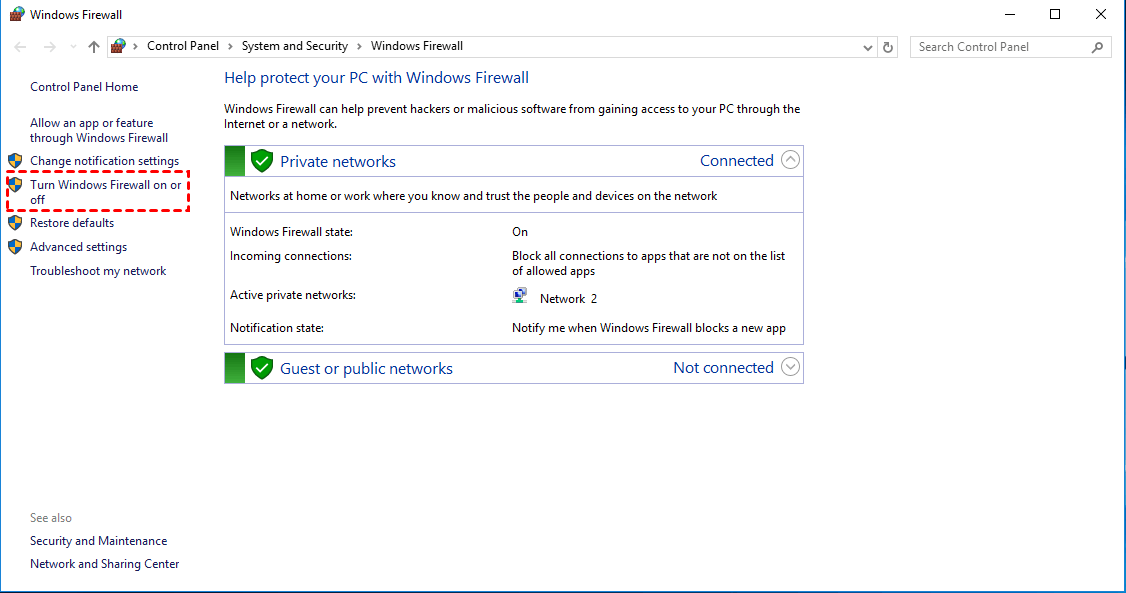
Schritt 3. Wählen Sie Windows Defender Firewall deaktivieren für private und öffentliche Netzwerke.
Schritt 4. Klicken Sie auf OK, um die Änderungen zu übernehmen.

Schritt 5. Versuchen Sie erneut, die Verbindung herzustellen.
Wenn die Verbindung nach dem Deaktivieren der Firewall funktioniert, bestätigt dies, dass die Firewall-Regeln die Verbindung blockieren. Sie können dann Ausnahmen für das VPN- oder Remote-Zugriffsprogramm erstellen, anstatt die Firewall aus Sicherheitsgründen deaktiviert zu lassen.
🔥Weiterführende Lektüre: Nutzen Sie AnyViewer für stabile Remote-Unterstützung
Wenn Sie bei der Verwendung von VPN oder komplizierten Netzwerkeinstellungen häufig Verbindungsfehler begegnen, kann der Wechsel zu einem einfacheren Remote-Zugriffstool helfen. Ein professionelles Remote-Desktop-Programm wie AnyViewer bietet eine stabilere Möglichkeit, eine Verbindung zu einem anderen Computer herzustellen. Es ermöglicht Ihnen den Zugriff auf Remote-Geräte, ohne ein VPN, Portweiterleitung oder andere komplexe Netzwerkeinstellungen konfigurieren zu müssen. Egal, ob sich die Computer im selben lokalen Netzwerk befinden oder über das Internet verbunden sind, die Software kann eine direkte und zuverlässige Remote-Sitzung aufbauen.
Als eine All-in-One-Remote-Zugriffslösung bietet AnyViewer auch mehrere nützliche Funktionen, die die Remote-Unterstützung erleichtern:
🔶 Unbeaufsichtigter Fernzugriff
Sie können jederzeit eine Verbindung zu einem entfernten Computer herstellen, ohne dass jemand die Anfrage annehmen muss.
🔶 Flexible Dateiübertragung
Dateien können schnell zwischen Geräten übertragen werden, was das Teilen von Dokumenten oder die Ferninstallation von Programmen erleichtert.
🔶 Multi-Geräte-Verwaltung
Die Software ermöglicht es Ihnen, mehrere Remote-Computer gleichzeitig über eine Oberfläche zu verwalten.
🔶 Integrierter Chat
Während einer Remote-Sitzung können Sie mit dem anderen Benutzer kommunizieren, indem Sie Nachrichten direkt im Chatfeld senden.
Die Sicherheit ist ebenfalls gut geschützt. AnyViewer verwendet ECC-Verschlüsselung, um Ihre Daten während der Remote-Verbindungen sicher zu halten. In höheren Tarifen bietet es auch einen Datenschutzmodus, um sensible Informationen auf dem entfernten Bildschirm zu schützen.
Schritt 1. Laden Sie AnyViewer auf beiden Computern herunter, installieren und starten Sie es. Gehen Sie zu Log in und klicken Sie dann auf Sign up. (Wenn Sie sich bereits registriert haben auf der offiziellen Website, können Sie sich direkt anmelden.)

Schritt 2. Füllen Sie die Registrierungsinformationen aus.

Schritt 3. Dann können Sie sehen, dass Sie sich erfolgreich bei AnyViewer angemeldet haben. Ihr Gerät wird automatisch dem Konto zugewiesen, bei dem Sie angemeldet sind.

Schritt 4. Melden Sie sich auf den beiden Geräten mit demselben AnyViewer-Konto an, dann können Sie eine direkte Verbindung herstellen, indem Sie auf One-click control klicken.

Welche VPN-Protokolle sind am häufigsten betroffen?
Dies kann bei jeder Verbindung auftreten, ist jedoch bei älteren oder weniger sicheren Protokollen am weitesten verbreitet.
| Protokoll | Wahrscheinlichkeit des Fehlers | Häufiger Grund |
| PPTP | Hoch | Wird oft von modernen ISPs und Firewalls blockiert. |
| L2TP/IPsec | Mittel | Wird normalerweise durch falsche Pre-Shared Keys (PSK) verursacht. |
| OpenVPN | Niedrig | Im Allgemeinen stabiler; Fehler sind meist auf abgelaufene Zertifikate zurückzuführen. |
Wie können Sie verhindern, dass dies erneut passiert?
Wenn Sie diesen Fehler wöchentlich beheben müssen, ziehen Sie diese langfristigen Anpassungen in Betracht:
Protokoll wechseln: Wenn Sie PPTP verwenden, versuchen Sie, in Ihren VPN-Einstellungen auf L2TP oder IKEv2 umzustellen.
Windows aktualisieren: Stellen Sie sicher, dass Ihr Betriebssystem vollständig aktualisiert ist, da Microsoft häufig Patches für den "Network Stack" veröffentlicht.
Statische IP: Wenn Sie eine Verbindung zu einem Heim- oder Büroserver herstellen, kann die Zuweisung einer statischen IP an den Computer "Verwirrung" beim Handshake verhindern.
Wann sollten Sie Ihren ISP kontaktieren? Wenn Sie alle oben genannten Schritte ausprobiert haben und die Verbindung über mehrere Geräte hinweg weiterhin fehlschlägt, könnte der "Remote-Computer", der die Verbindung beendet, tatsächlich Ihr Internetdienstanbieter sein. Einige ISPs drosseln oder blockieren bestimmte VPN-Ports, um die Bandbreite zu verwalten. Ein kurzer Anruf bei deren technischem Support kann bestätigen, ob eine Sperre auf Ihrer Leitung vorliegt. Oder Sie können sich direkt an AnyViewer wenden, um einen stabilen Fernzugriff zu erhalten.
Fazit
Abschließend tritt der Fehler „Die Verbindung wurde vom Remotecomputer beendet, bevor sie abgeschlossen werden konnte“ in der Regel auf, wenn der Verbindungsprozess zwischen Ihrem Computer und einem Remote-Server fehlschlägt, bevor er abgeschlossen ist. Dieses Problem wird häufig mit Fehler 628 in Windows in Verbindung gebracht und kann durch instabile Netzwerke, Firewall-Beschränkungen, veraltete Treiber oder falsche Anmeldedaten verursacht werden.
Glücklicherweise kann dieses Problem oft mit mehreren praktischen Fehlerbehebungsmethoden gelöst werden. Das Überprüfen Ihrer Netzwerkverbindung, das Aktualisieren von Treibern, das Neuinstallieren von WAN-Miniport-Adaptern, das Anpassen von Authentifizierungsprotokollen, das Deaktivieren von Proxy-Einstellungen und das Überprüfen der Firewall-Konfiguration können alle dazu beitragen, die Verbindung wiederherzustellen. Wenn VPN-bezogene Probleme weiterhin bestehen, kann die Verwendung eines zuverlässigen Fernzugriffstools wie AnyViewer eine einfachere und stabilere Möglichkeit bieten, auf Remote-Computer zuzugreifen. Indem Sie die Ursache identifizieren und die richtige Lösung anwenden, können Sie die Verbindung erfolgreich wiederherstellen und verhindern, dass der Fehler erneut auftritt.
Häufig gestellte Fragen
Wie behebt man „Es können keine weiteren Verbindungen zu diesem Remotecomputer hergestellt werden“?
Überprüfen Sie, ob der Remotecomputer sein Verbindungslimit erreicht hat. Trennen Sie inaktive Sitzungen oder starten Sie das Remote-System neu, um verfügbare Verbindungen freizugeben.
Wie behebt man „Es konnte keine Verbindung zum Remotecomputer hergestellt werden“?
Überprüfen Sie die Serveradresse, prüfen Sie Ihre Internetverbindung und bestätigen Sie, dass der Remote-Dienst oder VPN-Server ordnungsgemäß läuft.
Wie behebe ich „Kann keine Verbindung zu einem Remote-Server herstellen“?
Starten Sie Ihr Netzwerk neu, aktualisieren Sie Netzwerktreiber, überprüfen Sie die Firewall-Einstellungen und stellen Sie sicher, dass der Server Remote-Verbindungen zulässt.
Was kann der Endbenutzer tun, wenn er keine Verbindung zum VPN herstellen kann?
Überprüfen Sie die Anmeldedaten, starten Sie den VPN-Client neu, wechseln Sie zu einem anderen Server und stellen Sie sicher, dass Ihre Internetverbindung stabil ist.
Warum blockiert mein Computer mein VPN?
Ihre Firewall, Antivirensoftware oder Netzwerksicherheitseinstellungen blockieren möglicherweise VPN-Datenverkehr, da dieser als potenzielles Sicherheitsrisiko angesehen wird.
Wie behebe ich mein VPN-Verbindungsproblem?
Starten Sie Ihr Gerät und Ihren Router neu, aktualisieren Sie die VPN-Anwendung, ändern Sie das VPN-Protokoll oder den Server und überprüfen Sie die Firewall- oder Proxy-Einstellungen.



 als bevorzugte Quelle auf Google hinzufügen