

[Behoben] Chrome Remote Desktop funktioniert nur im WLAN?
Stehen Sie vor dem frustrierenden Problem, dass Chrome Remote Desktop auf Ihrem Android-Gerät nur im WLAN funktioniert? Keine Sorge, dieser Beitrag bietet drei mögliche Lösungen, damit Sie CRD auch über mobile Daten auf Android nutzen können.

Von Tyler Veröffentlicht am 07.09.2026


Chrome Remote Desktop verbindet sich nicht über 4G LTE
Mir ist aufgefallen, dass Chrome Remote Desktop nur funktioniert, wenn ich zu Hause bin und mit meinem WLAN verbunden bin, was der Ethernet-Verbindung meines Desktops entspricht. Gibt es eine Möglichkeit, Chrome Remote Desktop über mobile Daten zu nutzen, wenn ich nicht zu Hause bin?
– Frage von Reddit

Chrome Remote Desktop ist eine bekannte Remote-Desktop-Software, die mit mehreren Betriebssystemen kompatibel ist, darunter Windows, Mac, Linux, iOS und Android. Benutzer können Chrome Remote Desktop für Android verwenden, um von überall aus auf einen Computer zuzugreifen. Einige Benutzer berichten jedoch, dass Chrome Remote Desktop nur im WLAN, aber nicht über mobile Daten funktioniert. Wie lässt sich dieses Problem beheben?
So beheben Sie das Problem, dass Chrome Remote Desktop nur im WLAN funktioniert [3 Lösungen]
Im Folgenden sind drei Strategien aufgeführt, um das Problem zu beheben, dass Chrome Remote Desktop auf Android nur im WLAN funktioniert.
Lösung 1. Machen Sie Ihr Telefon zu einem mobilen Hotspot
Erfahrungen einiger Benutzer zufolge besteht eine Zwischenlösung darin, Ihr Smartphone in einen mobilen Hotspot zu verwandeln. Dies ist zwar keine ideale oder dauerhafte Lösung, dient aber als Workaround, bis das Support-Team von Chrome Remote Desktop das zugrunde liegende Problem gelöst hat.
Lösung 2. Deaktivieren Sie den Datensparmodus für Android
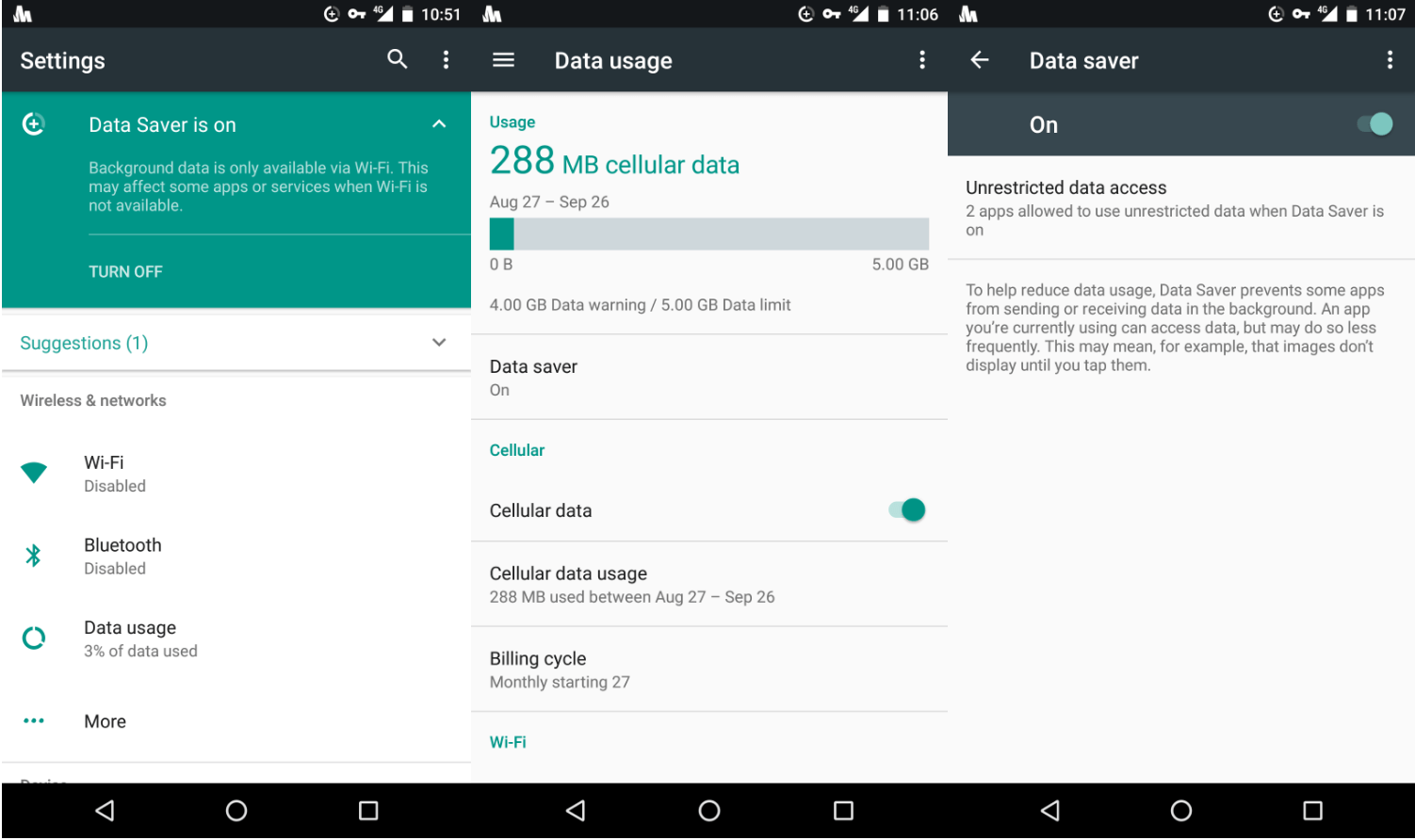
Android-Geräte verfügen über einen Datensparmodus, der die Datennutzung im Hintergrund einschränken und datenintensive App-Aktivitäten begrenzen soll. Das Deaktivieren dieses Modus kann möglicherweise die Funktionalität von Chrome Remote Desktop unter Android bei mobilen Daten wiederherstellen.
Schritt 1. Öffnen Sie die App Einstellungen und navigieren Sie zum Bereich Verbindungen.
Schritt 2. Tippen Sie auf Datennutzung.
Schritt 3. Deaktivieren Sie den Datensparmodus, indem Sie den Schalter auf die Position „Aus“ stellen.
Lösung 3. Greifen Sie auf eine Alternative zu Chrome Remote Desktop zurück
Erwägen Sie eine kostenlose Alternative zu Chrome Remote Desktop, die das Verbindungsproblem umgeht. Eine solche Option ist AnyViewer, eine kostenlose Remote-Desktop-Software, die mit Windows-, iOS- und Android-Plattformen kompatibel ist. Sie unterstützt vollständig Remote-Verbindungen von PC zu PC, Android zu PC und iOS zu PC.
Darüber hinaus bietet AnyViewer mehrere Vorteile:
- AnyViewer enthält einen Text-Chat während der Sitzung, eine Funktion, die bei Chrome Remote Desktop fehlt.
- Erwarten Sie schnelle und stabile Remote-Verbindungen mit hervorragender Bildqualität durch AnyViewer, was die Leistung für ressourcenintensive Aufgaben optimiert.
Schritt 1. Laden Sie AnyViewer für Windows auf den Computer herunter.
Schritt 2. Registrieren Sie ein AnyViewer-Konto.

Schritt 3. Überprüfen Sie die erfolgreiche Kontoanmeldung, um eine zuverlässige Gerätezuordnung sicherzustellen.

- ★Tipps: Für erweiterte Funktionen ziehen Sie den Professional- oder Enterprise-Plan von AnyViewer in Betracht, der eine Reihe wertvoller Vorteile bietet:
- Erweiterte Zuweisung für unbeaufsichtigte Gerätezugriffe.
- Effiziente Verwaltung gleichzeitiger Remote-Sitzungen.
- Erhöhte Sicherheit durch Integration des Datenschutzmodus.
- ...
Schritt 4. Laden Sie AnyViewer für Android auf das Android-Gerät herunter.
Schritt 5. Registrieren Sie sich für ein AnyViewer-Konto und melden Sie sich auf beiden Geräten an.

Schritt 6. Gehen Sie auf dem Android-Gerät zu "Gerät" und tippen Sie auf den Computer, den Sie steuern möchten. Tippen Sie auf "Ein-Klick-Steuerung," und Sie können vom Android-Telefon oder -Tablet aus eine Verbindung zum Remote-Computer herstellen.

Fazit
Optimieren Sie Ihre Chrome Remote Desktop-Erfahrung, indem Sie die in diesem Artikel beschriebenen Lösungen befolgen. Indem Sie das Problem beheben, dass Chrome Remote Desktop nur über WLAN funktioniert, genießen Sie unterbrechungsfreien Zugriff auf Ihre Geräte, egal ob über WLAN oder mobile Daten. Erleben Sie verbesserte Leistung, optimierte Verwaltung und erweiterte Sicherheit mit den Premium-Plänen von AnyViewer. Nutzen Sie diese Lösungen und verabschieden Sie sich von Verbindungsproblemen.



 als bevorzugte Quelle auf Google hinzufügen