

Was Sie tun können, um Chrome Remote Desktop dauerhaft online zu halten?
Für das Problem „Chrome Remote Desktop zuletzt online“ zeigen wir Ihnen 5 Lösungen. Lesen Sie sorgfältig.

Von Nelly Aktualisiert am 14.07.2025


Mein Chrome Remote Desktop zeigt den letzten Online-Zustand an.
Ich muss jetzt Chrome Remote Desktop verwenden, um auf den PC eines Freundes zuzugreifen und auf Dateien zuzugreifen. Allerdings zeigt Chrome Remote Desktop auf dem Host-PC minutengenau den letzten Online-Zustand an und kehrt nicht mehr zurück. Was ist los? Wie kann ich das Problem beheben?
- Frage von Tina

5 Lösungen zur Behebung von „Chrome Remote Desktop zuletzt online“
Das Problem „Chrome Remote Desktop zuletzt online“ und die Offline-Funktion können durch einen Ausfall von Chrome Remote Desktop, eine Blockierung der Windows Defender-Firewall, ein VPN oder die Beeinträchtigung der PIN-Funktion verursacht werden. Hier finden Sie 5 Lösungen, die Ihnen helfen. Alle Lösungen werden auf dem Host-PC ausgeführt.
Lösung 1. Google Chrome Remote Desktop deinstallieren und neu installieren
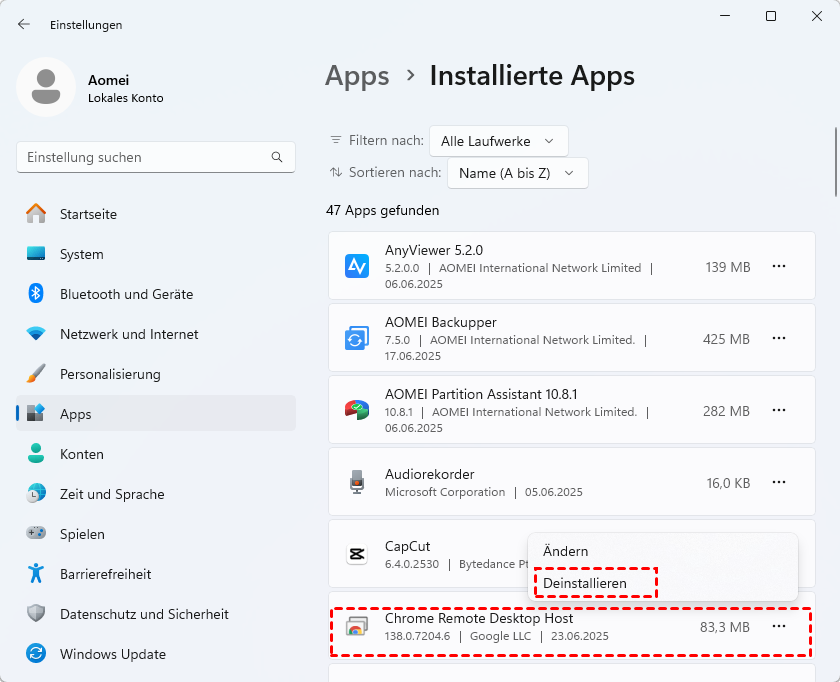
Schritt 1: Suchen Sie im Suchfeld nach „Apps“ und gehen Sie zu „Installierte Apps“.
Schritt 2: Suchen Sie nach „Chrome Remote Desktop Host“ und deinstallieren Sie die App.
Schritt 3: Drücken Sie Windows + R und geben Sie „%appdata%“ ein. Klicken Sie auf „OK“.
Schritt 4: Suchen Sie den Ordner „Google“. Öffnen Sie ihn und löschen Sie den Ordner „Chrome“.
Schritt 5: Laden Sie Google Chrome Remote Desktop erneut herunter.
Lösung 2. Funktion „Einige Geräte können ohne PIN keine Verbindung herstellen“ deaktivieren
Schritt 1: Öffnen Sie Chrome und geben Sie „Chrome Remote Desktop“ ein. Suchen Sie nach „Dieses Gerät“.
Schritt 2: Sie sehen nun den Satz „Dieser Computer ist so konfiguriert, dass ein oder mehrere Clients ohne PIN-Eingabe eine Verbindung herstellen können“. Klicken Sie auf „Anzeigen/Bearbeiten“.
Schritt 3: Klicken Sie auf „ALLES LÖSCHEN“, um die Funktion zu deaktivieren.
Schritt 4: Gehen Sie zu „Remote-Support“ und klicken Sie unter „Bildschirm freigeben“ auf „Code generieren“. Daraufhin wird ein neuer Code auf dem Bildschirm angezeigt, mit dem Sie eine Remote-Verbindung herstellen können.
Lösung 3. Windows Defender Firewall und VPN deaktivieren
► Windows Defender Firewall deaktivieren
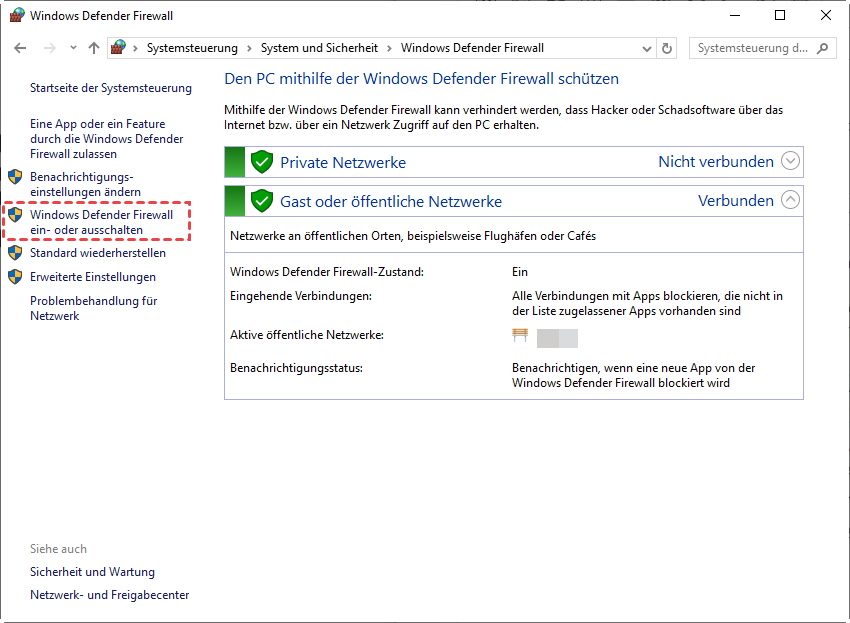
Schritt 1: Suchen Sie im Suchfeld nach „Windows Defender Firewall“ und öffnen Sie die Firewall.
Schritt 2: Wählen Sie die Option „Windows Defender Firewall ein- oder ausschalten“.
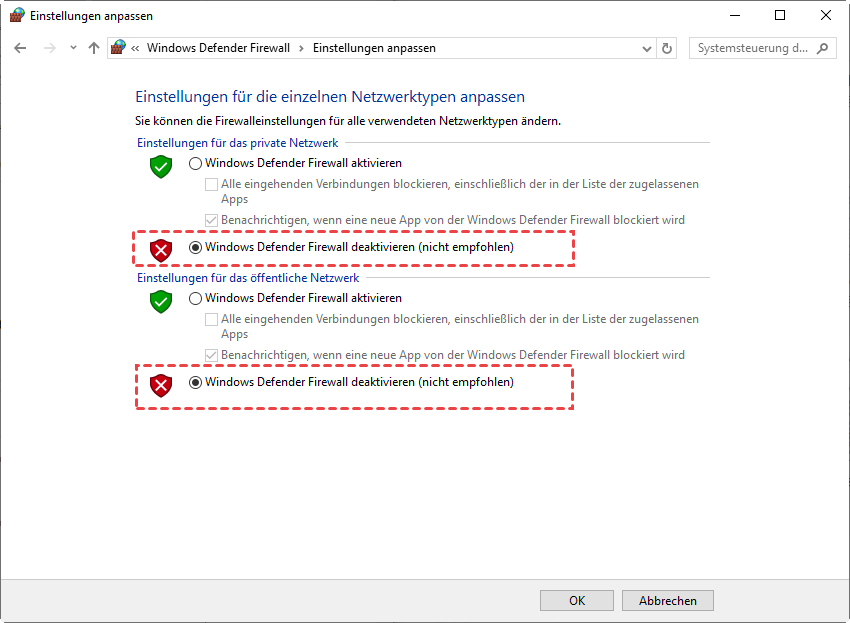
Schritt 3: Klicken Sie im nächsten Fenster auf „Windows Defender Firewall deaktivieren“ für private und öffentliche Netzwerkeinstellungen.
► VPN deaktivieren
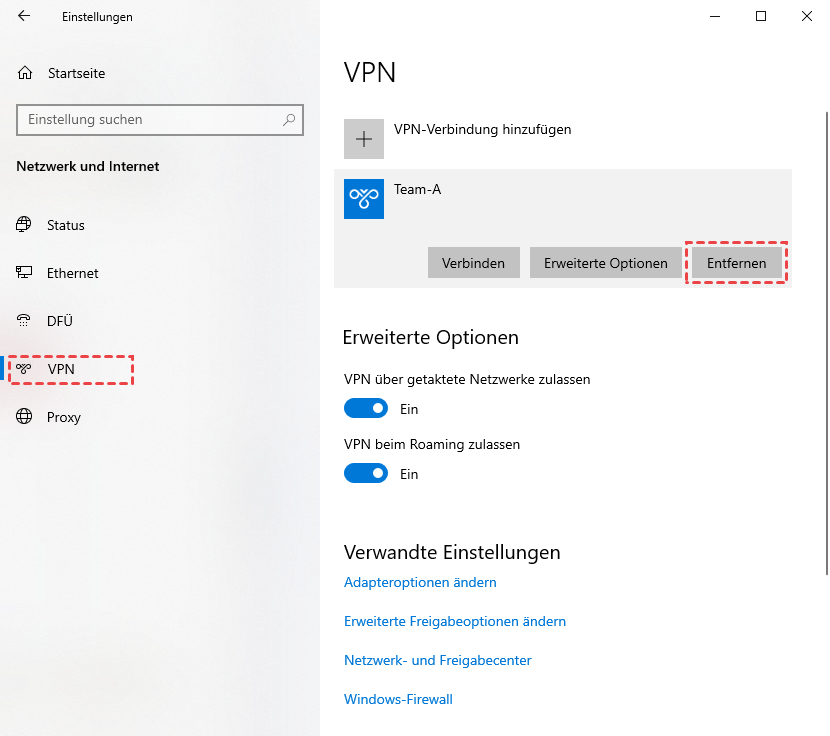
Schritt 1: Drücken Sie Win + I, um die Einstellungen zu öffnen.
Schritt 2: Suchen Sie den VPN-Tab. Doppelklicken Sie das VPN und wählen Sie „Entfernen“.
Lösung 4. Berechtigung erteilen
Wenn der Host-PC Ihnen keine Berechtigung für den Fernzugriff erteilt, kann das Problem auftreten. Wenn das Pop-up-Fenster auf dem Host-PC angezeigt wird, wählen Sie „Einstellungen für Bildschirmaufzeichnung öffnen“. Prüfen Sie anschließend, ob Chrome Remote Desktop offline ist.
Lösung 5. Fernzugriff über AnyViewer
Wie können wir Chrome Remote Desktop dauerhaft online halten und offline lassen? Mit den oben genannten Lösungen könnte das Problem behoben sein. Falls Sie dennoch nach anderen Lösungen suchen, ist AnyViewer, eine Alternative zu Chrome Remote Desktop, die bessere Lösung für Sie.
Dank seiner stabilen und zuverlässigen Funktion erfreut sich AnyViewer immer größerer Beliebtheit bei Nutzern, die Fernzugriff auf ihren PC benötigen. Die einfache Bedienung und die schnelle Verbindungsgeschwindigkeit reduzieren den Zeit- und Energieaufwand für Ihre Remote-Sitzung. Die Remote-Verbindung ist mit nur einem Klick hergestellt.
Hier zeigen wir Ihnen, wie Sie einen PC von einem anderen PC aus steuern. Klicken Sie auf den Download-Button, um es auszuprobieren.
Schritt 1: Installieren Sie AnyViewer. Eröffnen Sie ein AnyViewer-Konto und melden Sie sich anschließend auf beiden Computern an. Nach der Anmeldung wird der PC automatisch dem Konto zugewiesen. (Wenn Sie sich über die offizielle Website registrieren, können Sie sich direkt anmelden.)

Schritt 2: Nach der Anmeldung sehen Sie die Benutzeroberfläche wie im folgenden Bild.

Schritt 3: Gehen Sie auf dem Client-Computer zu „Gerät“, suchen Sie den zu steuernden PC und klicken Sie darauf. Klicken Sie anschließend auf „Ein-Klick-Kontrolle“, um die Fernverbindung mit nur einem Klick herzustellen.

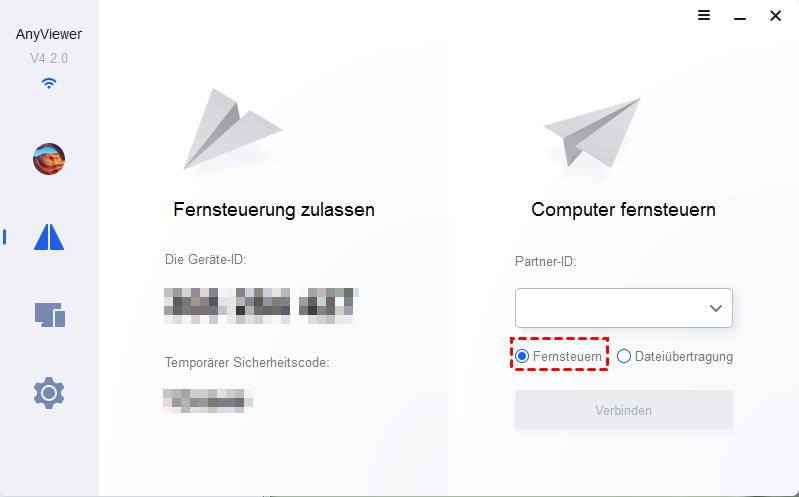
Wenn Sie Ihren Freunden helfen möchten, ohne sich bei AnyViewer anzumelden, können Sie auch auf der Registerkarte „Verbinden“ die Fernverbindung herstellen. Geben Sie dazu die Geräte-ID des Remote-PCs ein und senden Sie anschließend eine Steuerungsanfrage.
Abschluss
In diesem Beitrag zeigen wir fünf Lösungen für „Chrome Remote Desktop zuletzt online“: Deinstallation und Neuinstallation von Chrome Remote Desktop, Erteilen von Berechtigungen, Deaktivieren der Windows Defender Firewall… Sollten diese Lösungen für Sie nicht funktionieren, ist AnyViewer eine gute Wahl.



 als bevorzugte Quelle auf Google hinzufügen