

Behoben: Sie benötigen eine Internetverbindung, um Chrome Remote Desktop zu nutzen
Diese Anleitung bietet vier mögliche Lösungen für den Fehler „Sie benötigen eine Internetverbindung, um Chrome Remote Desktop zu nutzen“. Lesen Sie weiter, wenn Sie dieses Problem bereits kennen.

Von Nelly Aktualisiert am 14.07.2025


Fehler: „Sie benötigen eine Internetverbindung, um Chrome Remote Desktop zu verwenden.“
Warum tritt dieser Fehler heute plötzlich auf? Ich habe ihn noch nie zuvor gesehen. Er tritt auf, wenn ich versuche, die Startseite von https://remotedesktop.google.com/ zu laden. Wie kann ich das beheben?
- Frage von Reddit

4 Lösungen zur Behebung des Internetverbindung-Problems in Chrome Remote Desktop
Um die Benachrichtigung „Sie benötigen eine Internetverbindung, um Chrome Remote Desktop zu verwenden“ zu beheben, empfehlen wir Ihnen, die Wirksamkeit der folgenden bewährten Ansätze zu prüfen:
Lösung 1. Internetverbindung überprüfen
Stellen Sie sicher, dass Ihr Computer mit dem Internet verbunden ist. Manchmal wird die Meldung „Verbindung kann nicht hergestellt werden“ angezeigt. Der Fehler „Sie benötigen eine Internetverbindung, um Chrome Remote Desktop zu verwenden“ kann auftreten, wenn Ihre Internetverbindung vorübergehend unterbrochen ist.
Lösung 2. VPN vorübergehend deaktivieren
Gelegentlich kann Ihr VPN die normale Funktion anderer Anwendungen beeinträchtigen. Deaktivieren Sie das VPN, das Sie für die Verbindung mit anderen Servern verwenden, vorübergehend und prüfen Sie, ob Chrome Remote Desktop in diesem Moment reibungslos funktioniert.
Lösung 3. Firewall- und Antivirus-Einstellungen überprüfen
Firewalls oder Antivirus-Software können manchmal wichtige Verbindungen für Chrome Remote Desktop behindern. Deaktivieren Sie Firewalls oder Antivirus-Software vorübergehend und prüfen Sie, ob das Problem behoben ist.
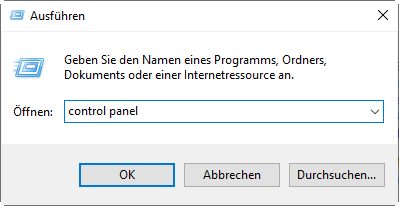
Schritt 1: Drücken Sie Win + R, geben Sie „control panel“ ein und klicken Sie auf „OK“.
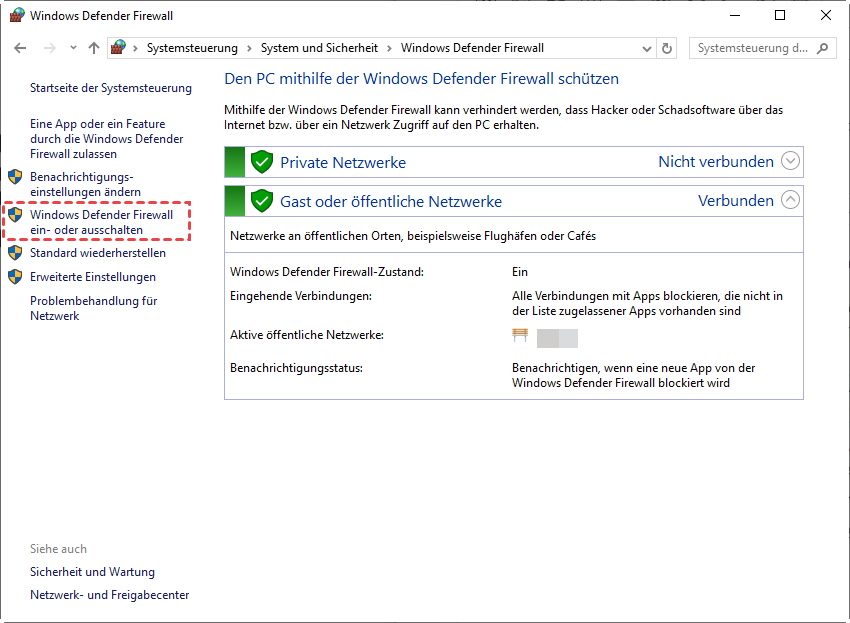
Schritt 2: Wählen Sie „System und Sicherheit“, dann „Windows Defender Firewall“ und „Windows Defender Firewall ein- oder ausschalten“.
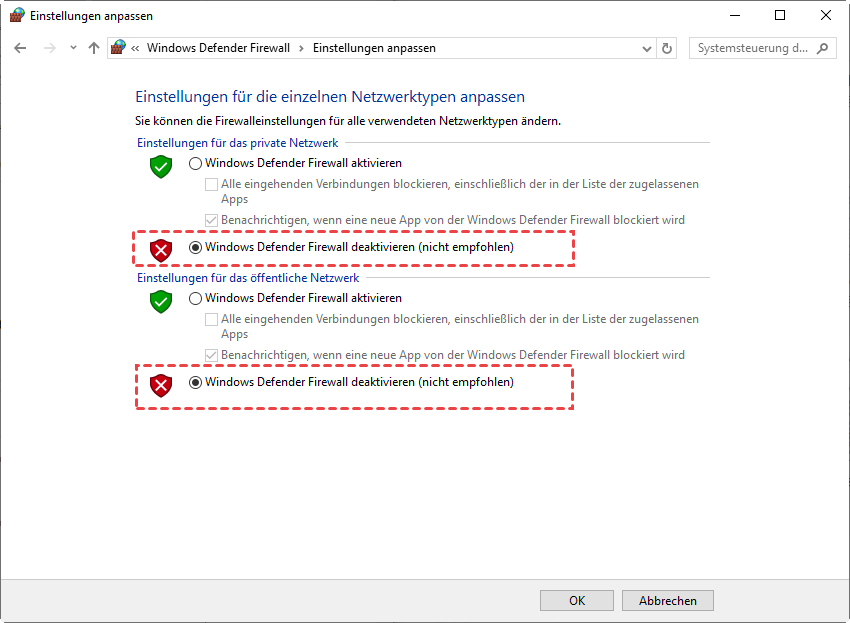
Schritt 3: Aktivieren Sie „Windows Defender Firewall deaktivieren“ in den Einstellungen für private und öffentliche Netzwerke und klicken Sie auf „OK“.
Falls dies erfolgreich war, müssen Sie möglicherweise Ausnahmen oder Regeln in Ihrer Sicherheitssoftware einrichten, um eine nahtlose Verbindung zu gewährleisten. Funktionsweise von Chrome Remote Desktop.
Lösung 4. Alternative zu Chrome Remote Desktop
Stößen Sie auf Schwierigkeiten mit Chrome Remote Desktop? Dann ist die Suche nach einer kostenlosen Alternative zu Chrome Remote Desktop eine gute Wahl. AnyViewer ist eine hervorragende Wahl. Es ist eine der besten kostenlosen Remote-Desktop-Softwares und unterstützt nahtlos Windows, iOS und Android.
✨Interessanterweise übertrifft AnyViewer Chrome Remote Desktop:
- Textchat während der Sitzung: Die einzigartige Funktion von AnyViewer verbessert die Kommunikation während Remote-Sitzungen und hebt sich so von Chrome Remote Desktop ab.
- Benutzerfreundlicher Dateitransfer: AnyViewer vereinfacht Dateiübertragungen und gleicht damit die Einschränkungen von Chrome Remote Desktop aus.
- Schnelle und stabile Verbindungen: AnyViewer gewährleistet schnelle, stabile Remote-Verbindungen mit hervorragender Bildqualität – ideal für ressourcenintensive Aufgaben.
Schritt 1: Installieren Sie AnyViewer auf den gewünschten Geräten.
Schritt 2: Registrieren oder anmelden für die grundlegende Einrichtung.

Schritt 3: Nach erfolgreicher Anmeldung werden stabile Verbindungen hergestellt.

Schritt 4: Identifizieren Sie den Remote-Computer unter „Meine Geräte“. Stellen Sie Verbindungen mühelos per Ein-Klick-Kontrolle her.

- 🛠️Erhöhen Sie Ihre Leistung mit den Professional- oder Enterprise-Paketen von AnyViewer. Diese bieten:
- Verbesserte Geräteverwaltung für unbeaufsichtigten Zugriff.
- Gleichzeitige Verwaltung mehrerer Remote-Sitzungen.
- Nahtlose Dateiübertragung.
- Integrierter Datenschutzmodus für erhöhte Sicherheit.
- ...
Abschluss
Im Bereich der Remote-Desktop-Lösungen kann der lästige Chrome-Remote-Fehler „Sie benötigen eine Internetverbindung, um Chrome Remote Desktop zu verwenden“ den Fortschritt behindern. Dieser Leitfaden bietet vier effektive Strategien, von der Validierung von Internetverbindungen bis hin zur Behebung von Firewall-Problemen.
AnyViewer ist eine zuverlässige Alternative und ermöglicht nahtlose Remote-Desktop-Aufgaben unter Windows, iOS und Android. Die innovative Text-Chat-Funktion während der Sitzung fördert die Zusammenarbeit und zeichnet sich dadurch aus. Nutzen Sie AnyViewer für ein reibungsloses und optimiertes Remote-Desktop-Erlebnis.



 als bevorzugte Quelle auf Google hinzufügen