

Chrome Remote Desktop Komponenten fehlen - 2 Lösungen
Der Fehler „Chrome Remote Desktop-Komponenten fehlen“ ist sehr ärgerlich und schwer zu beheben. In diesem Beitrag stellen wir Ihnen zwei bewährte Methoden vor, die Ihnen hoffentlich bei der Lösung des Problems helfen.

Von Nelly Aktualisiert am 15.07.2025


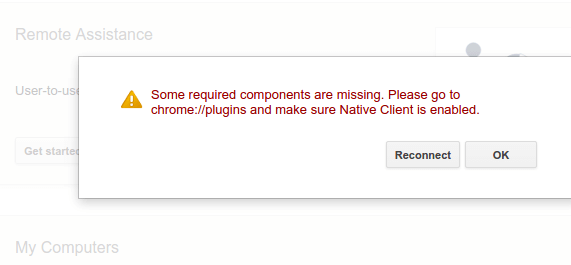
Chrome Remote Desktop-Fehler: „Einige erforderliche Komponenten fehlen“
Beim Versuch, mich per Chrome Remote Desktop mit meinem Arbeit-PC zu verbinden, wurde mir immer wieder angezeigt, dass „einige erforderliche Komponenten fehlen“ und ich sicherstellen muss, dass die neueste Chrome-Version auf meinem Computer läuft. Ich habe dieses Problem seit einigen Tagen und habe Hunderte von Artikeln online gelesen, ohne eine Lösung zu finden. Gibt es Ideen, wie das Problem behoben werden könnte?
- Frage von Ken
Chrome Remote Desktop Komponenten fehlen - Wie zu beheben?
In diesem Beitrag stellen wir zwei von Nutzern getestete Methoden vor, mit denen Sie den Fehler „Chrome Remote Desktop-Komponenten fehlen“ beheben können, wenn Sie einen anderen Computer per Chrome Remote Desktop fernsteuern.
Methode 1: Chrome-Komponenten aktualisieren
Die erste Methode besteht darin, Chrome-Komponenten zu aktualisieren. Diese Methode wurde von vielen Nutzern auf Reddit als hilfreich getestet.
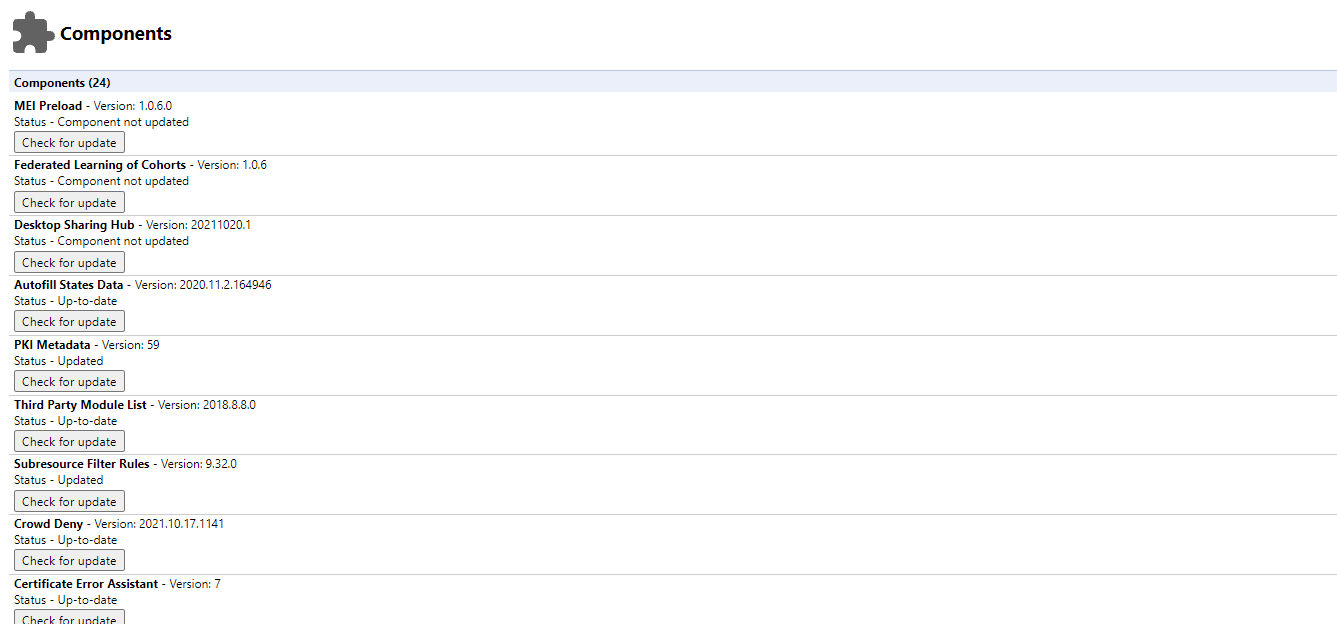
Geben Sie einfach „chrome://components“ in die Adressleiste ein und drücken Sie die Eingabetaste, um die Seite zu öffnen. Aktualisieren Sie anschließend alles nacheinander. Das sollte das Problem beheben. Denken Sie nach dem Update bitte daran, Ihren Chrome-Browser neu zu starten.
Methode 2: Chrome Remote Desktop entfernen und neu installieren
Viele Nutzer bestätigen, dass das Entfernen und Neuinstallieren von Chrome Remote Desktop den Fehler „Chrome Remote Desktop-Komponenten fehlen“ beheben kann.
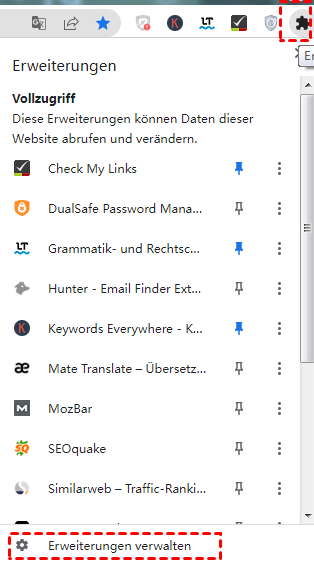
Schritt 1: Erweitern Sie die Erweiterungsleiste oben rechts im Chrome-Browser und klicken Sie unten auf „Erweiterungen verwalten“.
Schritt 2: Suchen Sie in der Hauptoberfläche der Erweiterungen nach Chrome Remote Desktop und klicken Sie auf „Entfernen“.
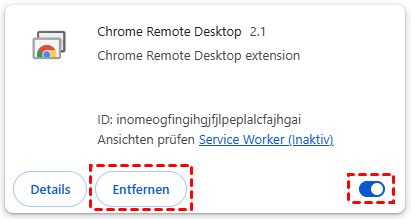
Schritt 3: Klicken Sie im Pop-up-Fenster auf „Entfernen“, um die Entfernung zu bestätigen.
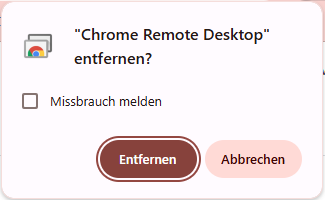
Schritt 4: Öffnen Sie die Download-Seite für Chrome Remote Desktop. Klicken Sie zuerst auf „Remotezugriff“ und dann auf den blauen Download-Button. Die weiteren Schritte zur Einrichtung und Verwendung von Chrome Remote Desktop werden hier nicht erläutert.

Beste Alternative zu Chrome Remote Desktop: AnyViewer
Genau wie Chrome Remote Desktop ist auch AnyViewer eine kostenlose und benutzerfreundliche Remote-Desktop-Software. Der Unterschied besteht darin, dass AnyViewer speziell für Windows entwickelt wurde und mehrere Windows-Versionen unterstützt. Erwähnenswert ist auch, dass AnyViewer unbeaufsichtigten Fernzugriff ermöglicht.
- ★ Vergleich zwischen Chrome Remote Desktop und AnyViewer
- Mehrfachsitzungen. AnyViewer unterstützt zwei gleichzeitige Remote-Desktop-Sitzungen, während Chrome Remote Desktop nur eine Remote-Verbindung gleichzeitig zulässt.
- Integrierter Chat. AnyViewer unterstützt integrierten Text-Chat, während diese wichtige Funktion einer hervorragenden Remote-Desktop-Anwendung in Chrome Remote Desktop fehlt.
- Wiederherstellung der Verbindung nach einem Neustart. AnyViewer ermöglicht die Wiederherstellung der Verbindung zum Remote-Computer nach einem Neustart, sofern Sie AnyViewer für den Start mit dem Computer aktiviert haben. Chrome Remote Desktop erlaubt die Wiederherstellung der Verbindung zum Remote-Computer nach einem Neustart nicht.
► Vorbereitung:
- Verbinden Sie den Client-Computer (den Controller-Computer) und den Host-Computer (den gesteuerten Computer) mit dem Internet.
- Laden Sie AnyViewer herunter und installieren Sie ihn auf dem Client- und dem Host-Computer.
Schritt 1: Starten Sie AnyViewer auf beiden Computern. Gehen Sie zu „Anmelden“ und klicken Sie auf „Registrieren“. (Wenn Sie sich bereits auf der offiziellen Website registriert haben, können Sie sich direkt anmelden.)

Schritt 2: Geben Sie die Anmeldeinformationen ein.
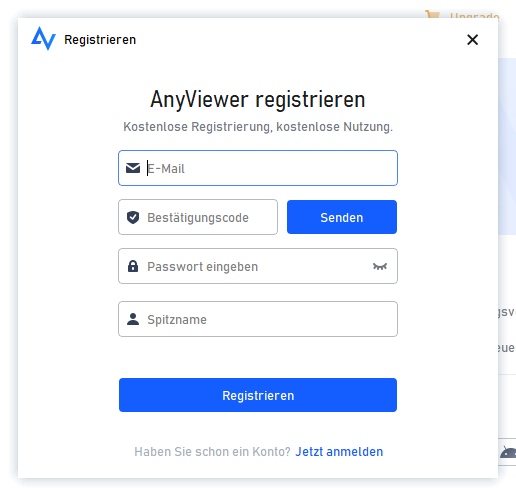
Schritt 3: Sie sehen, dass Sie sich erfolgreich bei AnyViewer angemeldet haben. Ihr Gerät wird automatisch dem Konto zugewiesen, mit dem Sie sich angemeldet haben.

Schritt 4: Melden Sie sich auf beiden Geräten mit demselben AnyViewer-Konto an und klicken Sie auf „Ein-Klick-Kontrolle“, um den unbeaufsichtigten Fernzugriff zu aktivieren.

- ✎ Sie können Ihr Konto auf den Professional- oder Enterprise-Tarif upgraden. Dann haben Sie folgende Rechte:
- Zuweisen weiterer Geräte für unbeaufsichtigten Fernzugriff.
- Verbinden Sie sich im Datenschutzmodus mit einem anderen Computer. Das bedeutet, Sie können den Bildschirm des entfernten Computers verdunkeln und Maus und Tastatur blockieren.
- Übertragen Sie Dateien schneller. Die Übertragungsgeschwindigkeit beträgt mit einem kostenlosen Konto 500 KB/s, mit einem kostenpflichtigen Konto bis zu 10 MB/s.
Abschluss
Dieser Beitrag bietet Ihnen zwei Möglichkeiten, den Fehler „Chrome Remote Desktop-Komponenten fehlen“ zu beheben. Sollten Sie nach dem Ausprobieren beider Methoden immer noch keine Lösung finden, empfehlen wir Ihnen die Verwendung der besten Chrome Remote Desktop-Alternative AnyViewer.



 als bevorzugte Quelle auf Google hinzufügen