

[Kurzanleitung] Chrome Remote Desktop auf dem iPhone für den PC-Zugriff
Funktioniert Chrome Remote Desktop auf dem iPhone? Ja, Sie können die App im App Store herunterladen und damit auf den Computer zugreifen, auf dem Sie Chrome Remote Desktop eingerichtet haben.

Von Nelly Aktualisiert am 11.07.2025


Kann man Chrome Remote Desktop mit dem iPhone nutzen?
Liebe Freunde, ich habe TeamViewer sowohl auf meinem iPhone als auch auf meinem PC installiert. Unter iOS ist es ziemlich umständlich und bietet mir kaum Kontrolle. Ich habe von Chrome Remote Desktop gehört und frage mich, ob ich es auf meinem iPhone nutzen kann. Falls das nicht möglich ist, gibt es ein anderes kostenloses Fernzugriffstool, mit dem ich meinen PC vom iPhone aus verwalten und steuern kann? Vielen Dank.
- Frage von Tim
Chrome Remote Desktop für den Zugriff vom iPhone auf PC einrichten
Chrome Remote Desktop wurde von Google entwickelt und ist als Erweiterung des Chrome-Browsers oder als eigenständige App verfügbar. Für iPhone und iPad ist es im App Store erhältlich.
Wenn Sie von Ihrem iPhone aus über das Internet auf einen Remote-Computer zugreifen möchten, ist Chrome Remote Desktop die perfekte Lösung. Erfahren Sie nun, wie Sie Chrome Remote Desktop auf dem Host-Computer einrichten und anschließend Chrome Remote Desktop auf dem iPhone für den PC-Zugriff verwenden.
Teil 1: Chrome Remote Desktop auf dem PC einrichten
Schritt 1: Rufen Sie die Chrome Remote Desktop Access-Oberfläche auf, klicken Sie auf das blaue Download-Symbol und folgen Sie den Anweisungen zum Hinzufügen der Chrome Remote Desktop-Erweiterung.

Schritt 2: Kehren Sie zur Remote Access-Oberfläche zurück, geben Sie den Namen des Computers ein und klicken Sie auf „Weiter“.
Schritt 3: Wählen Sie eine PIN mit mindestens 6 Ziffern und geben Sie diese zweimal ein, um das Programm zu starten.
Teil 2: Chrome Remote Desktop auf dem iPhone für den PC-Zugriff verwenden
Schritt 1: Suchen Sie nach Chrome Remote Desktop im App Store und installieren Sie es.
Schritt 2: Öffnen Sie die App und tippen Sie auf „Anmelden“.
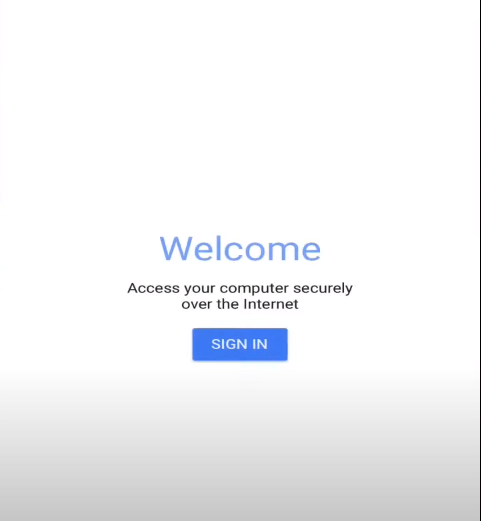
Schritt 3: Wählen Sie anschließend den zu steuernden PC aus, geben Sie den PIN-Code ein und wählen Sie „Verbinden“.
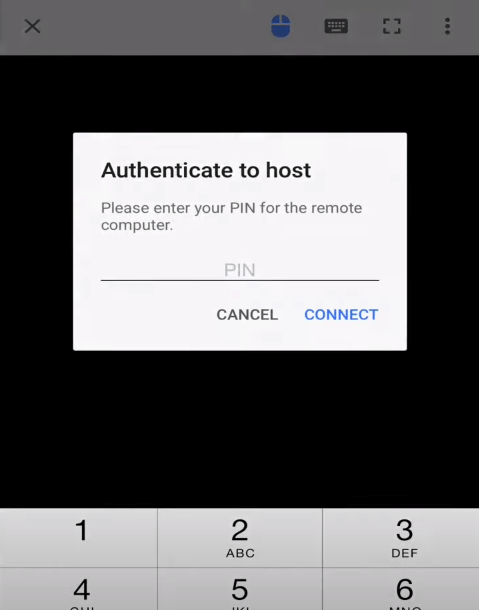
Schritt 4: Die Verbindung wurde erfolgreich hergestellt. Sie können den Remote-Desktop auf Ihrem iPhone sehen und den PC mit Ihrem iPhone verwenden.
Weiterführende Literatur: Chrome Remote Desktop auf dem iPhone funktioniert nicht
Siehst du? Chrome Remote Desktop auf dem iPhone/iPad ist ganz einfach für den Computerzugriff. Es kann jedoch vorkommen, dass Chrome Remote Desktop auf iOS nicht funktioniert und Fehlermeldungen wie „Verbindung zum Netzwerk konnte nicht hergestellt werden…“, „Eine inkompatible Protokollversion wurde erkannt“ usw. anzeigt. Wenn Chrome Remote Desktop nicht funktioniert, haben Sie folgende Möglichkeiten:
✍ Lösung 1: Prüfen Sie, ob Chrome Remote Desktop auf Ihrem iPhone die neueste Version hat. Falls nicht, aktualisieren Sie die Version umgehend.
✍ Lösung 2: Prüfen Sie, ob das Betriebssystem Ihres iPhones auf dem neuesten Stand ist.
✍ Lösung 3: Starten Sie Ihr iPhone komplett neu und greifen Sie dann erneut mit Chrome Remote Desktop auf dem iPhone auf den PC zu.
Oder wechseln Sie zu einer hervorragenden Alternative zu Chrome Remote Desktop – AnyViewer. AnyViewer unterstützt sowohl überwachten als auch unbeaufsichtigten Zugriff für verschiedene Anforderungen. Funktionen wie Chat, Auflösungsänderung, Dateiübertragung usw. stehen zur Verfügung. Erfahren Sie nun, wie Sie damit vom iPhone aus auf den Remote-PC zugreifen.
Schritt 1: Laden Sie AnyViewer auf Ihren Windows-Computer herunter. Installieren und starten Sie die App.
Schritt 2: Suchen Sie im App Store nach AnyViewer, um die App herunterzuladen und zu installieren.
Schritt 3: Erstellen Sie ein AnyViewer-Konto und melden Sie sich sowohl auf Ihrem PC als auch auf Ihrem iPhone mit demselben Konto an.

Schritt 4: Gehen Sie auf Ihrem iPhone zu Gerät > Meine Geräte und suchen Sie den PC, auf den Sie zugreifen möchten.

Schritt 5: Tippen Sie auf den Computer und anschließend auf „Ein-Klick-Steuerung“, um auf den unbeaufsichtigten Computer zuzugreifen.
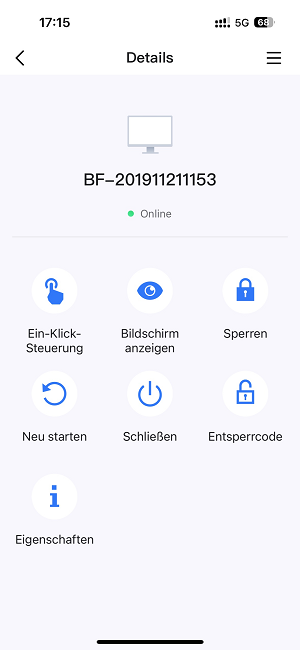
Schritt 6: Sie sehen schnell den Desktop des Remote-Windows-Computers und können ihn so bedienen, als säßen Sie direkt davor.
Schlussworte
Chrome Remote Desktop lässt sich ganz einfach auf iPhone und Computer einrichten, um vom iPhone auf den PC zuzugreifen. Wenn Sie ein stabileres und benutzerfreundlicheres Remote-Desktop-Programm suchen, probieren Sie AnyViewer aus. Damit können Sie sicher, schnell und einfach von Windows, Mac, Android und iPad auf Ihren Remote-PC zugreifen.



 als bevorzugte Quelle auf Google hinzufügen