

Die 8 besten Lösungen bei Abstürzen von Chrome Remote Desktop
Haben Sie Probleme mit Abstürzen von Chrome Remote Desktop? Keine Sorge. Dieser Beitrag bietet Ihnen 8 Lösungen zur Behebung dieses Problems.

Von Tyler Veröffentlicht am 07.09.2026


Chrome Remote Desktop stürzt nach 30 Sekunden immer wieder ab
Wenn ich Google Chrome Remote Desktop verwende, um eine Verbindung zu meinem Windows 10-PC herzustellen, stürzt die Verbindung nach 30 Sekunden ab. Nach dem erneuten Verbinden funktioniert es für einige Minuten und stürzt dann wieder ab. Nach einer Weile funktioniert die Verbindung wieder nur für 30 Sekunden, beim nächsten Mal für einige Minuten usw. Kann mir jemand einen Rat geben, wie ich das Problem mit den Abstürzen von Chrome Remote Desktop lösen kann?“
– Frage aus der Google-Community
So beheben Sie das Absturzproblem bei Chrome Remote Desktop [8 Lösungen]
Wenn bei Ihnen das Problem auftritt, dass Chrome Remote Desktop unter Windows 10/11 abstürzt, sollten Ihnen die folgenden 8 Tipps zur Fehlerbehebung weiterhelfen.
Lösung 1. Überprüfen Sie die Internetverbindung
Wenn Chrome Remote Desktop auf Windows, Chromebook, iPhone, iPad, Mac oder einem anderen Gerät abstürzt, sollten Sie zunächst Ihre Internetverbindung überprüfen.
Schritt 1. Drücken Sie Win + R, geben Sie „ping 8.8.8.8 -t“ ein und drücken Sie die Enter-Taste.

Schritt 2. Wenn der Unterschied bei der Zahl nach „time“ gering ist, bedeutet dies, dass die Internetverbindung normal ist; wenn die Zahl nach „time“ stark ansteigt oder abfällt, deutet dies auf eine fehlerhafte Internetverbindung hin.
Lösung 2. Löschen Sie die gekoppelten Clients und verbinden Sie sich erneut
Eine weitere Option zur Lösung von Problemen mit Chrome Remote Desktop besteht darin, alle gekoppelten Clients zu entkoppeln und neu zu beginnen. Dies hilft dabei, vorübergehende Schwierigkeiten zu beheben.
Schritt 1. Starten Sie das Chrome Remote Desktop-Programm auf Ihrem Desktop oder rufen Sie die Chrome Remote Desktop-Website in Ihrem Browser auf.
Schritt 2. Klicken Sie auf der Registerkarte Remotezugriff im Bereich Remote-Geräte auf das Papierkorb-Symbol neben dem Gerät, das Sie entkoppeln möchten.
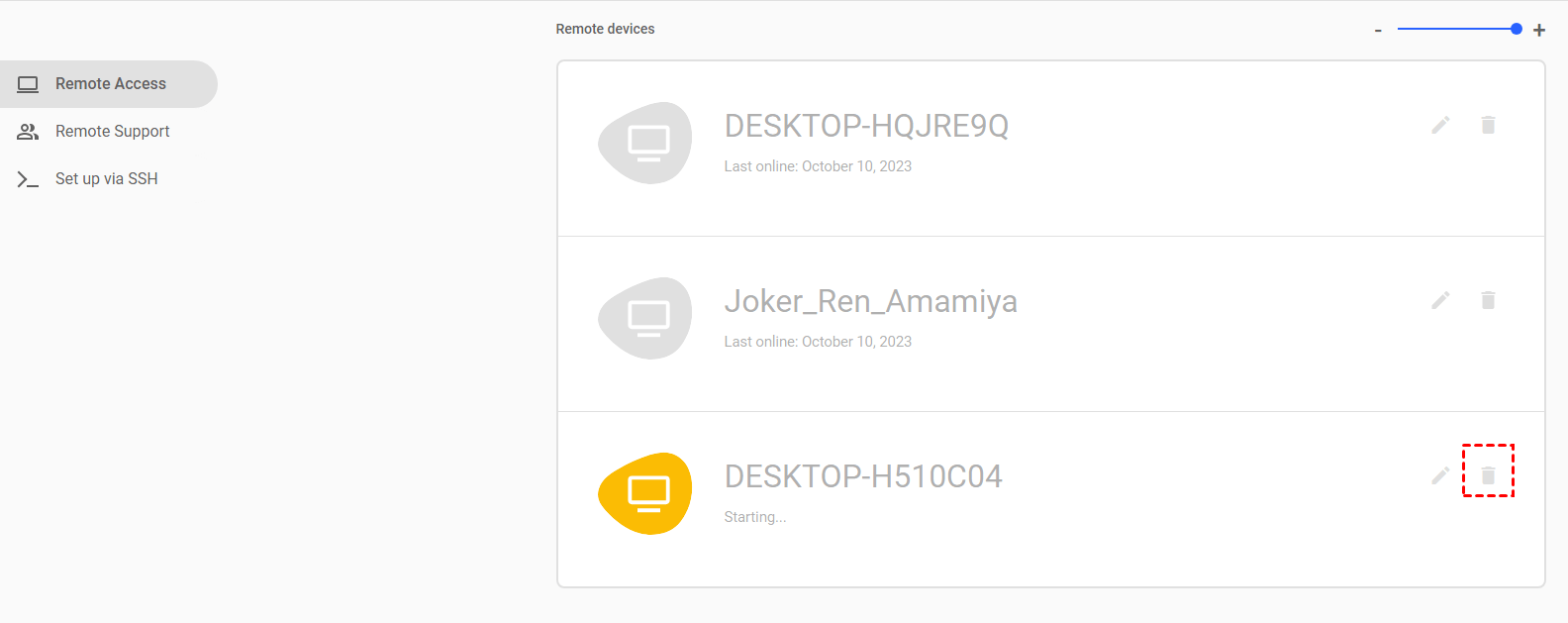
Schritt 3. Richten Sie danach den Remote-Computer erneut ein.
Lösung 3. Deaktivieren Sie die PIN-Funktion
Mit Chrome Remote Desktop können Sie über die PIN-Funktion zusätzliche Geräte mit dem lokalen Computer verbinden, wobei diese Funktion jedoch Verbindungsprobleme verursachen kann. Daher kann das Entfernen dieser Funktionalität dazu beitragen, das Absturzproblem von Chrome Remote Desktop zu beheben.
Schritt 1. Öffnen Sie das Dialogfeld „Ausführen“, geben Sie „regedit“ ein und klicken Sie dann auf OK , um den Registrierungs-Editor zu öffnen.

Schritt 2. Navigieren Sie zu: Computer > HKEY_LOCAL_MACHINE > SOFTWARE > Policies. Klicken Sie mit der rechten Maustaste auf Policies, wählen Sie Neu und anschließend Schlüssel.

Schritt 3. Geben Sie Google als Namen für den neuen Schlüssel ein. Klicken Sie mit der rechten Maustaste auf den Schlüssel Google, wählen Sie Neu und dann Schlüssel (wie in Schritt 2). Geben Sie Chrome als Namen für den neuen Schlüssel ein.

Schritt 4. Klicken Sie mit der rechten Maustaste auf den leeren Bereich im rechten Fensterbereich, wählen Sie Neu und dann DWORD-Wert (32-Bit).

Schritt 5. Legen Sie den Namen des DWORD-Werts als RemoteAccessHostAllowClientPairing fest.

Schritt 6. Doppelklicken Sie auf das neu erstellte DWORD. Ändern Sie den Wert auf 1 und klicken Sie auf OK.

Lösung 4. Reparieren Sie die Installation von CRD
Sie können das Windows-Reparaturtool verwenden, um Probleme mit Chrome Remote Desktop zu beheben.
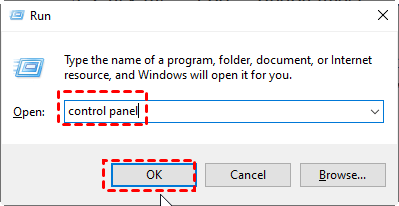
Schritt 1. Öffnen Sie das Dialogfeld „Ausführen“, geben Sie „control panel“ ein und klicken Sie dann auf OK.
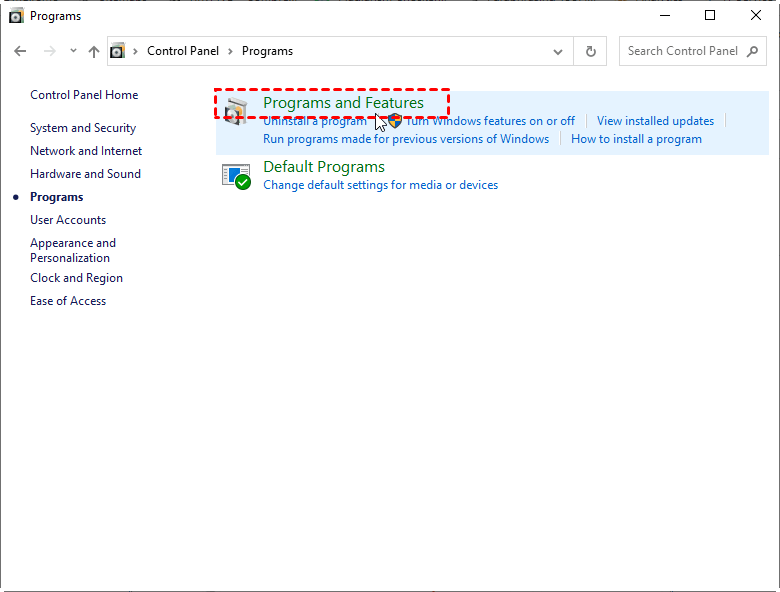
Schritt 2. Klicken Sie auf Programme.
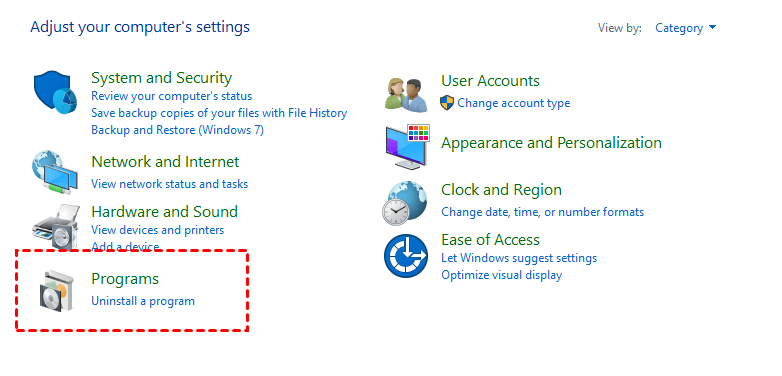
Schritt 3. Klicken Sie auf Programme und Features.
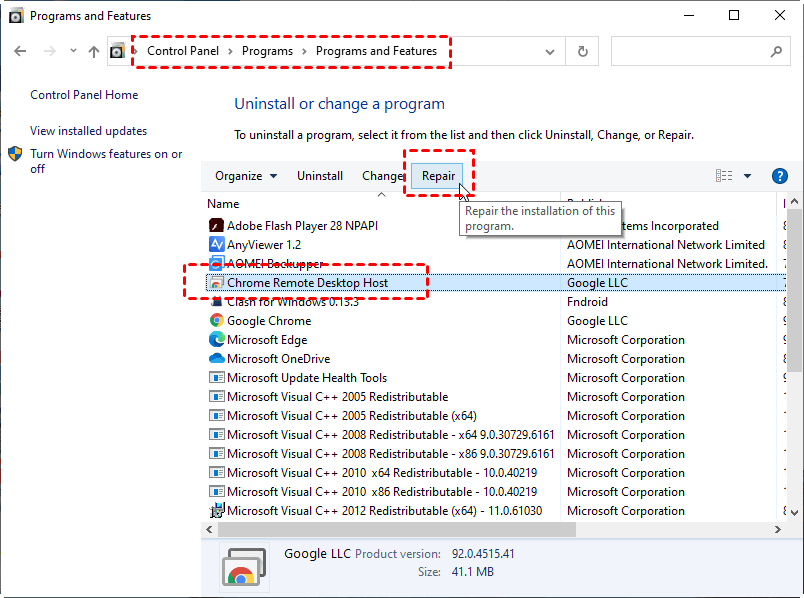
Schritt 4. Wählen Sie Chrome Remote Desktop Host aus der Liste der installierten Apps aus. Klicken Sie auf die Schaltfläche Reparieren und warten Sie, bis das Reparaturtool alle Probleme mit der App behoben hat.
Lösung 5. Chrome Remote Desktop-Erweiterung neu installieren
Eine Neuinstallation von Chrome Remote Desktop kann helfen, das Absturzproblem von Chrome Remote Desktop zu lösen. Manchmal ist eine Neuinstallation die beste Lösung, um den Fehler zu beheben.
Schritt 1. Öffnen Sie Programme und Features, suchen Sie Chrome Remote Desktop Host und klicken Sie dann auf Deinstallieren.

Schritt 2. Gehen Sie nach der Deinstallation zu Google Chrome und installieren Sie Chrome Remote Desktop erneut.
Lösung 6. Google Chrome neu installieren
Wenn die Neuinstallation der Chrome Remote Desktop-Erweiterung nicht funktioniert, versuchen Sie, Google Chrome neu zu installieren. Dadurch werden beschädigte Browserdaten gelöscht und der Browser auf die neueste Version aktualisiert.
Schritt 1. Öffnen Sie Programme und Features, suchen Sie Google Chrome und klicken Sie dann auf Deinstallieren.
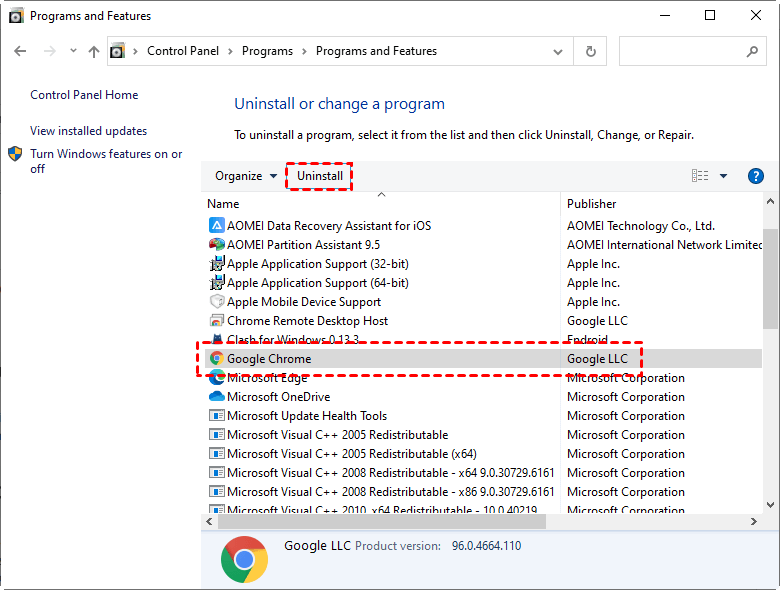
Schritt 2. Installieren Sie nach der Deinstallation Google Chrome erneut und installieren Sie auch Chrome Remote Desktop neu.
Lösung 7. VPN-Verbindung deaktivieren
Mehrere Kunden haben berichtet, dass die Nutzung eines VPN häufig zu Problemen mit Chrome Remote Desktop führt. Daher wird empfohlen, das VPN zuerst zu deaktivieren, bevor Sie versuchen, Chrome Remote Desktop zu verwenden.
Schritt 1. Suchen Sie im Suchfeld nach VPN und klicken Sie auf VPN-Einstellungen, um diese zu öffnen.
Schritt 2. Wechseln Sie im Fenster Netzwerk & Internet auf der linken Seite zum Tab „VPN“, suchen Sie im rechten Fenster das verbundene VPN und klicken Sie auf Entfernen.
Lösung 8. Eine CRD-Alternative mit stabiler Verbindung ausprobieren
Die letzte Lösung besteht darin, eine Alternative zu Chrome Remote Desktop zu wählen, zum Beispiel AnyViewer. AnyViewer ist eine kostenlose Remote-Desktop-Software, die unter Windows, iOS und Android funktioniert. Die Vorteile gegenüber Chrome Remote Desktop sind wie folgt:
✔ ✍Echtzeit-Chat. AnyViewer ermöglicht es dem lokalen Benutzer, über ein sofortiges Chat-Fenster mit dem Remote-Benutzer zu kommunizieren, während Chrome Remote Desktop keine Kommunikation zwischen Benutzern zulässt.
✔ ✍Mehrere Remote-Sitzungen. AnyViewer ermöglicht es Benutzern, viele Remote-Sitzungen gleichzeitig zu starten, während Chrome Remote Desktop keine mehreren Sitzungen unterstützt.
✔ ✍Remote-Computer neu starten. AnyViewer ermöglicht es Benutzern, den Computer aus der Ferne neu zu starten und die Verbindung wiederherzustellen, während Chrome Remote Desktop den Remote-Computer nicht neu starten und die Verbindung wiederherstellen kann.
Schritt 1. Laden Sie AnyViewer auf beiden Computern herunter, installieren Sie es und starten Sie es. Gehen Sie auf dem Controller-Computer zu Anmelden und klicken Sie dann auf Registrieren(wenn Sie sich bereits auf der offiziellen Website registriert haben, können Sie sich direkt anmelden).

Schritt 2. Füllen Sie das Registrierungsformular aus.

Schritt 3. Sie sollten nun sehen, dass Sie erfolgreich bei AnyViewer angemeldet sind. Ihr Gerät wird automatisch dem Konto zugewiesen, mit dem Sie sich angemeldet haben.

Schritt 4. Melden Sie sich auf beiden Computern mit demselben AnyViewer-Konto an und klicken Sie dann auf Ein-Klick-Steuerung für unbeaufsichtigten Fernzugriff.

- Hinweise:✎...
- Es wird empfohlen, Ihr Konto auf einen Professional- oder Enterprise-Plan zu aktualisieren. Was bietet Ihnen ein Professional- oder Enterprise-Plan:
- Mehr Geräte können demselben Konto für den unbeaufsichtigten Zugriff zugewiesen werden.
- Mehr Verbindungskanäle, damit mehr Geräte gleichzeitig eine Fernverbindung starten können.
- Ein Gerät kann sich gleichzeitig mit mehreren Geräten verbinden.
- Den Bildschirm des Remote-PCs schwärzen und die Tastatur- und Maussteuerung des Remote-PCs deaktivieren, um die Privatsphäre zu schützen.
- Übertragen Sie 1 TB Dateien mit 10 MB/s.
Fazit
Dieser Beitrag stellt hauptsächlich 8 Lösungen zur Behebung des Absturzproblems von Chrome Remote Desktop vor. Wir hoffen, dass die oben genannten Korrekturen Ihnen geholfen haben, das Absturzproblem mit Chrome Remote Desktop zu beheben. Wenn Sie es leid sind, sich mit solch hartnäckigen Problemen herumzuschlagen, probieren Sie AnyViewer aus.



 als bevorzugte Quelle auf Google hinzufügen