

Behoben: Audioverzögerung bei Chrome Remote Desktop unter Windows 10, 11 [3 Lösungen]
Audioverzögerungen bei Chrome Remote Desktop während der Videobearbeitung können frustrierend sein, doch Sie sind mit diesem Problem nicht allein. Die gute Nachricht ist, dass es drei praktische Lösungen gibt, mit denen Sie dieses lästige Problem effektiv beheben können.

Von Tyler Veröffentlicht am 07.09.2026


Audio klingt, als würde es mit halber Geschwindigkeit abgespielt
Ich verwende Chrome Remote Desktop für die Videobearbeitung auf einem leistungsstärkeren Bürocomputer. In letzter Zeit ist die Audiowiedergabe langsam, nicht aufgrund von Synchronisierungsproblemen, sondern eher wie eine Zeitlupenstimme. Ich habe dies auf mehreren Geräten mit demselben Ergebnis ausprobiert. Es scheint, als gäbe es eine Einstellung auf dem Remote-Rechner, die angepasst werden muss, aber ich bin mir nicht sicher, wo ich anfangen soll.
- Frage von Reddit
So beheben Sie Audioverzögerungen bei Chrome Remote Desktop unter Windows 10, 11 [3 Lösungen]
Audioverzögerungen bei Chrome Remote Desktop unter Windows 10 oder 11 können frustrierend sein, aber es gibt mehrere Schritte, die Sie unternehmen können, um dieses Problem zu beheben. Hier sind einige Schritte zur Fehlerbehebung, die Ihnen helfen, die Audioverzögerung bei Chrome Remote Desktop zu beheben.
Lösung 1. Ändern Sie das Audioausgabegerät des PCs
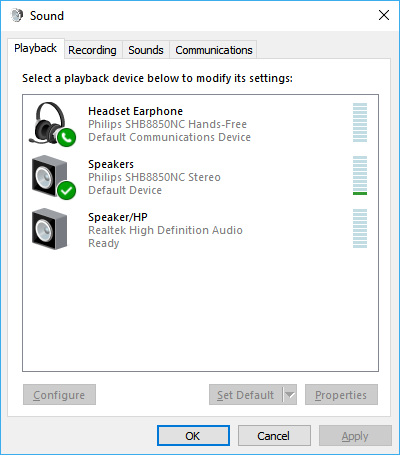
Eine gängige Methode zur Behebung von Audioverzögerungen bei Chrome Remote Desktop unter Windows 10 oder 11 besteht darin, das Audioausgabegerät des PCs zu ändern. Stellen Sie sicher, dass das Audioausgabegerät Ihres PCs auf Lautsprecher statt auf Headset eingestellt ist, damit der Ton bei Chrome Remote Desktop einwandfrei funktioniert.
Schritt 1. Klicken Sie auf das Start -Menü und wählen Sie dann Einstellungen.

Schritt 2. Klicken Sie im Menü Einstellungen auf System.

Schritt 3. Wählen Sie Sound und dann rechts unter Verwandte Einstellungen die Option Sound-Systemsteuerung.

Schritt 4. Stellen Sie in der Sound-Systemsteuerung auf der Registerkarte Wiedergabe sicher, dass das gewünschte Audioausgabegerät auf Lautsprecher eingestellt ist.
Lösung 2. Verwenden Sie die Chrome Remote Desktop-App
Chrome Remote Desktop ist als Web-Erweiterung und als App-Version verfügbar. Viele Nutzer berichten, dass Audioverzögerungen bei Chrome Remote Desktop unter Windows 11 oder 10 nur bei der Web-Erweiterung auftreten, nicht jedoch in der App-Version. Daher ist eine weitere Lösung für Sie die Verwendung der Chrome Remote Desktop-Anwendung. Dies kann für ein flüssigeres und stabileres Audioerlebnis sorgen und Verzögerungen reduzieren.
Lösung 3. Probieren Sie eine Alternative zu Chrome Remote Desktop aus
Wenn Sie trotz der oben genannten Lösungen weiterhin Probleme mit Audioverzögerungen haben, sollten Sie die Verwendung einer Alternative zu Chrome Remote Desktop in Betracht ziehen. AnyViewer ist eine kostenlose und dennoch leistungsstarke Remote-Desktop-Software, die auf Verbindungen mit geringer Latenz ausgelegt ist. Sie wurde entwickelt, um flüssiges Audio- und Videostreaming zu ermöglichen, was sie zu einer potenziellen Lösung für Audioverzögerungsprobleme macht.
Darüber hinaus bietet AnyViewer weitere Vorteile gegenüber Chrome Remote Desktop:
- Text-Chat während der Sitzung: AnyViewer bietet eine einzigartige Text-Chat-Funktion während der Sitzung, die die Kommunikation bei Remote-Sitzungen verbessert und einen Vorteil gegenüber Chrome Remote Desktop bietet.
- Benutzerfreundliche Dateiübertragung: AnyViewer zeichnet sich durch eine vereinfachte Dateiübertragung aus und bietet im Vergleich zu den Einschränkungen von Chrome Remote Desktop eine benutzerfreundlichere Erfahrung.
- Verwaltung mehrerer Sitzungen: AnyViewer ermöglicht es Ihnen, gleichzeitig auf mehrere Geräte zuzugreifen. Diese Funktion wird von Chrome Remote Desktop nicht unterstützt, da dort nur eine Verbindung zur gleichen Zeit möglich ist.
Der Einstieg in AnyViewer ist ein unkomplizierter Prozess. Hier ist eine Schritt-für-Schritt-Anleitung für den Anfang:
Schritt 1. Installieren Sie AnyViewer zunächst auf den Geräten Ihrer Wahl.
Schritt 2. Legen Sie den Grundstein, indem Sie sich auf beiden Geräten mit demselben Konto registrieren und anmelden.

Schritt 3. Starten Sie auf Ihrem lokalen Gerät mühelos Verbindungen, indem Sie den Ziel-Remote-Computer im Abschnitt Geräte suchen. Dank der praktischen Funktion Ein-Klick-Steuerung können Sie dies ganz einfach tun.

Schritt 4. Wenn Sie den Remote-Ton aktivieren möchten, stellen Sie einfach sicher, dass die Tonoption in der Symbolleiste aktiviert ist.

- ★Tipps:
- Durch ein Upgrade auf einen Professional- oder Enterprise-Plan können Sie eine Vielzahl zusätzlicher Vorteile freischalten, darunter:
- Erhöhte Gerätezuteilung: Dies vereinfacht die Ein-Klick-Steuerung und ermöglicht Ihnen die effektive Verwaltung weiterer Geräte.
- Verbesserte Dateiübertragungsgeschwindigkeiten: Erleben Sie eine deutliche Effizienzsteigerung bei der Dateiübertragung.
- Sichere Verbindungen mit dem Datenschutzmodus: Schützen Sie Ihre Daten durch Aktivierung des Datenschutzmodus, um sichere Verbindungen zu gewährleisten.
- Hochwertiges Bild-Rendering: Genießen Sie ein immersives Remote-Erlebnis mit erstklassigem Bild-Rendering.
- Effiziente Geräteverwaltung: Optimieren Sie im Unternehmenskontext die Geräteverwaltung durch die Erstellung von Gruppen für eine verbesserte Organisation und Kontrolle.
Fazit
Der Umgang mit Audioverzögerungen bei Chrome Remote Desktop während der Videobearbeitung kann frustrierend sein, aber es gibt effektive Lösungen, um dieses Problem zu beheben. Ob durch die Anpassung der Audioeinstellungen Ihres PCs, den Wechsel zur Chrome Remote Desktop-App oder das Ausprobieren von Alternativen wie AnyViewer – Sie haben verschiedene Möglichkeiten, um ein reibungsloseres und produktiveres Remote-Desktop-Erlebnis zu gewährleisten.



 als bevorzugte Quelle auf Google hinzufügen