

Azure Virtual Machine RDP funktioniert nicht? 4 einfache Lösungen zum Beheben des Problems
Wenn Sie mit dem Problem 'Azure Virtual Machine RDP funktioniert nicht' feststecken, bietet dieser Leitfaden vier schnelle Lösungen: Überprüfen der NSG-Regeln, Prüfen des VM-Status, Zurücksetzen der Konfigurationen und erneutes Bereitstellen. Wir stellen auch AnyViewer vor – eine einfachere, firewallfreundliche Alternative zum traditionellen RDP.

Von Tyler Aktualisiert am 28.02.2026


Verbindung mit einem Azure Virtual Machine (VM) über das Remote Desktop Protocol (Protokoll 3389) herzustellen, ist für viele IT-Fachleute eine tägliche Aufgabe. Das Auftreten des Fehlers "Azure Virtual Machine RDP funktioniert nicht" ist jedoch eine häufige Frustration. Diese Konnektivitätsprobleme haben typischerweise drei Ursachen: Netzwerkblockierung, VM-Status/-Konfiguration oder Client-seitige Störungen.
Wenn Sie derzeit von Ihrer Instanz ausgesperrt sind, befolgen Sie diese priorisierte Checkliste, um Ihre Verbindung wiederherzustellen.
Behebung von "Azure Virtual Machine RDP funktioniert nicht": Eine Schritt-für-Schritt-Anleitung
Hier finden Sie die detaillierten, schrittweisen Anleitungen für jede der vier Fehlerbehebungsmethoden, um Probleme mit "Azure Virtual Machine RDP funktioniert nicht" zu beheben.
Methode 1: Netzwerksicherheitsgruppen-Regeln (NSG) prüfen und konfigurieren
Dies ist die häufigste Lösung. Sie müssen sicherstellen, dass die "externe" Firewall von Azure RDP-Datenverkehr durchlässt.
Schritt 1. Melden Sie sich beim Azure-Portal an.
Schritt 2. Suchen Sie in der oberen Suchleiste nach Virtual Machines und wählen Sie Ihre problematische VM aus.
Schritt 3. Klicken Sie im linken Menü im Abschnitt Einstellungen auf Netzwerk.
Schritt 4. Klicken Sie auf die Schaltfläche "Eingehende Portregel hinzufügen".
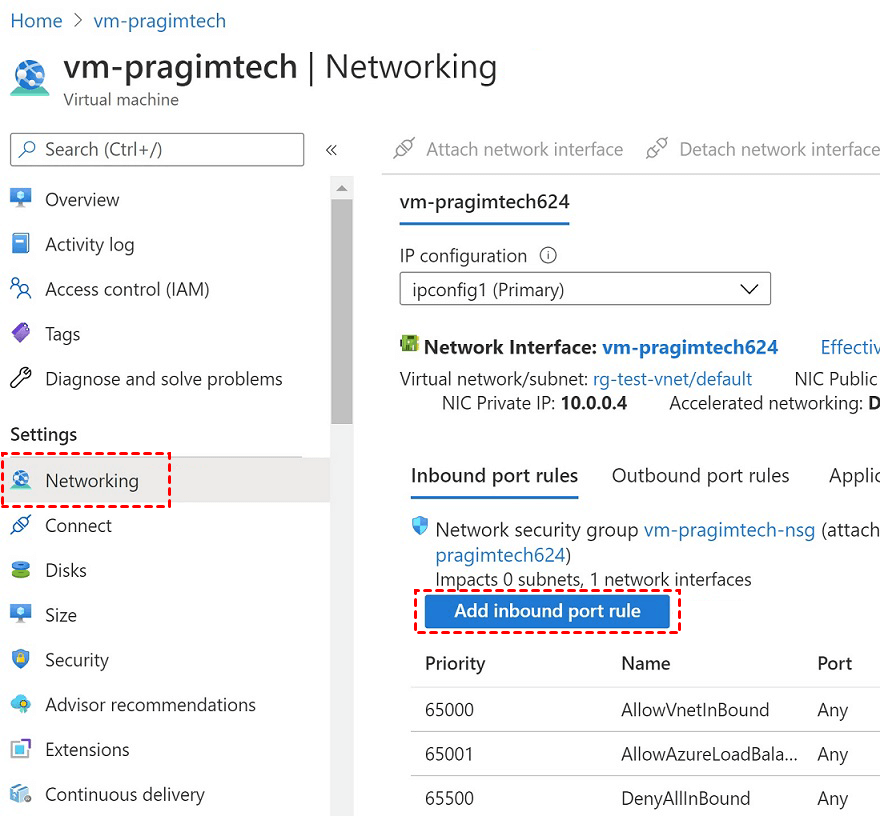
Schritt 5. Suchen Sie nach einer Regel, die Port 3389 erlaubt.
- Wenn sie nicht existiert: Klicken Sie auf "Eingehende Portregel hinzufügen". Setzen Sie Dienst auf RDP, Protokoll auf TCP, Port auf 3389 und Aktion auf Zulassen. Vergeben Sie eine niedrige Prioritätsnummer (z.B. 100).
- Wenn sie existiert: Prüfen Sie die Priorität. Stellen Sie sicher, dass keine "Verweigern"-Regel eine kleinere Nummer hat als Ihre "Zulassen"-Regel.
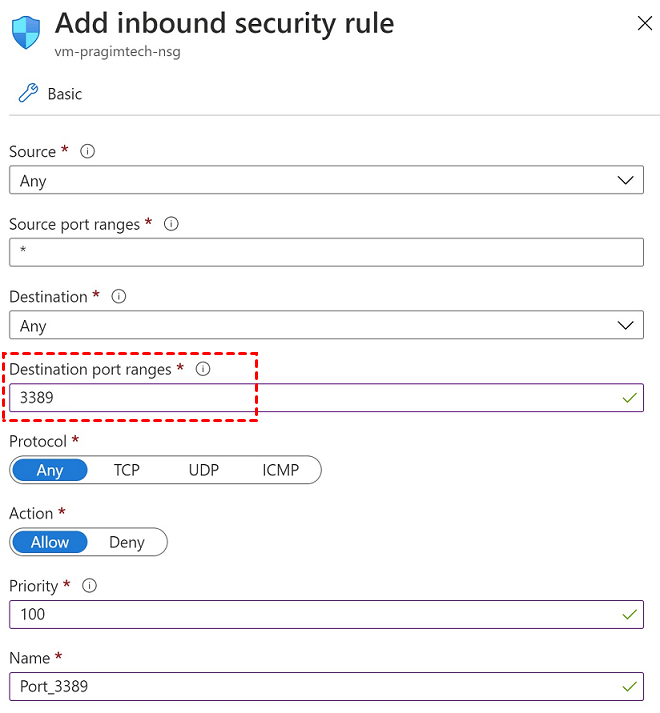
Schritt 6. Überprüfung: Öffnen Sie PowerShell auf Ihrem lokalen PC und führen Sie aus:
- Test-NetConnection -ComputerName -Port 3389
Methode 2: VM-Integrität über Startdiagnose überprüfen
Wenn das Netzwerk offen ist, aber Sie sich immer noch nicht verbinden können, könnte das Windows-Betriebssystem innerhalb der VM eingefroren oder am Aktualisieren sein.
Schritt 1. Bleiben Sie im Virtual Machine-Blade im Azure-Portal.
Schritt 2. Scrollen Sie im linken Menü zum Abschnitt Hilfe und klicken Sie auf Startdiagnose.
Schritt 3. Klicken Sie auf den Tab Screenshot.
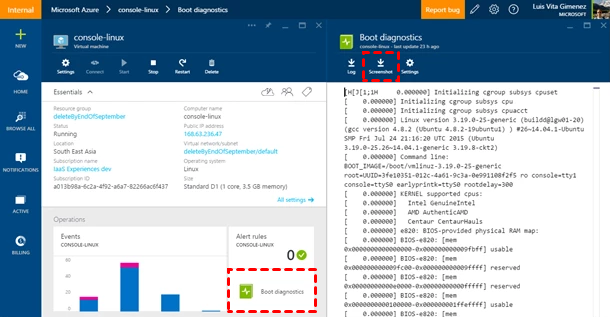
Schritt 4. Analysieren Sie das Bild:
- Windows-Anmeldebildschirm: Die VM läuft; das Problem liegt wahrscheinlich am Netzwerk oder an den Anmeldedaten.
- Schwarzer Bildschirm / Blauer Bildschirm: Das Betriebssystem ist abgestürzt. Klicken Sie oben auf der Seite "VM-Übersicht" auf Neustart.
- "Updates werden angewendet": Warten Sie, bis der Vorgang abgeschlossen ist; RDP ist während der Updates deaktiviert.
Methode 3: Verwenden Sie das Tool "Konfiguration zurücksetzen"
Dieses Tool ist ein "Zauberknopf", der den RDP-Dienst und die Windows-Firewall-Einstellungen innerhalb der VM repariert, ohne dass Sie angemeldet sein müssen.
Schritt 1. Scrollen Sie im linken VM-Menü zu Hilfe und wählen Sie Kennwort zurücksetzen.
Schritt 2. Wählen Sie im Dropdown-Menü Modus die Option Nur Konfiguration zurücksetzen.
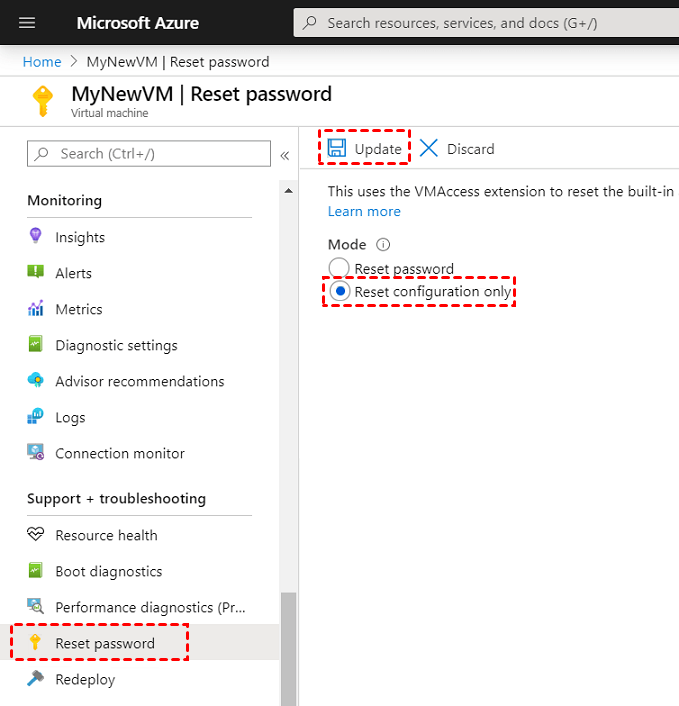
Hinweis: Dies ändert nicht Ihren Benutzernamen oder Ihr Kennwort; es setzt nur die RDP-Erweiterung zurück.
Schritt 3. Klicken Sie unten auf die Schaltfläche Aktualisieren.
Schritt 4. Warten Sie 2–3 Minuten, bis Azure der VM das Signal zum Neustart ihrer Remotedesktopdienste gibt, und versuchen Sie dann erneut, eine Verbindung herzustellen.
Methode 4: VM erneut bereitstellen (Die "letzte Lösung")
Wenn die zugrunde liegende Hardware, die Ihre VM hostet, Probleme hat, verschiebt "Erneutes Bereitstellen" Ihre VM auf einen fehlerfreien physischen Server.
Schritt 1. Scrollen Sie im linken VM-Menü zu Hilfe und wählen Sie Erneut bereitstellen erneut anwenden.
Schritt 2. Klicken Sie auf die Schaltfläche Erneut bereitstellen.
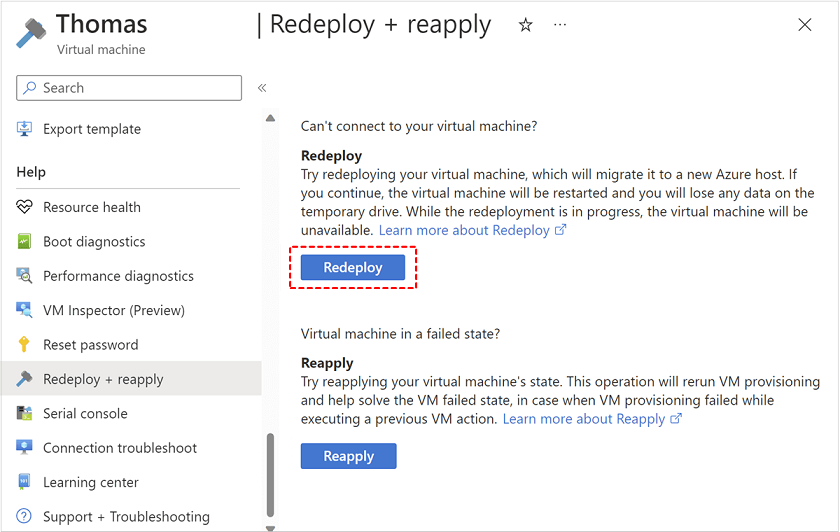
Warnung: Die VM wird heruntergefahren und verschoben. Alle auf dem temporären Laufwerk (D:) gespeicherten Daten werden gelöscht. Daten auf dem Laufwerk C: und auf Datenträgern bleiben sicher.
Schritt 3. Sobald sich der Status wieder auf "Wird ausgeführt" ändert, versuchen Sie, sich per RDP mit der (möglicherweise neuen) IP-Adresse anzumelden.
Müde von RDP-Problemen? Probieren Sie AnyViewer als bessere Alternative
Während Azure RDP der Standard ist, ist es notorisch empfindlich gegenüber Netzwerkkonfigurationen und Firewall-Regeln. Wenn Sie eine stabilere, benutzerfreundlichere Möglichkeit suchen, auf Ihre Azure-VMs zuzugreifen, ist AnyViewer eine ausgezeichnete Alternative.
Warum AnyViewer für Azure wählen?
AnyViewer ist eine professionelle Remote-Desktop-Software, die für nahtlose Konnektivität entwickelt wurde. Im Gegensatz zu Standard-RDP, das komplexe Remote-Desktop-Portweiterleitung und NSG-Konfigurationen erfordert, nutzt AnyViewer ein proprietäres Verbindungsprotokoll, das NAT und strenge Firewalls problemlos umgeht.
- Einfache Einrichtung: Kein manuelles Öffnen von Port 3389 oder Verwalten komplexer VPNs erforderlich.
- Hohe Leistung: Für Latenz-optimierte Verbindungen ausgelegt und bietet selbst bei langsameren Netzwerken ein flüssiges Erlebnis.
- Sicherheit: Bietet Ende-zu-Ende-Verschlüsselung mit 256-Bit ECC, die Ihre Azure-Daten privat hält.
- Funktionsreich: Beinhaltet integrierten Dateitransfer, Multi-Monitor-Unterstützung und Text-Chat.
Schritte zur Einrichtung von AnyViewer auf Azure:
Schritt 1. Installieren: Laden Sie AnyViewer im Voraus auf Ihrer Azure-VM und auf Ihrem lokalen PC herunter und installieren Sie es.
Schritt 2. Registrieren: Erstellen Sie ein kostenloses Konto und melden Sie sich auf beiden Geräten an.

Schritt 3. Unbeaufsichtigten Zugriff starten: Suchen Sie auf Ihrem lokalen PC die Azure-VM in Ihrer Geräteliste und klicken Sie auf One-click control.

Da AnyViewer ein optimiertes Desktop-Protokoll verwendet, das Firewalls automatisch durchdringt, müssen Sie sich nie wieder um Port 3389 oder NSG-Regeln kümmern.
Fazit
Das Lösen des Problems "Azure Virtual Machine RDP funktioniert nicht" läuft meist darauf hinaus, festzustellen, ob die Barriere auf Netzwerkebene (NSG-Regeln), Betriebssystemebene (eingefrorene Updates) oder Azure-Plattformebene (Host-Hardware) liegt. Indem Sie unsere vierstufige Checkliste befolgen, können Sie die meisten Verbindungsfehler in Minuten beheben. Für diejenigen, die die ständigen Konfigurationsprobleme leid sind, bietet AnyViewer eine zuverlässige "One-Click"-Verbindung, die selbst dann funktioniert, wenn Standard-RDP versagt.
FAQs
Wie aktiviere ich RDP in einer Azure-VM?
Wie behebe ich RDP-Probleme in Azure?
1. Netzwerk: Verwenden Sie die "IP-Flussüberprüfung" oder "NSG-Diagnose", um sicherzustellen, dass Port 3389 geöffnet ist.
2. Status: Überprüfen Sie die Startdiagnose, um zu sehen, ob die VM bei einem Windows-Update oder einem Bluescreen hängt.
3. Dienst: Verwenden Sie das Tool "Kennwort/Konfiguration zurücksetzen" im Azure-Portal, um die RDP-Erweiterung neu zu starten.
4. Hardware: Verwenden Sie die Schaltfläche "Erneut bereitstellen", um die VM auf einen anderen Host zu verschieben.



 als bevorzugte Quelle auf Google hinzufügen