

4 einfache Wege zur Behebung des Fehlers „Remote-Desktop-Software wartet auf Bild“
Dieser Beitrag ist eine intuitive Anleitung zur Fehlerbehebung bei der Meldung „Remote-Desktop-Software wartet auf Bild“. Er hilft Ihnen sehr, wenn Sie beim Aufbau einer Remote-Desktop-Sitzung auf das gleiche Problem stoßen. Lesen Sie weiter, um mehr zu erfahren.

Von Tyler Veröffentlicht am 07.09.2026


Das Problem: Remote-Desktop-Verbindung wartet auf Bild
Ich verwende eine Remote-Desktop-Software, um Verbindungen zu einem entfernten Host herzustellen. Während die Verbindung steht, bleibt der Bildschirm leer mit der Meldung „Wartet auf Bild“. Gibt es Lösungen zur Behebung dieses Problems?
- Frage eines Benutzers
So beheben Sie, dass die Remote-Desktop-Software unter Windows 10, 11 bei „Wartet auf Bild“ hängen bleibt [4 Lösungen]
Remote-Zugriffssoftware wird häufig für den Zugriff auf und die Steuerung von entfernten Geräten verwendet, wodurch Benutzer Bildschirme und Dateien von überall auf der Welt einsehen können. Gelegentlich können jedoch Probleme während einer Remote-Sitzung auftreten. Beispielsweise kann es vorkommen, dass die Remote-Desktop-Software zwar verbunden ist, aber aufgrund einer instabilen Internetverbindung, einer blockierenden Firewall oder einer Monitorverbindung auf ein Bild wartet. Glücklicherweise gibt es einige einfache Lösungen für dieses Problem.
Lösung 1. Überprüfen Sie die Internetverbindung
Wenn die Remote-Desktop-Software bei „Wartet auf Bild“ hängen bleibt, liegt möglicherweise eine instabile Internetverbindung vor. Wir empfehlen, zuerst Ihre Internetverbindung zu überprüfen.
Schritt 1. Drücken Sie die Tasten Win+ R, geben Sie „cmd“ ein und klicken Sie dann auf OK.

Schritt 2. Führen Sie den Befehl „ping -t 8.8.8.8“ aus und überprüfen Sie den Zeit-Wert. Wenn die Daten erhebliche Schwankungen aufweisen, muss Ihre Internetverbindung optimiert werden.

Schritt 3. Wenn Sie Probleme mit Ihrem Internet haben, schalten Sie den Computer aus, ziehen Sie den Stecker des Routers oder Modems, warten Sie 30 Sekunden und schließen Sie ihn wieder an.
Schritt 4. Melden Sie sich erneut am Router und Modem an und starten Sie Ihren Computer neu, um es erneut zu versuchen.
Lösung 2. Konfigurieren Sie die Remote-Desktop-Software in der Windows-Firewall
Eine schwach konfigurierte Firewall kann ebenfalls die Ursache für die Fehlermeldung sein. Die Windows-Firewall sollte sowohl auf der lokalen als auch auf der entfernten Seite die Remote-Desktop-Verbindung nicht beeinträchtigen. Daher müssen Sie sicherstellen, dass die Remote-Desktop-Software in der Windows-Firewall auf die Whitelist gesetzt ist.
Schritt 1. Gehen Sie in der Systemsteuerung zu System und Sicherheit > Windows Defender Firewall. Klicken Sie auf Eine App oder ein Feature durch die Windows Defender Firewall zulassen.

Schritt 2. Wählen Sie die Option „Einstellungen ändern“, suchen Sie die Remote-Desktop-Software, aktivieren Sie die Kontrollkästchen für private und öffentliche Netzwerke und klicken Sie dann auf „OK“.
Lösung 3. Verwenden Sie die Tasten Strg + Alt + Entf, um die Anzeigeeinstellungen aufzurufen
Manchmal wartet die Remote-Desktop-Software auf ein Bild, wenn Sie eine Verbindung zu einem PC ohne Monitor herstellen. Die folgenden Schritte können Ihnen helfen, die Remote-Desktop-Software wieder zum Laufen zu bringen.
Schritt 1. Klicken Sie im Sitzungsfenster in der Symbolleiste auf die Schaltfläche Aktionen und wählen Sie Strg + Alt + Entf.
Schritt 2. Ignorieren Sie alle erscheinenden Eingabeaufforderungen.
Schritt 3. Wählen Sie die Option Ansichtsmodus und dann Auto-Anpassung, um die Bildschirmauflösung zu aktualisieren.
Lösung 4. Verwenden Sie eine zuverlässige Alternative
Darüber hinaus können Sie eine andere Remote-Desktop-Software ausprobieren, um solche Probleme zu vermeiden. Es sind viele Fernzugriffstools auf dem Markt, und unsere Top-Empfehlung ist die leistungsstarke und sichere Software AnyViewer.
Als beste Fernzugriffssoftware bietet AnyViewer die stabilsten Verbindungen ohne Unterbrechungen und Fehler. Zudem ist es eine effektive Komplettlösung. Alle Funktionen sind kostenlos nutzbar, einschließlich unbeaufsichtigtem Zugriff, Remote-Desktop-Dateiübertragung, mehreren Sitzungen, Navigation mit mehreren Monitoren und Remote-Neustart.
AnyViewer ist sehr einfach zu bedienen. Laden Sie es auf Ihren Computer herunter und legen Sie los.
Schritt 1. Starten Sie AnyViewer auf dem Host-Gerät, registrieren Sie sich für ein Konto, indem Sie auf Registrieren klicken, und melden Sie sich an.

Schritt 2. Verwenden Sie dieselben Anmeldedaten wie für den Host, um sich auf dem Client-Gerät bei AnyViewer anzumelden.

Schritt 3. Navigieren Sie zur Geräte-Schnittstelle, um eine Liste Ihrer zugewiesenen Geräte anzuzeigen. Klicken Sie auf das Remote-Gerät, mit dem Sie eine Verbindung herstellen möchten, und klicken Sie dann auf Ein-Klick-Steuerung.

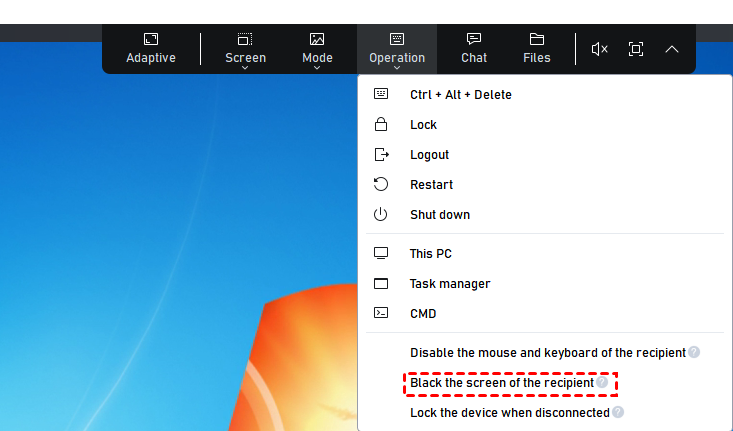
Wenn Sie nicht möchten, dass andere sehen können, was Sie auf Ihrem Remote-Computer tun, können Sie anstatt den Remote-Computer vom Monitor zu trennen, Ihr Konto aktualisieren, um den Remote-Bildschirm schwarz zu schalten oder die Remote-Maus und -Tastatur während der Sitzung zu deaktivieren. Auf diese Weise können Ihre Kollegen oder Mitbewohner keine Inhalte auf Ihrem Remote-PC sehen.
Bonus-Tipp: Behebung häufiger Probleme mit dem Remote-Desktop
Benutzer können auf zusätzliche Probleme mit Remote-Desktop-Software stoßen, wie z. B. Audio-, Maus- oder Tastaturprobleme. Hier sind einige Schritte zur Fehlerbehebung:
- Bei Audioproblemen: Aktivieren Sie die Option „Audioausgabe dieses Desktops übertragen“ in den Audioeinstellungen.
- Bei Mausproblemen: Aktivieren Sie die Option „Tastatur und Maus meines Computers steuern“ in den Sicherheitseinstellungen.
- Bei Tastaturproblemen: Aktivieren Sie relevante Optionen wie „Auf die Zwischenablage meines Geräts zugreifen“ in den Sicherheitseinstellungen.
Fazit
Wir haben verschiedene Möglichkeiten aufgezeigt, um den Fehler „Remote-Desktop-Software wartet auf Bild“ zu beheben. Dieser Fehler tritt häufig auf, wenn Sie eine Verbindung zu einem Remote-Computer herstellen, der über keinen Monitor verfügt. Wenn Sie nicht möchten, dass der Remote-Monitor Ihre Aktionen anzeigt, empfehlen wir die Verwendung von AnyViewer, das das Schwarzschalten des Remote-Bildschirms während einer Sitzung unterstützt, um Ihre Privatsphäre zu schützen.



 als bevorzugte Quelle auf Google hinzufügen