

2026 Einfach behoben: Verzögerungen bei Remote-Desktop-Software [4 Lösungen]
Haben Sie Probleme mit Verzögerungen bei Ihrer Remote-Desktop-Software? Keine Sorge! Dieser Artikel bietet vier Lösungen für dieses Problem. Lesen Sie weiter, verabschieden Sie sich von Latenzzeiten und genießen Sie eine reibungslose Leistung!

Von Tyler Veröffentlicht am 07.09.2026


Was verursacht Verzögerungen bei der Remote Desktop-Verbindung?
Ich verwende seit einigen Monaten regelmäßig Remote-Desktop-Software und sie funktioniert normalerweise einwandfrei. In letzter Zeit ist die Verbindung jedoch schrecklich geworden. Es gibt eine Verzögerung von 1 bis 10 Sekunden bei jeder Eingabe, selbst wenn ich nur auf einem leeren Bildschirm tippe. Ich sollte eigentlich eine sehr hochwertige Verbindung mit geringer Latenz haben, aber leider ist sie fast unbrauchbar geworden. Was kann ich überprüfen oder ausprobieren? Ich entschuldige mich, falls ich wichtige Informationen vergessen habe. Danke.
- Frage von Reddit
Mit Remote-Desktop-Software können Sie sich aus der Ferne mit unbeaufsichtigten Computern verbinden. Manchmal können jedoch Verzögerungsprobleme auftreten, bei denen die Bildschirmreaktion verlangsamt wird und die Bildübertragung ruckelig und verzögert ist. Dies kann sehr frustrierend sein, und viele Benutzer suchen nach Lösungen.
Was verursacht Verzögerungen bei Remote-Desktop-Software? Vielleicht ist Ihr Kanal aufgrund einer Torrent-Verbindung, eines Browser-Downloads oder Videostreamings auf einem mit dem Router verbundenen Gerät überlastet. Lesen Sie weiter, dieser Artikel bietet Ihnen die Lösung.
So beheben Sie Verzögerungen bei Remote-Desktop-Software [4 Lösungen]
Remote-Desktop-Software ermöglicht es Ihnen, sich aus der Ferne mit unbeaufsichtigten Computern zu verbinden und von überall auf der Welt auf die Bildschirme und Dateien von Remote-Geräten zuzugreifen. Viele Benutzer stoßen jedoch auf zahlreiche Probleme, wie z. B. nicht funktionierenden Ton, Verzögerungen usw. Wenn Sie einer dieser Benutzer sind, machen Sie sich keine Sorgen. In diesem Artikel lernen wir die Lösungen zur Behebung von Verzögerungen bei Remote-Desktop-Software kennen. Hier sind vier Lösungen, aus denen Sie wählen können, wenn die Remote-Desktop-Software verzögert reagiert.
Lösung 1. Internetverbindung prüfen
Um Verzögerungsprobleme bei Remote-Desktop-Software zu beheben, bewerten Sie die Qualität Ihrer Internetverbindung, insbesondere bei der Verwendung von WLAN. Sie können Verbindungsprobleme identifizieren, indem Sie andere Programme zum Testen ausführen. Oder prüfen Sie dies gemäß dem folgenden Vorgang.
Schritt 1. Gehen Sie in den Windows-Einstellungen zu „Netzwerk und Internet“.

Schritt 2. Durch Klicken auf die Registerkarte „Status“ auf der linken Seite können Sie den aktuellen Verbindungsstatus anzeigen.

Schritt 3. Wenn Sie auf netzwerkbezogene Hindernisse stoßen, scrollen Sie auf dem Bildschirm „Status“ nach unten, bis Sie die Option „Netzwerkproblembehandlung“ finden. Durch Klicken auf diese Option aktiviert Windows seine Diagnosefunktionen, um Probleme mit Ihrer Netzwerkverbindung zu identifizieren und zu beheben.

Lösung 2. Einstellungen der Remote-Desktop-Software ändern
Sie können auch versuchen, die Verzögerung der Remote-Desktop-Software durch Ändern der Softwareeinstellungen zu beheben. Standardmäßig wird der Renderer Direct3D verwendet, dessen Leistung jedoch von der Grafikkarte und deren Einstellungen abhängt. Wenn die Grafikkarte überlastet ist, was zu Verzögerungen bei der Remote-Desktop-Software führen kann, unterbrechen Sie die Ausführung ressourcenintensiver Aufgaben für einen gewissen Zeitraum.
Schritt 1. Starten Sie die Remote-Desktop-Software auf Ihrem Gerät, tippen Sie auf das Einstellungssymbol (oft durch drei horizontale Linien dargestellt) und wählen Sie „Einstellungen“.
Schritt 2. Navigieren Sie zu den „Anzeige“-Einstellungen.
Schritt 3. Scrollen Sie nach unten, um „Hardwarebeschleunigung“ zu finden.
Schritt 4. Ändern Sie die Einstellung auf „DirectDraw“, um die Hardwarebeschleunigung anzupassen.
Lösung 3. Computerauflösung anpassen
Vielleicht können Sie auch versuchen, die Auflösung Ihres Computers zu verringern, was bei Verzögerungen der Remote-Desktop-Software helfen kann. Sie müssen sie jedoch auf beiden Geräten verringern, um eine schnellere Internetverbindung zu erzielen. Dadurch werden weniger Daten verbraucht und eine schnellere Remote-Verbindung der Remote-Desktop-Software ermöglicht.
Schritt 1. Drücken Sie gleichzeitig „Win+R“, um das Ausführen-Fenster zu öffnen, geben Sie „regedit“ ein und klicken Sie dann auf „OK“.

Schritt 2. Navigieren Sie im Registrierungs-Editor zum folgenden Registrierungseintrag:
HKLM\SYSTEM\CurrentControlSet\Control\GraphicsDrivers\Configuration
Schritt 3. Wählen Sie die Datei mit dem Namen „SIMULATED“ (oder NOEDID, falls kein SIMULATED vorhanden ist) und dann die Unterdatei „00“.
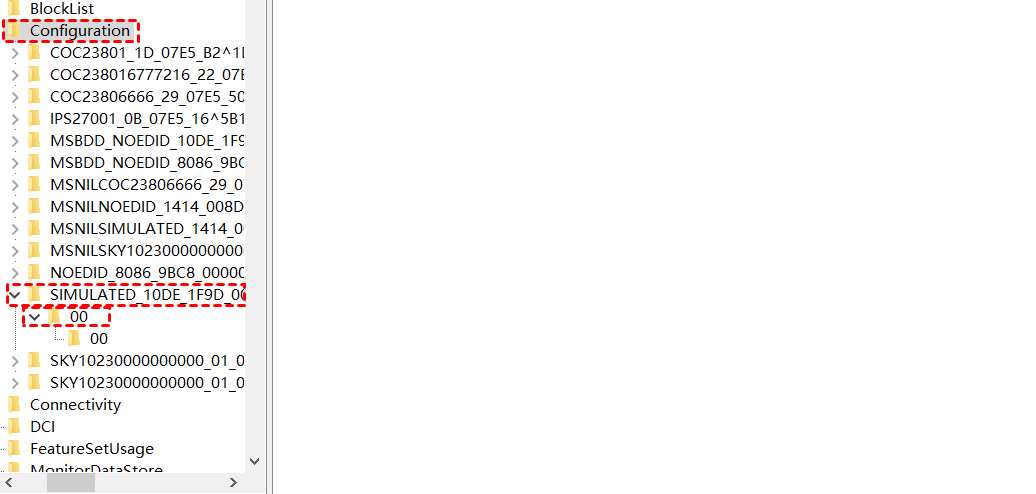
Schritt 4. Der Wert „PrimSurfSize.cx“ sollte auf die von Ihnen benötigte niedrigere Auflösungsstufe geändert werden. Stellen Sie sicher, dass Sie beim Ändern dieser Werte „Dezimal“ auswählen.
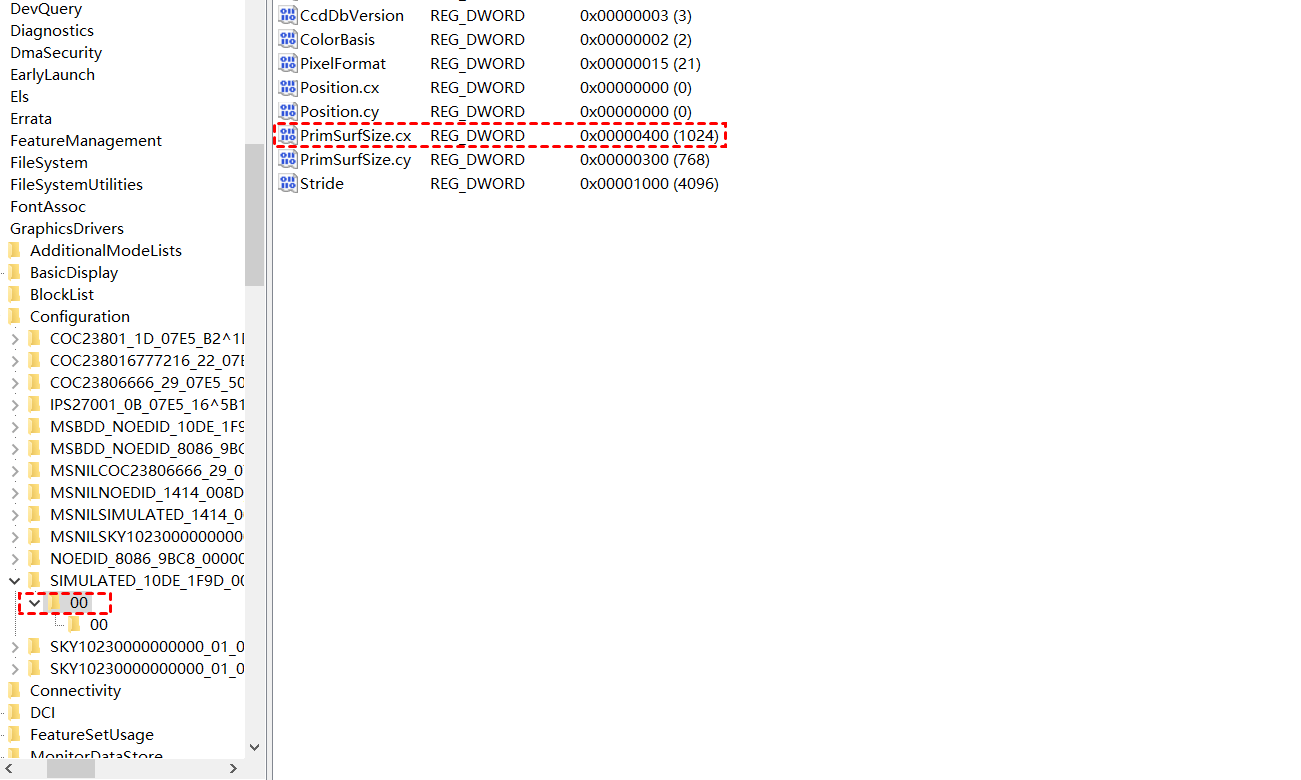
Schritt 5. Ändern Sie den Wert von „PrimSurfSize.cy“ auf die von Ihnen benötigte niedrige vertikale Auflösung.
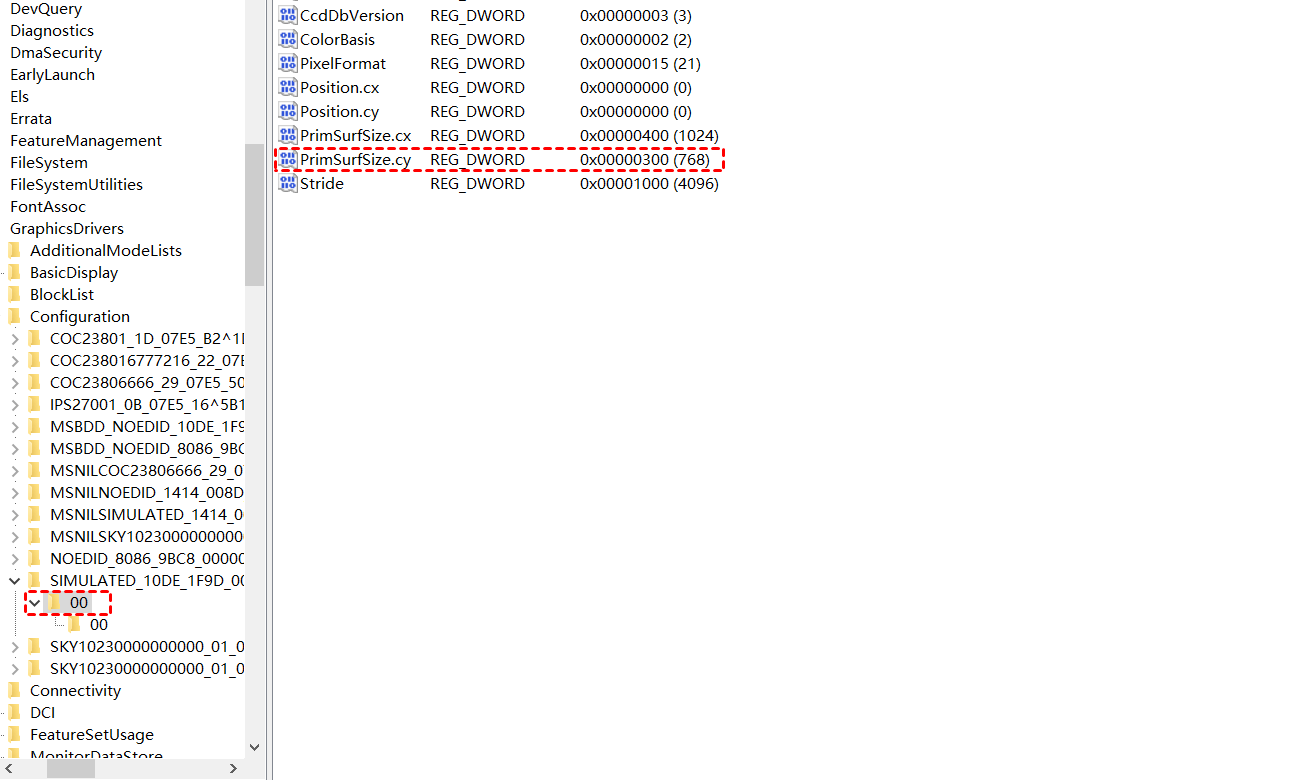
Schritt 6. Wählen Sie dann die Unterdatei mit dem Titel „00“ unter 00 aus.
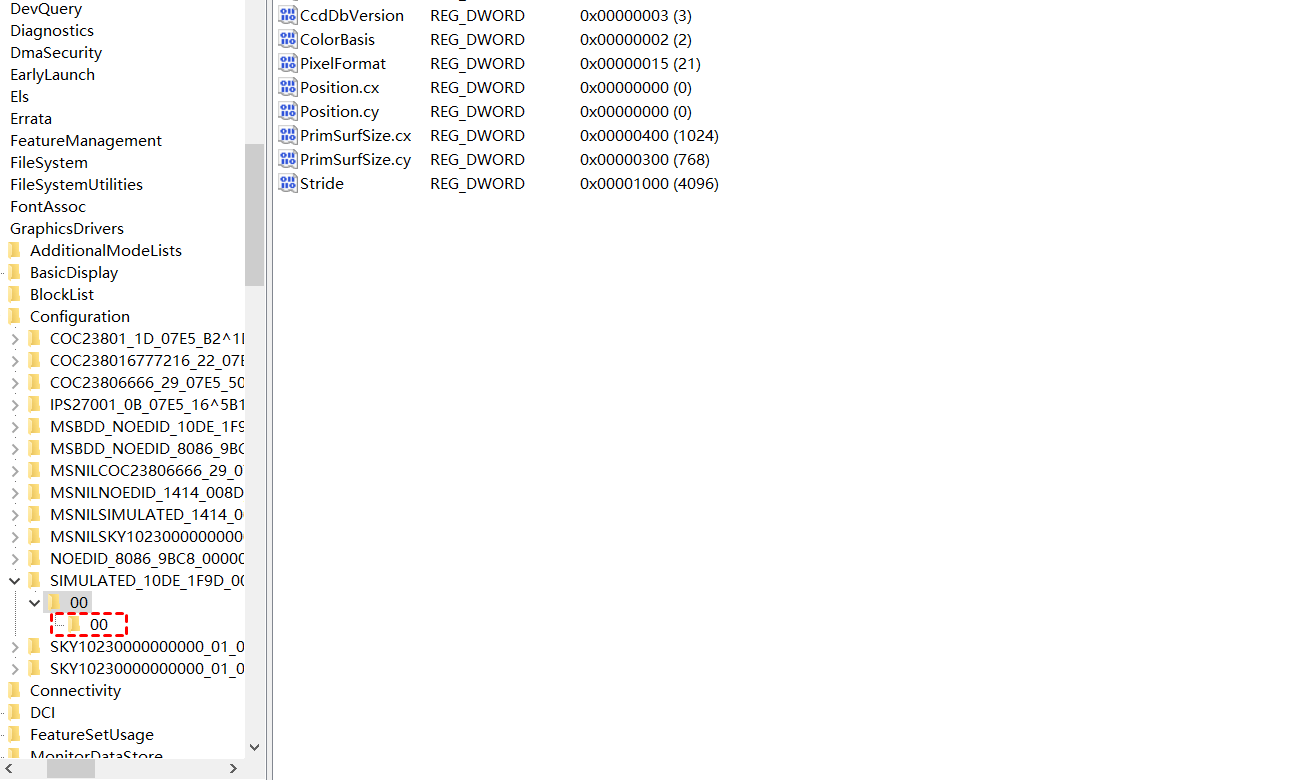
Schritt 7. Stellen Sie „ActiveSize.cx“ auf dieselbe horizontale Auflösung wie zuvor ein.
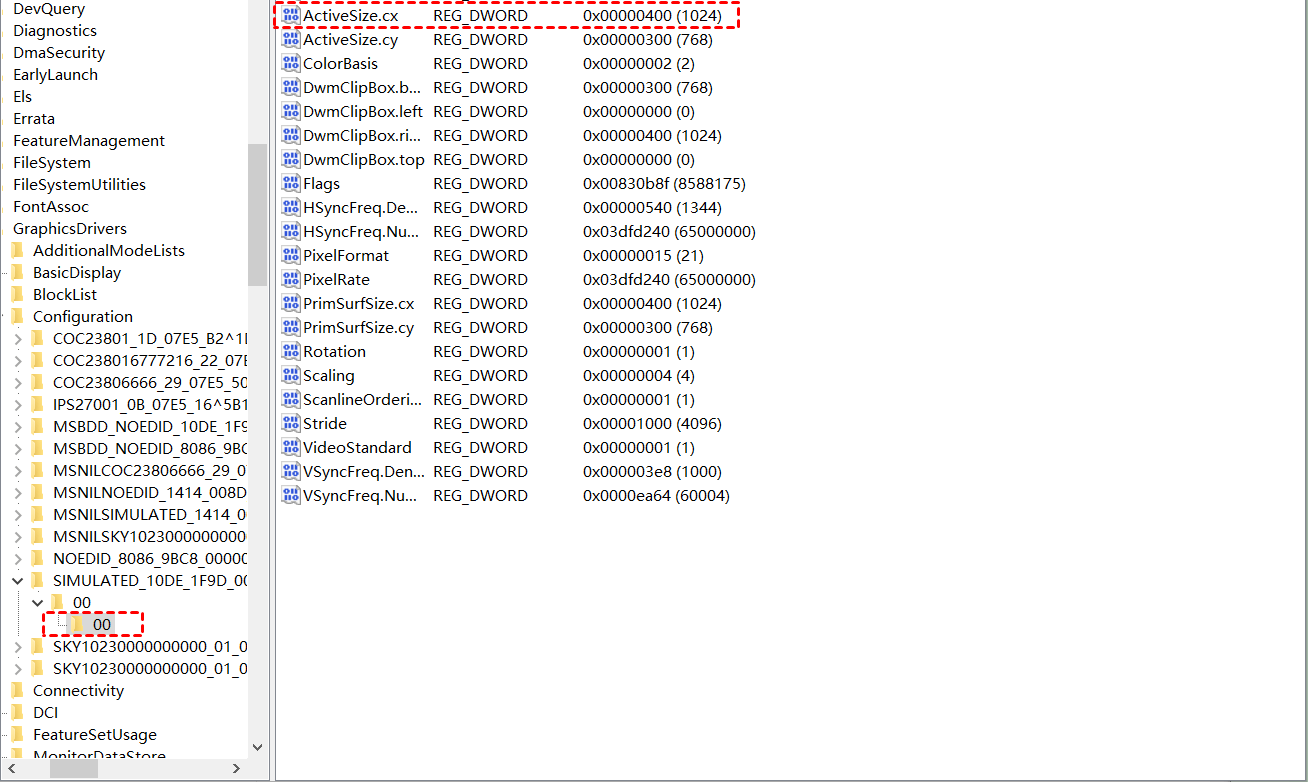
Schritt 8. Ändern Sie den Wert von „ActiveSize.cy“ ebenfalls auf dieselbe vertikale Auflösung wie zuvor.
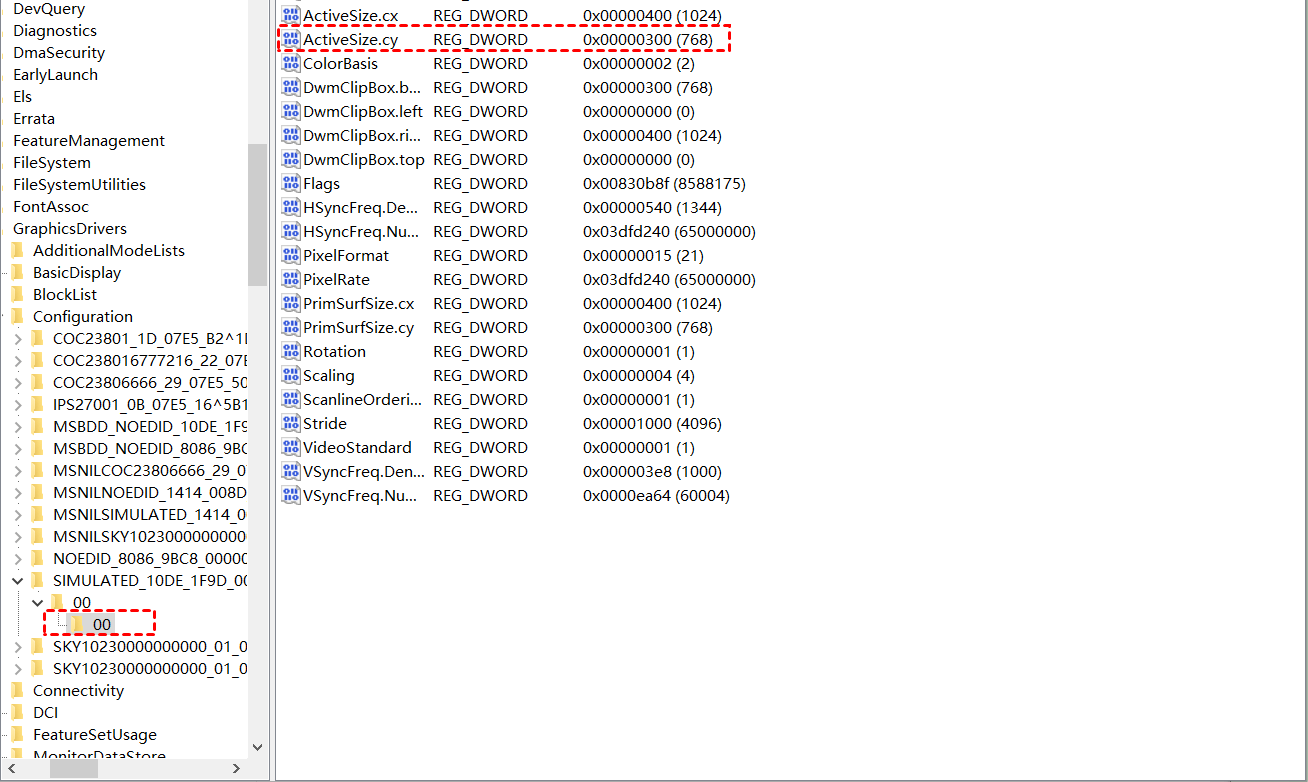
Schritt 9. Starten Sie Ihren Computer neu, nachdem alle Änderungen vorgenommen wurden.
Lösung 4. Neuinstallation der Remote-Desktop-Software
Wenn keine der drei oben genannten Methoden zur Behebung von Verzögerungen bei der Remote-Desktop-Software funktioniert, haben Sie die Möglichkeit, die Remote-Desktop-Software neu zu installieren, um das Problem an der Wurzel zu beheben.
Schritt 1. Öffnen Sie das Dialogfeld „Ausführen“, indem Sie „Win+R“ drücken. Geben Sie den folgenden Deinstallationsbefehl ein und klicken Sie auf „OK“:
"C:\Program Files (x86)\YourRemoteDesktopSoftware\YourSoftware.exe" --uninstall
Schritt 2. Befolgen Sie die Anweisungen, um den Deinstallationsvorgang abzuschließen.
Schritt 3. Laden Sie die neueste Version der Software von der offiziellen Website herunter und installieren Sie sie.
AnyViewer: Die beste kostenlose Alternative
Es wird dringend empfohlen, dass Sie die schnelle, stabile und kostenlose Fernsteuerungssoftware AnyViewer als Alternative wählen.
AnyViewer verwendet eine verbesserte und leistungsstarke Verbindungstechnologie, um automatisch die beste Serververbindung auszuwählen. Dies gewährleistet eine minimale Latenz und bietet eine beispiellose Echtzeit-Reaktionsfähigkeit. Die einfache und übersichtliche Benutzeroberfläche sorgt dafür, dass Sie sie problemlos verwenden und reibungslose Fernsteuerungsverbindungen herstellen können. Starke technische Unterstützung für die Sicherheit Ihrer Remote-Verbindung.
Darüber hinaus bietet AnyViewer viele weitere großartige Funktionen, darunter Ein-Klick-Steuerung, unbeaufsichtigten Fernzugriff, Dateiübertragung, Remote-Sound, Echtzeit-Text-Chat, Multi-Monitor-Navigation usw.
Lassen Sie sich nicht länger von Verzögerungen aufhalten. Laden Sie AnyViewer schnell herunter, um nahtlose und schnelle Remote-Verbindungen zu öffnen.
Schritt 1. Installieren und starten Sie AnyViewer auf Ihrem Gerät. Navigieren Sie zu „Anmelden“ und klicken Sie auf „Registrieren“.

Schritt 2. Füllen Sie die Registrierung aus und klicken Sie auf „Registrieren“, um ein neues AnyViewer-Konto zu erstellen.

Schritt 3. Melden Sie sich auf beiden Geräten mit demselben Konto an, das Sie gerade erstellt haben. Dadurch werden Ihre Geräte automatisch Ihrem Konto zugewiesen.

Schritt 4. Klicken Sie auf „Gerät“ und wählen Sie aus der Liste den Computer aus, mit dem Sie eine Verbindung herstellen möchten. Wählen Sie dann die Option „Ein-Klick-Steuerung“, um den unbeaufsichtigten Fernzugriff zu starten.

- ★Tipps: Wenn Sie weitere Vorteile freischalten möchten, können Sie Ihr Konto auf einen Professional- oder Enterprise-Plan upgraden:
- Verbinden Sie mehr Geräte mit der Ein-Klick-Steuerung.
- Genießen Sie den Zugriff im Privatmodus.
- Es gibt keine Begrenzung für die Anzahl der Geräte, die gleichzeitig von einem Computer aus gesteuert werden können.
- Profitieren Sie von schnelleren Dateiübertragungsgeschwindigkeiten.
- Erstellen Sie Gruppen für Unternehmen, um eine große Anzahl von Geräten effizienter zu verwalten.
- ...
Fazit
Sie haben nun gelernt, wie Sie Verzögerungsprobleme bei Remote-Desktop-Software auf 4 einfache Arten beheben können. Wenn Sie eine nahtlose Fernzugriffserfahrung benötigen, empfehlen wir Ihnen, AnyViewer auszuprobieren. Die optimierte Leistung wird Ihre Verzögerungsprobleme lindern und eine reibungslose sowie effiziente Verbindung gewährleisten.



 als bevorzugte Quelle auf Google hinzufügen