

Wie kann man einen anderen PC-Bildschirm aufnehmen? [Wie ein Profi im Jahr 2026]
Erfahren Sie, wie Sie einen anderen PC-Bildschirm für Support, Schulungen oder Überwachung aufnehmen. Entdecken Sie drei clevere Methoden: Bildschirmaufzeichnung, Screenshots und stille Überwachung sowie Tipps, Tools und Praxisbeispiele.

Von Nelly Aktualisiert am 26.12.2025


Warum einen anderen PC-Bildschirm aufnehmen?
Ob im IT-Support, bei Remote-Schulungen oder bei der Überwachung der Produktivität am Arbeitsplatz – in der heutigen hybriden digitalen Umgebung ist die Erfassung eines anderen PC-Bildschirms unverzichtbar. Vorbei sind die Zeiten, in denen Bildschirmfreigabe umständlich oder unsicher war – heute ist sie sicher, flexibel und überraschend einfach.
In dieser Anleitung erfahren Sie, wie Sie mit einem anderen PC einen Remote-Desktop-Bildschirm mit drei leistungsstarken Methoden aufzeichnen oder anzeigen können. Dazu gibt es Expertentipps, Tool-Vergleiche und Anwendungsbeispiele. Ob Sie schnelle Screenshots machen oder einen anderen Computerbildschirm in Full HD aufzeichnen möchten – wir unterstützen Sie dabei.
Was bedeutet „einen anderen PC-Bildschirm aufnehmen“ eigentlich?
Bevor wir uns mit den Tools befassen, gleich vorweg: Den Bildschirm eines anderen PCs zu erfassen, bedeutet nicht, jemanden zu hacken oder auszuspionieren. Stattdessen bezieht es sich auf:
- Live-Ansicht eines Remote-Desktops
- Aufzeichnung der Bildschirmaktivität für Schulungen oder Dokumentation
- Erstellung von Screenshots für Audits oder Berichte
- Überwachung der Aktivitäten von Mitarbeitern oder Studierenden (mit Einverständnis!)
Es geht um Effizienz, Zusammenarbeit und Verantwortlichkeit, nicht um Schnüffelei.
Methode 1: AnyViewer – Die cleverste All-in-One-Lösung (Top-Empfehlung)
Wenn Sie nach einer modernen, funktionsreichen und einfachen Möglichkeit suchen, den Bildschirm eines anderen Computers per Fernzugriff aufzuzeichnen, ist AnyViewer unsere Top-Empfehlung.
Es ermöglicht nicht nur Fernzugriff, sondern bietet mit einem integrierten Bildschirmaufzeichnungssystem noch mehr. Keine Plugins. Kein Wechseln zwischen Apps. Einfach klicken und aufnehmen.
Anwendungsbeispiel: Remote-Fehlerbehebung in Echtzeit
Angenommen, Sie helfen einem Kollegen bei der Behebung eines Softwareabsturzes. Anstatt zu raten, wo das Problem liegt, starten Sie AnyViewer, stellen Sie eine Verbindung zum Computer des Kollegen her und zeichnen Sie seinen Bildschirm auf, während das Problem auftritt. So können Sie die Aufnahme später überprüfen oder mit Ihrem Entwicklungsteam teilen.
Top-Funktionen von AnyViewer
- Integrierte Bildschirmaufzeichnung für vollständige Desktop-Sitzungen
- Reibungsloser Fernzugriff mit extrem geringer Latenz
- End-to-End 256-Bit-ECC-Verschlüsselung für Datensicherheit
- Unbeaufsichtigter Zugriff, ideal für Wartungsarbeiten außerhalb der Geschäftszeiten
- Geräteübergreifende Unterstützung: Windows, Mac, iOS, Android
Remote-Bildschirm aufnehmen mit AnyViewer
Schritt 1: Laden Sie AnyViewer herunter und installieren Sie ihn auf beiden PCs.
Schritt 2: Registrieren Sie sich und melden Sie sich auf beiden Geräten mit demselben Konto an.
Schritt 3: Verbinden Sie sich mit dem Zielgerät.
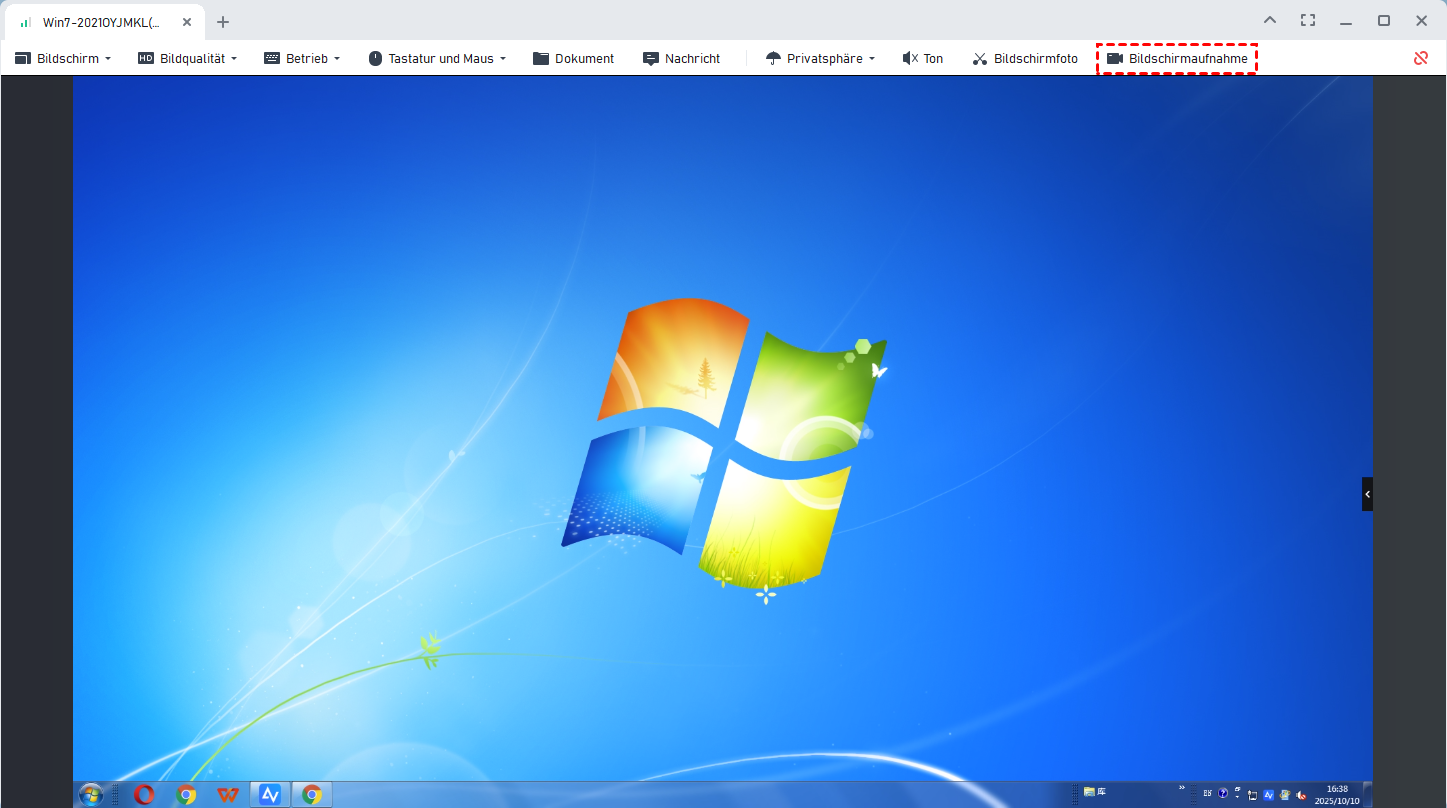
Schritt 4: Klicken Sie auf die Schaltfläche „Bildschirmaufnahme“, um die Bildschirmaufzeichnung in Echtzeit zu starten.
Bonus-Tipp: Nutzen Sie die integrierte Chat-Funktion, um den Remote-Benutzer während der Aufzeichnung zu unterstützen und so für mehr Klarheit und Zusammenarbeit zu sorgen.
Methode 2: Remotedesktop + Bildschirmrekorder verwenden (ideal für individuelle Workflows)
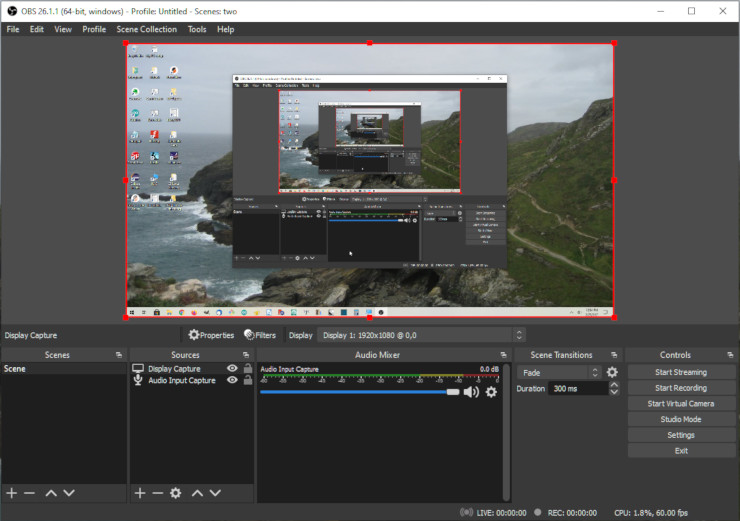
Wenn Sie mehr Kontrolle über die Aufzeichnung wünschen, z. B. zum Bearbeiten, Hinzufügen von Overlays oder Anpassen der Bildrate, ist die Kombination von Remotedesktop-Zugriffstools (wie Chrome Remote Desktop oder Microsoft RDP) mit einem Bildschirmrekorder eines Drittanbieters (wie OBS, Camtasia oder Bandicam) möglicherweise die beste Lösung.

Kreativer Anwendungsfall: Software-Demos für YouTube aufzeichnen
Viele Tech-YouTuber nutzen diese Methode, um den Bildschirm eines anderen Computers auf einem Remote-Rechner aufzuzeichnen, ohne die Leistung ihres primären Systems zu beeinträchtigen. Mit OBS Studio können Sie beispielsweise Webcam-Overlays, Übergänge und Branding hinzufügen, während Sie die Remote-Sitzung aufzeichnen.
Einrichtungsschritte
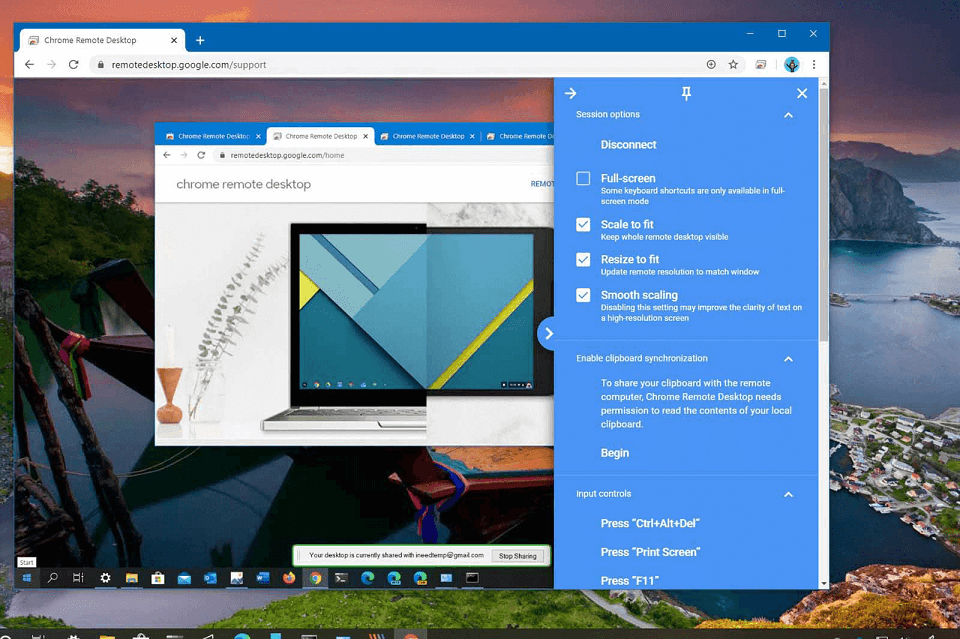
Schritt 1: Stellen Sie über Chrome Remote Desktop oder RDP eine Verbindung zum Remote-PC her.
Schritt 2: Starten Sie Ihre bevorzugte Bildschirmaufzeichnungs-App auf dem lokalen Gerät.
Schritt 3: Starten Sie die Bildschirmaufnahme, während Sie mit dem Remote-PC interagieren.
Schritt 4: Speichern und bearbeiten Sie die Aufnahme nach Bedarf.
Worauf Sie achten sollten
- Die Einrichtung der Dual-Software erfordert eine manuelle Synchronisierung.
- Aufwändigere Konfiguration und Optimierung.
- Je nach Netzwerkgeschwindigkeit kann es zu Verzögerungen oder Pixelbildung kommen.
- Keine integrierten Funktionen für den unbeaufsichtigten Zugriff.
Expertenmeinung: OBS Studio ermöglicht Szenenwechsel in Echtzeit. Nutzen Sie es, um zwischen Apps, Webcam und dem Remote-Bildschirm für dynamische Videos zu wechseln.
Methode 3: Alloy Remote Screenshot – Leise, einfache Überwachung
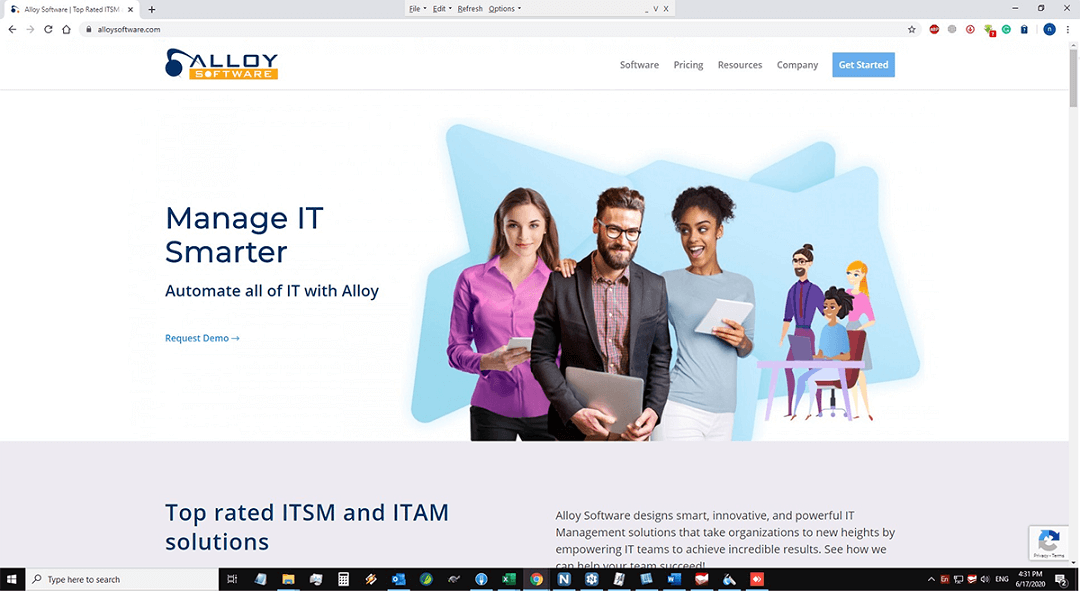
Sie müssen Screenshots eines Remote-Computers aus Sicherheits-, Compliance- oder Audit-Gründen im Hintergrund aufnehmen? Alloy Remote Screenshot ist genau dafür konzipiert.
Es ist kein Bildschirmrekorder, sondern ein einfaches Snapshot-Tool, das den Benutzer weder benachrichtigt noch Änderungen erfordert – perfekt für Systemadministratoren.
Beispielszenario: Stealth-Überwachung in einem Unternehmen
Als IT-Administrator müssen Sie sicherstellen, dass Ihre Mitarbeiter die Sicherheitsprotokolle einhalten. Mit Alloy können Sie regelmäßig statische Bilder von anderen PC-Bildschirmen erfassen, ohne Arbeitsabläufe zu unterbrechen oder zusätzliche Software auf dem Zielcomputer zu installieren.
Schritte zur Aufnahme mit Alloy
Schritt 1: Öffnen Sie Alloy und wählen Sie den PC in Ihrem Netzwerk-Dashboard aus.
Schritt 2: Navigieren Sie zu Tools > Integrationen > Screenshot.
Schritt 3: Geben Sie die Windows-Administratoranmeldeinformationen ein.
Schritt 4: Wählen Sie die entsprechende Benutzersitzung aus.
Schritt 5: Erstellen Sie einen Screenshot und überprüfen Sie ihn mit Zeitstempeldetails.
Einschränkungen
- Nur statische Bilder, keine Videos.
- Erfordert Windows-Administratorzugriff.
- Nicht für Echtzeit-Zusammenarbeit geeignet.
- Beschränkt auf Windows.
Profi-Tipp: Planen Sie automatische Screenshots alle X Minuten für eine stille Desktop-Überwachung ohne manuelle Interaktion.
Abschluss
Wählen Sie, was für Sie am besten geeignet ist. Sie sollten jetzt genau wissen, wie Sie einen anderen PC-Bildschirm aufnehmen, einen anderen PC zum Aufzeichnen verwenden und einen anderen Computerbildschirm aufzeichnen – egal, ob Sie dies für Support, Sicherheit, Schulungen oder Produktivität benötigen.
- Sie wünschen sich eine komfortable Komplettlösung? Dann entscheiden Sie sich für AnyViewer.
- Sie benötigen Anpassungs- und Bearbeitungsfunktionen? Probieren Sie RDP + OBS.
- Sie benötigen stille Screenshots für Audits? Alloy bietet Ihnen die Lösung.
Unabhängig von Ihrem technischen Niveau und Ihrem Zweck ermöglichen Ihnen diese Tools die effektive Anzeige, Aufzeichnung und Überwachung von Remote-Computern. Im Jahr 2025 ist die Remote-Bildschirmaufnahme kein Problem mehr – sie steigert die Produktivität.
FAQ
1. Kann ich mit AnyViewer Sitzungen aufzeichnen, ohne dass der Remote-Benutzer sie sieht?
Ja, Sie können Sitzungen im Hintergrund aufzeichnen, wenn Sie den unbeaufsichtigten Zugriffsmodus verwenden, den der Benutzer vorher autorisieren muss.
2. Gibt es eine kostenlose Version von AnyViewer?
Absolut! AnyViewer bietet eine kostenlose Version mit grundlegenden Funktionen. Für erweiterte Optionen wie Multisession- oder benutzerdefinierte Aufzeichnung sollten Sie ein Upgrade in Betracht ziehen.
3. Kann ich bei der Aufnahme eines anderen PCs gleichzeitig mit dem Bildschirm Audio aufnehmen?
Ja! AnyViewer unterstützt die Aufnahme von Audio und Video während einer Remote-Sitzung. Damit eignet es sich ideal für die Aufzeichnung von Online-Meetings, Tutorials oder anderen Aktivitäten, bei denen neben dem Bildschirminhalt auch Ton wichtig ist.



 als bevorzugte Quelle auf Google hinzufügen