

So fügen Sie einen Benutzer über CMD zur Remotedesktopgruppe hinzu
Die Verwaltung von Remotedesktop-Benutzern ist für sicheren Fernzugriff unerlässlich. Dieser Artikel behandelt drei Methoden zur Autorisierung von Benutzern: Eingabeaufforderung (CMD), PowerShell und die Windows-GUI, und hebt hervor, warum AnyViewer eine effizientere und sicherere Wahl für moderne Remotedesktop-Anforderungen ist.

Von Tyler Aktualisiert am 26.02.2026


Wie füge ich einen Benutzer über CMD zu einer Remote-Benutzergruppe hinzu?
Die Konfiguration von Remote Desktop-Benutzern ist eine grundlegende Aufgabe für IT-Fachleute und Systemadministratoren. Indem Sie festlegen, wer die Berechtigung hat, auf ein System remote zuzugreifen, stellen Sie sicher, dass Ihr Netzwerk organisiert und sicher bleibt. Während Windows mehrere Möglichkeiten bietet, diese Berechtigungen zu verwalten, ist die Kenntnis, wie man einen Benutzer über CMD zur Remote Desktop-Gruppe hinzufügt, oft die schnellste Methode für Power-User und diejenigen, die Systeme im großen Maßstab verwalten.
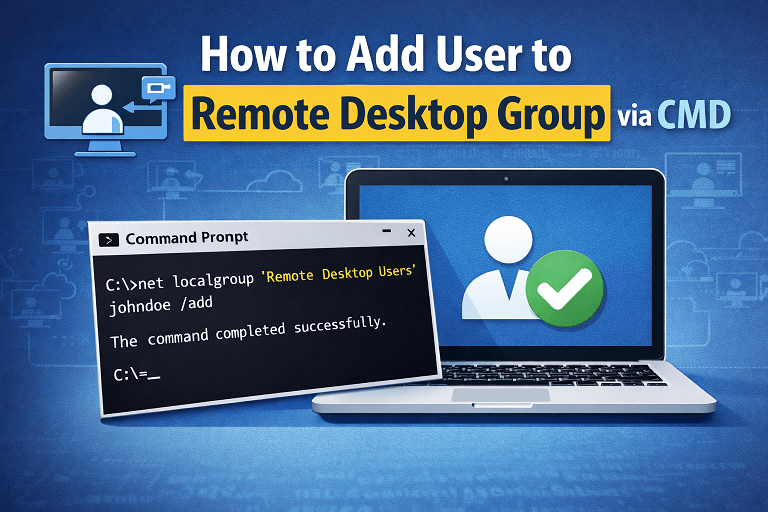
In dieser Anleitung führen wir Sie durch die genauen Schritte, um einen Benutzer über die Befehlszeile, PowerShell und die GUI zur Remote Desktop-Gruppe hinzuzufügen, während wir auch eine modernere, sicherere Alternative für den Remote-Zugriff erkunden.
Warum Remote Desktop-Benutzergruppen verwalten?
Die Erlaubnis von Remote-Zugriff ist für die Fehlerbehebung und Remote-Arbeit unerlässlich, eröffnet aber auch potenzielle Einstiegspunkte für nicht autorisierte Benutzer. Die ordnungsgemäße Verwaltung der Gruppe "Remote Desktop-Benutzer" stellt sicher, dass:
- Die Sicherheit gewahrt bleibt: Nur bestimmte, autorisierte Personen eine Verbindung initiieren können.
- Administrative Effizienz: Techniker Zugriff schnell gewähren können, ohne komplexe Menüs zu durchlaufen.
- Compliance: Sie eine klare Prüfspur darüber behalten, wer Remote-Berechtigungen auf einem bestimmten Rechner hat.
Wie man einen Benutzer über CMD zur Remote Desktop-Gruppe hinzufügt
Die Verwendung des Befehls net localgroup ist der direkteste Weg, um Gruppenmitgliedschaften zu ändern. Befolgen Sie diese Schritte, um einen Benutzer über CMD zur Remote Desktop-Gruppe hinzuzufügen:
Schritt 1. Öffnen Sie die Eingabeaufforderung als Administrator: Klicken Sie auf das Start-Menü, geben Sie cmd ein, klicken Sie mit der rechten Maustaste darauf und wählen Sie Als Administrator ausführen.
Schritt 2. Führen Sie den Befehl aus: Geben Sie die folgende Zeichenfolge ein und ersetzen Sie durch den tatsächlichen Benutzernamen, den Sie autorisieren möchten:
- net localgroup "Remote Desktop Users" /add
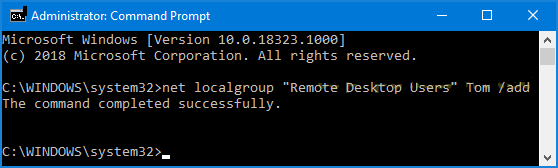
Schritt 3. Bestätigen: Drücken Sie Enter. Sie sollten eine Meldung sehen, die besagt: "Der Befehl wurde erfolgreich ausgeführt."
Alternative Methoden zur Verwaltung von Remote-Benutzern
Wenn Sie eine visuelle Oberfläche oder eine modernere Skriptumgebung gegenüber dem Ansatz "Benutzer über Befehlszeile zur Remote Desktop-Gruppe hinzufügen" bevorzugen, bietet Windows zwei weitere primäre Methoden.
Methode 1. Über die Windows-GUI (Computerverwaltung)
Dies ist ideal für Benutzer, die eine Point-and-Click-Oberfläche bevorzugen.
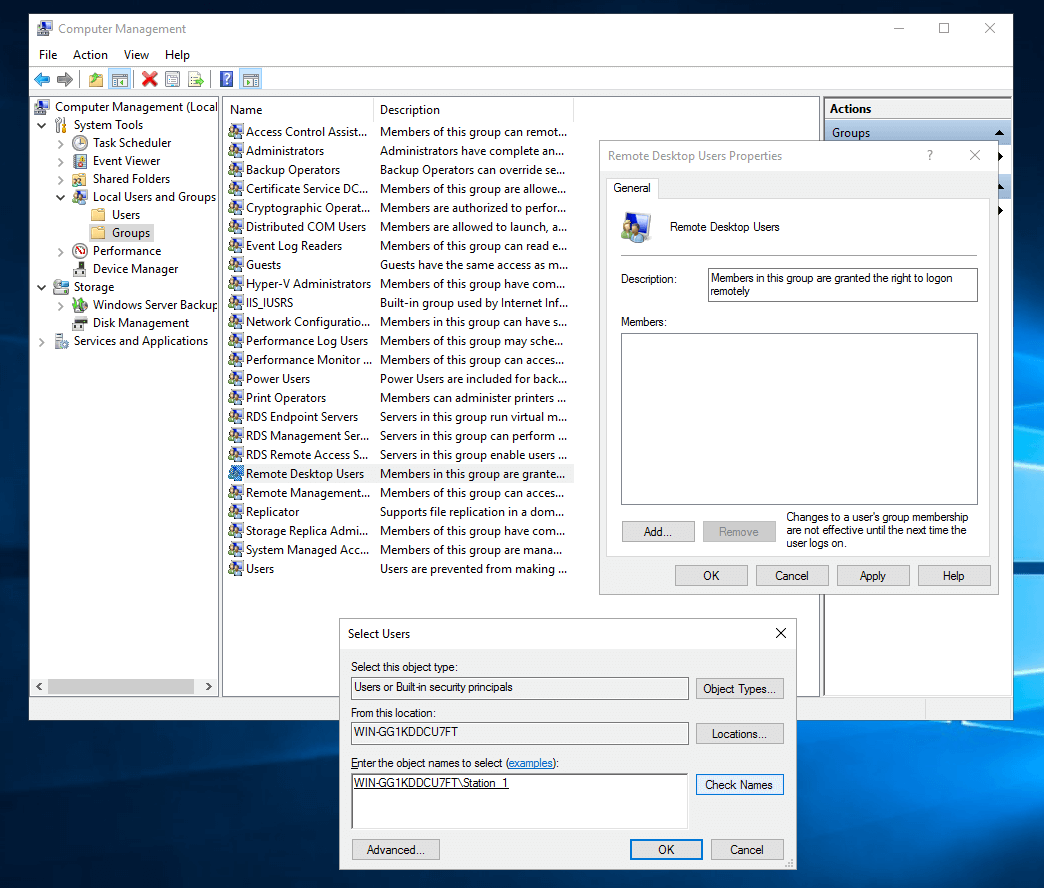
Schritt 1. Drücken Sie Win R, geben Sie compmgmt.msc ein und drücken Sie Enter.
Schritt 2. Navigieren Sie zu Lokale Benutzer und Gruppen > Gruppen.
Schritt 3. Doppelklicken Sie im rechten Bereich auf Remotedesktopbenutzer.
Schritt 4. Klicken Sie auf Hinzufügen..., geben Sie den Benutzernamen ein und klicken Sie auf OK.
Methode 2. Über PowerShell
PowerShell ist das bevorzugte Tool für die moderne Windows-Automatisierung und bietet eine Alternative zur Methode "Benutzer über CMD zur Remotedesktopgruppe hinzufügen".
Schritt 1. Öffnen Sie PowerShell als Administrator.
Schritt 2. Führen Sie den folgenden Befehl aus:
- Add-LocalGroupMember -Group "Remote Desktop Users" -Member

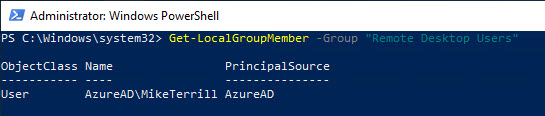
Schritt 3. Um zu überprüfen, ob der Benutzer erfolgreich hinzugefügt wurde, führen Sie aus:
- Get-LocalGroupMember -Group "Remote Desktop Users"
Eine bessere Alternative für sicheren Zugriff: AnyViewer
Während die Verwaltung von RDP über CMD effektiv ist, erfordert das Remote Desktop Protocol (RDP) für eine sichere Nutzung über das Internet oft komplexes Port-Forwarding oder VPN-Einrichtungen. Für alle, die eine einfachere und sicherere Lösung suchen, ist AnyViewer eine ausgezeichnete RDP-Alternative.

AnyViewer ist eine professionelle Remotedesktop-Software, die für einfache Bedienung und hohe Sicherheit entwickelt wurde. Im Gegensatz zu Standard-RDP bietet AnyViewer:
- Keine komplexe Konfiguration: RDP erfordert Portweiterleitung oder ein VPN, um außerhalb eines lokalen Netzwerks zu funktionieren. AnyViewer funktioniert sofort und ohne Anpassungen an verschiedenen Netzwerken, ohne jegliche Router-Einstellungen.
- Erhöhte Sicherheit: RDP ist ein häufiges Ziel für Brute-Force-Angriffe. AnyViewer nutzt Elliptic Curve Cryptography (ECC)-Verschlüsselung und bietet einen hochsicheren Tunnel für alle Remotesitzungen.
- Breitere Kompatibilität: RDP ist oft auf Windows Home Editionen eingeschränkt. AnyViewer unterstützt alle Versionen von Windows und ermöglicht den Zugriff auf jeden PC, unabhängig von der Betriebssystemversion.
- Zentralisierte Verwaltung: Anstatt CMD-Befehle auf jedem einzelnen Gerät auszuführen, ermöglicht AnyViewer die Verwaltung einer Geräteliste und Benutzerberechtigungen über ein einfaches, zentralisiertes Konto.
- Integrierte Produktivitätstools: AnyViewer beinhaltet integrierte Hochgeschwindigkeits-Dateiübertragung, Remote-Chat und Ein-Klick-Zugriff ohne Anwesenheit – Funktionen, die RDP entweder fehlen oder für die zusätzliche Einrichtung erforderlich ist.
Egal, ob Sie ein IT-Techniker sind, der Fernsupport bietet, oder eine Privatperson, die von zu Hause auf Ihren Büro-PC zugreift – AnyViewer bietet eine robuste "Einrichten und Vergessen"-Erfahrung, die die Kopfschmerzen manueller Gruppenverwaltung umgeht.
Fazit
Die Beherrschung des Befehls zum Hinzufügen eines Benutzers zur Remotedesktopgruppe über CMD ist eine wesentliche Fähigkeit für jeden Windows-Administrator. Da sich jedoch die Remote-Arbeit weiterentwickelt, können die Sicherheit und Komplexität von RDP zur Belastung werden. Für eine schnellere, sicherere und benutzerfreundlichere Erfahrung ist AnyViewer die ideale Alternative für IT-Profis und Gelegenheitsnutzer gleichermaßen.



 als bevorzugte Quelle auf Google hinzufügen