

Behoben: VPN-Verbindung zum Remotecomputer kann nicht hergestellt werden
Haben Sie Probleme mit der VPN-Meldung „Eine Verbindung zum Remotecomputer kann nicht hergestellt werden“? Keine Sorge. Dieser Beitrag enthält drei bewährte Lösungen, mit denen Sie den VPN-Verbindungsfehler beheben können.

Von Tyler Veröffentlicht am 07.09.2026


VPN-Fehler: VPN-Verbindung kann nicht hergestellt werden
Unter Windows 10 trat bei mir ein ungewöhnliches Problem auf, bei dem alle VPN-Verbindungen nicht mehr funktionierten. Es erschien die Fehlermeldung: „Eine Verbindung mit dem Remotecomputer konnte nicht hergestellt werden. Möglicherweise müssen Sie die Netzwerkeinstellungen für diese Verbindung ändern.“ Könnten Sie mir bitte bei der Lösung dieses Problems behilflich sein? Vielen Dank für Ihre Unterstützung.“
– Frage von Reddit
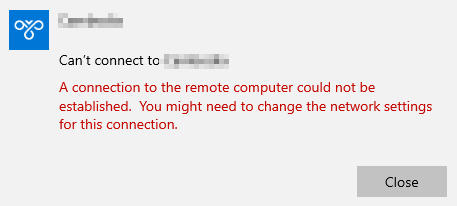
Ein VPN (Virtual Private Network) wird häufig für Büronetzwerke oder zur Herstellung einer sichereren Internetverbindung verwendet. Es kann jedoch vorkommen, dass bei der Einrichtung einer VPN-Verbindung Probleme auftreten. Ein häufiges Problem, auf das Benutzer stoßen, ist die Fehlermeldung: „Eine Verbindung mit dem Remotecomputer kann nicht hergestellt werden. Möglicherweise müssen Sie die Netzwerkeinstellungen für diese Verbindung ändern.“
So beheben Sie den VPN-Fehler „Eine Verbindung mit dem Remotecomputer kann nicht hergestellt werden“ [3 Lösungen]
Wenn dieser Fehler auftritt, besteht kein Grund zur Sorge, da er leicht behoben werden kann. Sehen wir uns die Lösungen an.
Lösung 1. Verwendung des Geräte-Managers
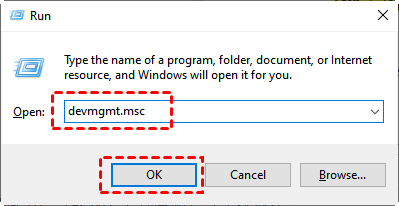
Schritt 1. Drücken Sie Windows + R und geben Sie dann „devmgmt.msc“ ein.
Schritt 2. Öffnen Sie das Fenster des Geräte-Managers und navigieren Sie zum Abschnitt Netzwerkadapter. Suchen Sie WAN Miniport (IKEv2) und klicken Sie mit der rechten Maustaste darauf. Wählen Sie aus den angezeigten Optionen Gerät deinstallieren.
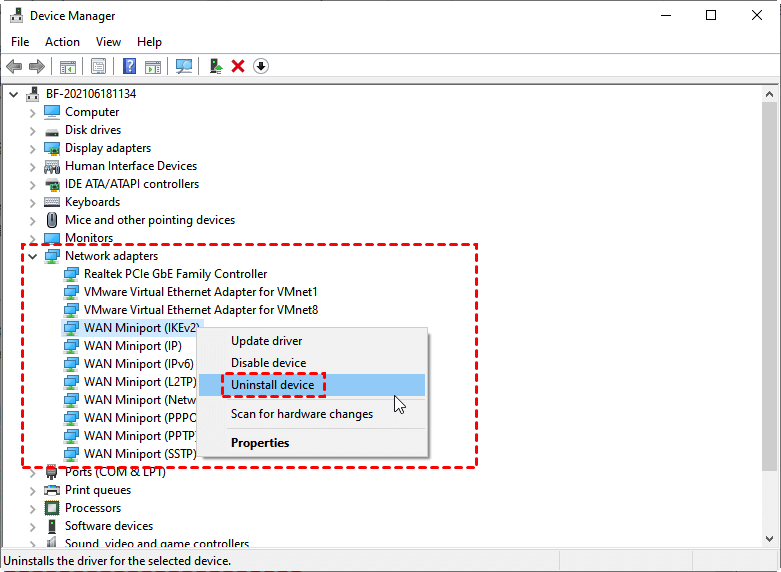
Schritt 3. Wiederholen Sie den vorherigen Schritt einzeln für jeden der unten aufgeführten Miniports und stellen Sie sicher, dass Sie das Gerät für jeden einzelnen deinstallieren:
- WAN Miniport (PPTP)
- WAN Miniport (PPPOE)
- WAN Miniport (Network Monitor)
- WAN Miniport (L2TP)
- WAN Miniport (IPv6)
- WAN Miniport (IP)
- WAN Miniport (SSTP)
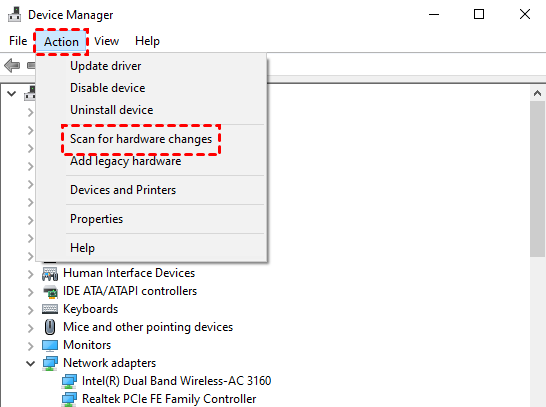
Schritt 4. Suchen Sie die Registerkarte Aktion oben im Fenster und klicken Sie darauf. Wählen Sie aus den angezeigten Optionen "Nach geänderter Hardware suchen". Dadurch leitet das System den Neuinstallationsprozess für alle WAN-Miniports ein und stellt sie effektiv in ihren vorherigen Zustand zurück. Infolgedessen sollte Ihre VPN-Verbindung nun wieder ordnungsgemäß funktionieren.
Lösung 2. Proxy deaktivieren
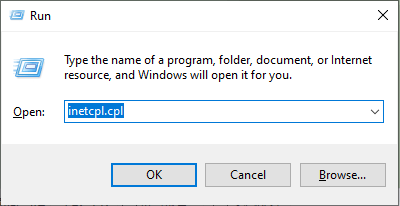
Schritt 1. Drücken Sie die Windows-Taste + R, um das Dialogfeld Ausführen zu öffnen. Geben Sie "inetcpl.cpl" ein und klicken Sie auf OK.
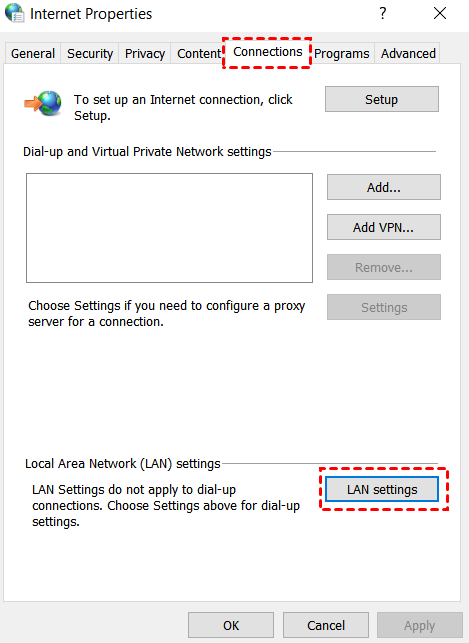
Schritt 2. Klicken Sie oben auf die Registerkarte Verbindungen. Klicken Sie anschließend auf LAN-Einstellungen.
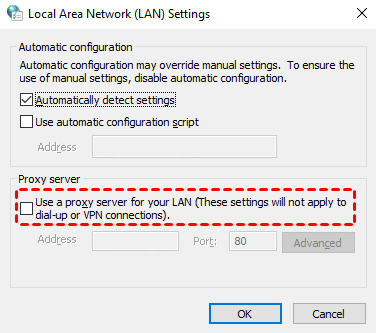
Schritt 3. Stellen Sie sicher, dass die Option "Proxyserver für LAN verwenden" deaktiviert ist.
Lösung 3. Firewall auf Server- und Clientseite deaktivieren
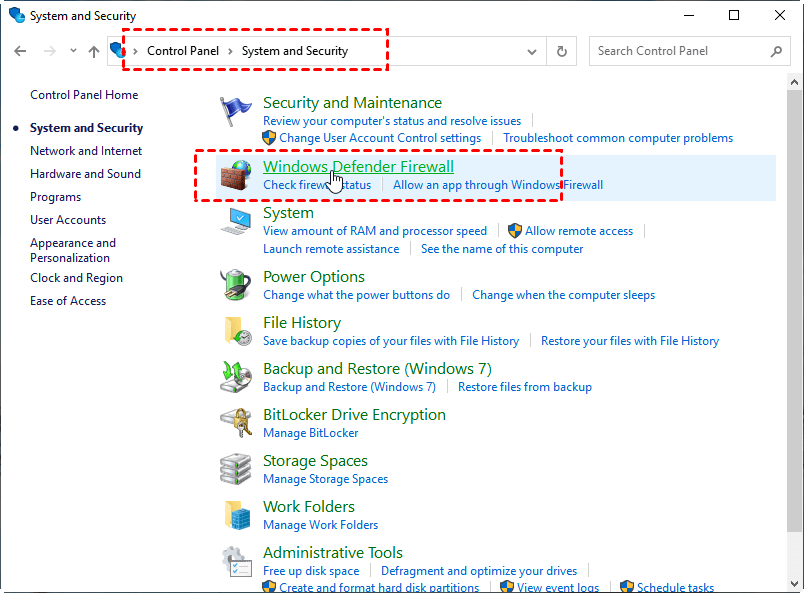
Schritt 1. Drücken Sie Win + R, um das Ausführen-Dialogfeld zu öffnen, geben Sie "control panel" ein und klicken Sie auf OK, um die Systemsteuerung zu öffnen.

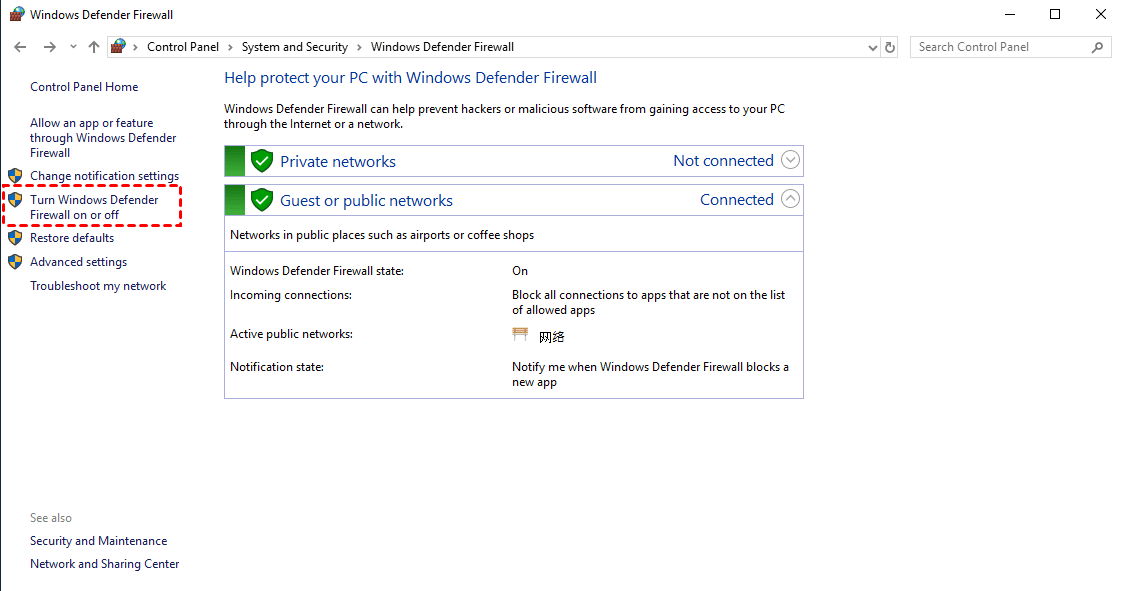
Schritt 2. Suchen und klicken Sie auf System und Sicherheit auf der Hauptoberfläche der Systemsteuerung und wählen Sie dann Windows Defender Firewall.
Schritt 3. Suchen und klicken Sie in der linken Seitenleiste auf Windows Defender Firewall ein- oder ausschalten.
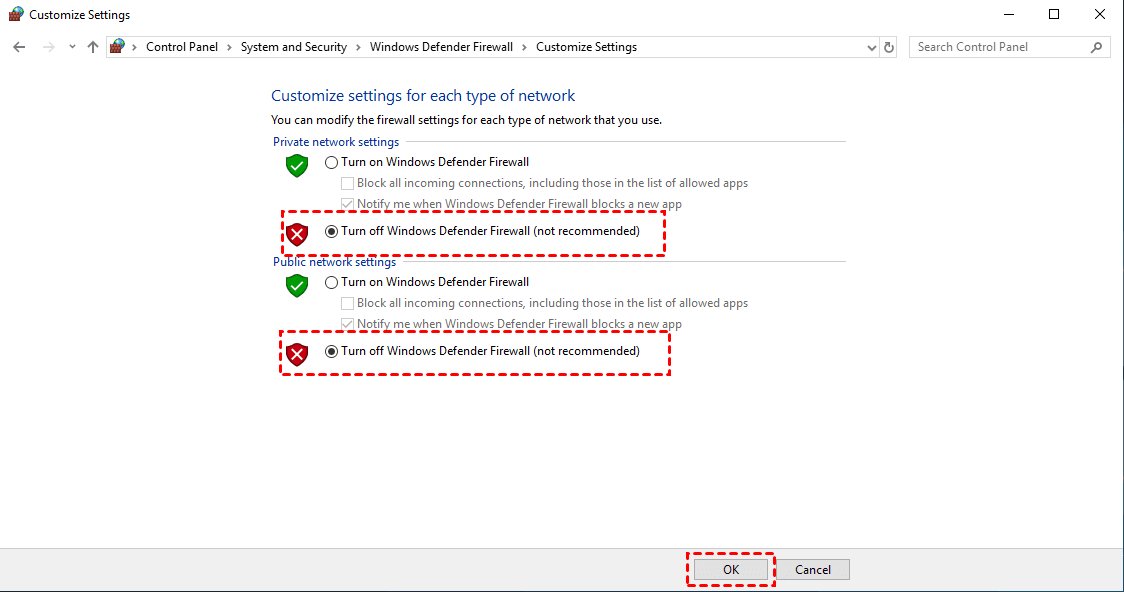
Schritt 4. Wählen Sie Windows Defender Firewall deaktivieren unter den Einstellungen für private Netzwerke bzw. den Einstellungen für öffentliche Netzwerke aus und klicken Sie dann auf OK.
AnyViewer: Einfache Methode zur Vermeidung von VPN-Verbindungsfehlern unter Windows 10/11
Wenn keine der oben genannten 3 Lösungen das VPN-Problem „Eine Verbindung zum Remotecomputer kann nicht hergestellt werden“ beheben kann, sollten Sie eine kostenlose und leistungsstarke Fernsteuerungssoftware als Alternative in Betracht ziehen, wie zum Beispiel AnyViewer.
Die Ähnlichkeit zwischen AnyViewer und VPN besteht darin, dass beide einen Fernzugriff ermöglichen. Die Unterschiede sind jedoch:
- AnyViewer ist völlig kostenlos. Die meisten VPNs sind jedoch kostenpflichtig.
- AnyViewer kann eine Verbindung zu Remote-Geräten herstellen und ohne Einschränkungen auf Remote-Ressourcen zugreifen, während ein VPN Ihnen nur den Fernzugriff auf freigegebene Ressourcen im Netzwerk ermöglicht, einschließlich freigegebener Ordner und Drucker.
- AnyViewer bietet Funktionen wie Dateiübertragung, Text-Chat, Remote-Neustart usw., während VPNs diese Funktionen fehlen.
Schritt 1. Installieren und starten Sie AnyViewer auf beiden Computern. Gehen Sie zu Anmelden und klicken Sie dann auf Registrieren. (Wenn Sie sich bereits auf der offiziellen Website registriert haben, können Sie sich direkt anmelden.)

Schritt 2. Geben Sie die Registrierungsinformationen ein und klicken Sie auf Registrieren, um ein AnyViewer-Konto zu erstellen.

Schritt 3. Anschließend sehen Sie, dass Sie erfolgreich bei AnyViewer angemeldet sind. Ihr Gerät wird automatisch dem Konto, bei dem Sie angemeldet sind, zugewiesen.

Schritt 4. Melden Sie sich auf beiden Computern bei demselben AnyViewer-Konto an. Danach können Sie einen unbeaufsichtigten Fernzugriff erreichen, indem Sie auf Ein-Klick-Steuerung klicken, nachdem Sie zu Gerät navigiert sind und den Computer ausgewählt haben, auf den Sie zugreifen möchten.

Fazit
Die bereitgestellte Erklärung beschreibt verschiedene Methoden zur Lösung des Problems beim Herstellen einer Verbindung zu einem Remote-Computer. Sollten die drei genannten Lösungen das VPN-Problem nicht beheben, ist AnyViewer eine alternative Option, die als beste Alternative zu „Eine Verbindung zum Remote-Computer kann nicht hergestellt werden“ bei VPNs gilt. Mit AnyViewer finden Sie möglicherweise eine geeignete Lösung für Ihre Konnektivitätsanforderungen.



 als bevorzugte Quelle auf Google hinzufügen