

10 beste TeamViewer-Alternativen für Android im Jahr 2026 [Kostenlos & Bezahlt]
Da sich die Remote-Arbeit im Jahr 2026 weiterentwickelt, benötigen Android-Nutzer Tools, die Touch-Gesten und mobile Daten effizient verarbeiten. Dieser Leitfaden bewertet die 10 besten TeamViewer-Alternativen für Android, um Ihnen zu helfen, die perfekte Mobile-zu-PC-Lösung zu finden.

Von Tyler Aktualisiert am 03.03.2026


Suchen Sie nach einer Remote-Access-Lösung, die tatsächlich auf Ihrem Telefon funktioniert? TeamViewer ist eine Legende in der Branche, aber es ist nicht mehr der einzige Weg, um Ihren PC von einem Android-Gerät aus zu steuern.
Da 2026 größere Upgrades in Bezug auf plattformübergreifende Stabilität und optimierte Fehlerbehebung bringt, hängt die Wahl des richtigen Tools von Ihren spezifischen mobilen Anforderungen ab. Nachfolgend finden Sie einen umfassenden Vergleich der 10 besten TeamViewer-Alternativen für Android, analysiert nach Geschwindigkeit, Touch-Optimierung und Preis-Leistungs-Verhältnis.
Schnellvergleichstabelle: Top-Alternativen vs. TeamViewer
| Tool | Kostenlos (Android) | Dateiübertragung | Kernvorteil | Am besten geeignet für |
| TeamViewer | Nur privat | Ja | Industriestandard | Unternehmen |
| 1. AnyViewer | Kommunikation kostenlos | Schnell | Für Android optimiert | IT & Remote-Arbeit |
| 2. Splashtop | Nur LAN | Kostenpflichtig | 60 FPS Leistung | Kreative/Designer |
| 3. RustDesk | Open Source | Ja | Datenschutz | Technikbegeisterte |
| 4. Zoho Assist | Basisversion kostenlos | Ja | Mobile Diagnose | Kundensupport |
| 5. Microsoft RD | Kostenlos | Nein | Native Windows-Technologie | Win Pro-Nutzer |
| 6. LogMeIn Pro | Nur Testversion | Ja | 1 TB Cloud-Speicher | Großunternehmen |
| 7. Chrome RD | Kostenlos | Nein | Google-Ökosystem | Gelegentliche/Heimanwender |
| 8. Guacamole | Open Source | Basis | Clientlos (Browser) | Entwickler |
| 9. DWService | Open Source | Ja | Web-Dashboard | Leichtgewichtiger Zugriff |
| 10. Supremo | Basisversion kostenlos | Ja | Winzige Installation | Schneller Support |
Die 10 besten TeamViewer-Alternativen für Android (2026)
Die Wahl einer TeamViewer-Alternative für Android ist nicht für jeden gleich. Was für einen IT-Experten funktioniert, passt möglicherweise nicht für einen Gelegenheitsnutzer. Ihre beste Option hängt von Ihren Bedürfnissen ab. Nachfolgend finden Sie eine klare Übersicht der 10 besten Alternativen, die Ihnen bei der Entscheidung hilft.
1. AnyViewer: Der Geschwindigkeitsspezialist
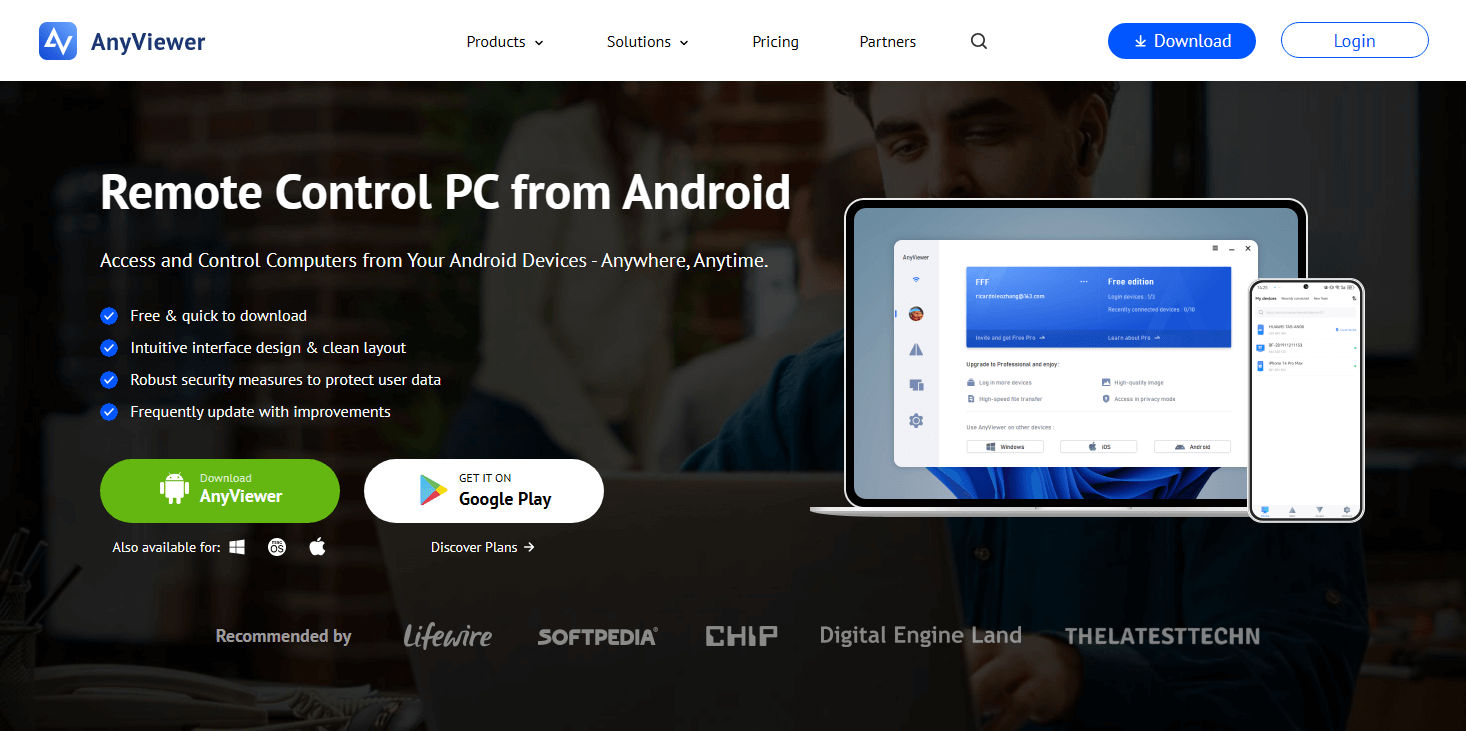
AnyViewer hat sich als erstklassige Android-zu-PC-Remotedesktop-Lösung etabliert. Es bietet ein flüssigeres mobiles Erlebnis als TeamViewer, besonders für Nutzer, die unterwegs Remote-Support über die AnyViewer Android-App leisten müssen. Eine Sitzung zu starten ist einfach: Erzeugen Sie einfach einen Verbindungscode auf Ihrem Desktop und geben Sie ihn in Ihr Telefon ein.
Die App ist für mobile Effizienz optimiert. Sie verfügt über eine virtuelle Maus und dedizierte Tastenkombinationen (wie Strg Alt Entf), die die Navigation unter Windows von einem Touchscreen aus viel einfacher machen. Egal ob Sie über WLAN oder 5G verbunden sind, sie hält eine stabile Verbindung aufrecht, ohne den hohen Batterieverbrauch, der oft bei älteren Remotedesktop-Apps auftritt.
Wichtige Android-Funktionen
- Mobile Streaming mit geringer Latenz: Für Mobilfunkdaten optimiert.
- Touch-Modus vs. Maus-Modus: Wechseln Sie zwischen natürlichen Gesten und einem virtuellen Cursor.
- Schneller mobiler Dateitransfer: Verschieben Sie Dateien von Ihrem PC direkt in Ihren Android-Downloads-Ordner.
Vorteile
- Einfache Gestenbefehle (Zweifinger-Zoom, Zwei-Finger-Scrollen).
- Kostenlos für den kommerziellen Einsatz.
- Werbe-freie mobile Oberfläche.
Nachteile
- Einige erweiterte Energieverwaltungsfunktionen (wie WOL) werden für den mobilen Client noch verfeinert.
2. Splashtop: Die Wahl für Kreative
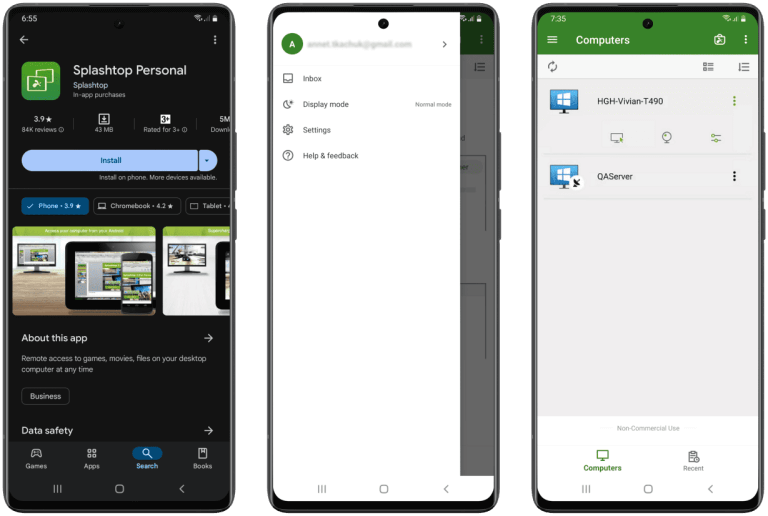
Splashtop ist der Goldstandard für Hochleistungsaufgaben unter Android. Wenn Sie Ihr Samsung Galaxy Tab oder Pixel Tablet als tragbare Workstation nutzen möchten, um Adobe Premiere oder AutoCAD auszuführen, ist dies die Lösung. Es ist eine der wenigen Apps, die sich auf Android-Bildschirmen mit hoher Bildwiederholrate "nativ" anfühlt.
Wichtige Android-Funktionen
- 4K-Streaming bei 60 FPS: Perfekt für High-End-Android-Tablets.
- S-Pen- & Stylus-Unterstützung: Druckempfindlichkeit funktioniert über die Remote-Verbindung.
- Android-Widget-Unterstützung: Starten Sie Ihren bevorzugten Remote-PC direkt von Ihrem Startbildschirm aus.
Vorteile
- Branchenführende Ton- und Videosynchronisation.
- Stabil für lange Kreativsitzungen.
Nachteile
- Die Android-Mobile-to-Mobile-Funktion (Steuerung eines Telefons von einem Telefon aus) erfordert ein teureres Add-on.
3. RustDesk: Der Datenschutz-Powerhouse
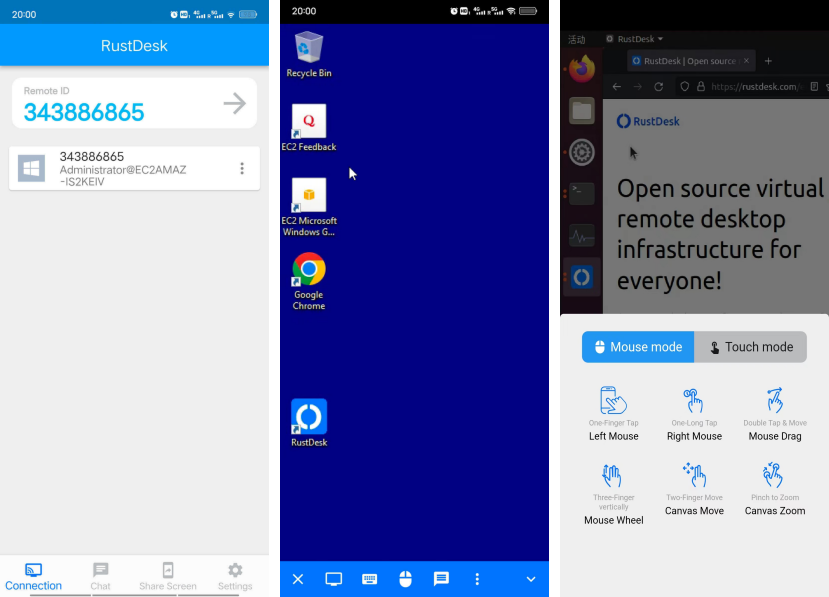
Für Android-Nutzer, die die Datenerfassung von Google oder TeamViewer ablehnen, ist RustDesk der Open-Source-Held. Sie können die APK direkt von GitHub oder dem Play Store herunterladen. Sie ermöglicht es Ihnen, Ihren eigenen Relay-Server einzurichten und sicherzustellen, dass Ihre Mobilfunkdaten innerhalb Ihres eigenen Netzwerks bleiben.
Wichtige Android-Funktionen
- Leichtgewichtige APK: Geringer Speicherbedarf, der den Android-System-RAM nicht belastet.
- Hardware-Decodierung: Nutzt die GPU Ihres Telefons, um den Stream flüssiger zu machen.
Vorteile
- Keine Pop-up-Warnungen zur "kommerziellen Nutzung".
- Volle Kontrolle über Verschlüsselungsschlüssel auf Ihrem Mobilgerät.
Nachteile
- Die Android-UI kann auf faltbaren Telefonen oder ungewöhnlichen Seitenverhältnissen etwas "holprig" sein.
4. Zoho Assist: Der Support-Standard
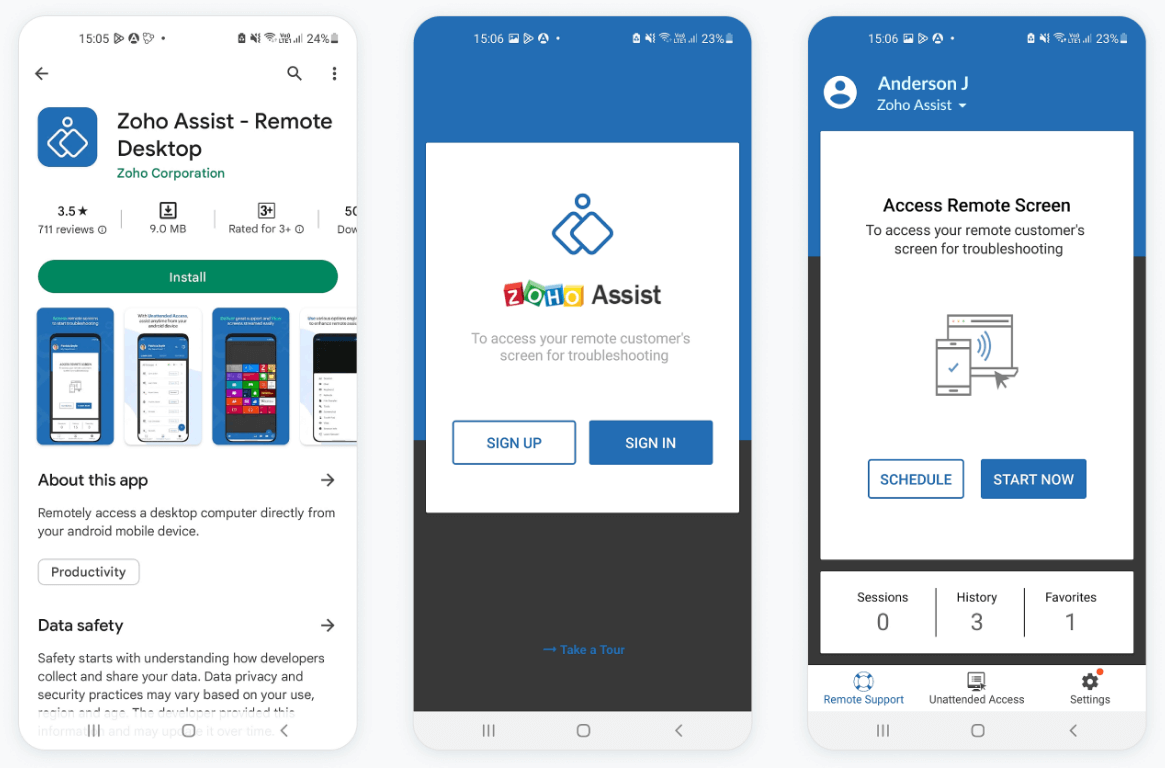
Zoho Assist ist für IT-Helpdesks konzipiert. Die Android-App ist für Szenarien "Techniker unterwegs" ausgelegt. Wenn der PC eines Kunden abstürzt, während Sie zu Mittag essen, können Sie direkt von Ihrem Smartphone aus vollständigen Remote-Support leisten.
Wichtige Android-Funktionen
- Unbeaufsichtigter Zugriff: Verwalten Sie "kopflose" Android-Geräte (wie digitale Beschilderung oder Kassensysteme).
- Mobile Bildschirmfreigabe: Ermöglicht es Ihnen, Ihren Android-Bildschirm für einen Techniker zu übertragen.
Vorteile
- Enthält mobile Diagnosetools (überprüfen Sie CPU/RAM des entfernten PCs von Ihrem Handy aus).
- Google Workspace-Integration.
Nachteile
- Die mobile Oberfläche wirkt etwas geschäftsmäßig und "trocken".
5. Microsoft Remote Desktop: Der Windows-Native
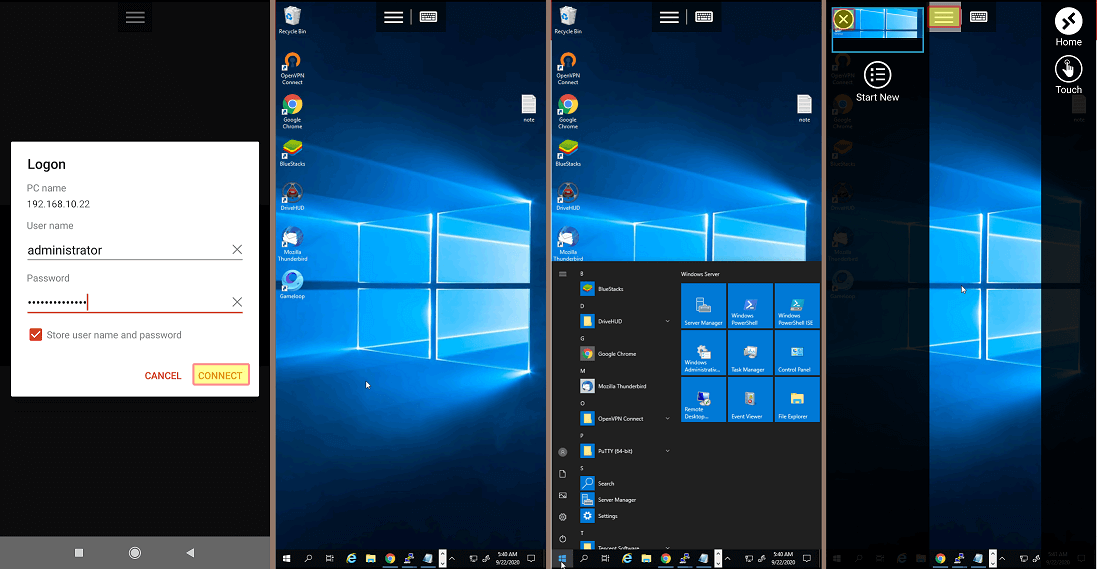
Wenn Sie ausschließlich Windows-Nutzer sind, ist der offizielle Android-RDP-Client von Microsoft die nahtloseste Wahl. Er nutzt dieselbe Technologie, die in Windows Pro integriert ist, was bedeutet, dass Sie keine "Host"-Software auf dem Computer installieren müssen.
Wichtige Android-Funktionen
- Android TV-Kompatibilität: Sie können dies tatsächlich auf einer Android TV-Box installieren, um Ihren Fernseher als riesigen Monitor zu nutzen.
- Native Multi-Touch: Unterstützt Windows-Gesten (z. B. Wischen von rechts für die Charms-Leiste) über den Touchscreen.
Vorteile
- Völlig kostenlos.
- Unterstützt Azure Virtual Desktop für Unternehmensnutzer.
Nachteile
- Erfordert ein VPN oder komplexes Port-Forwarding, um außerhalb Ihres Heim-WLANs zu funktionieren.
6. LogMeIn Pro: Die Enterprise-Suite
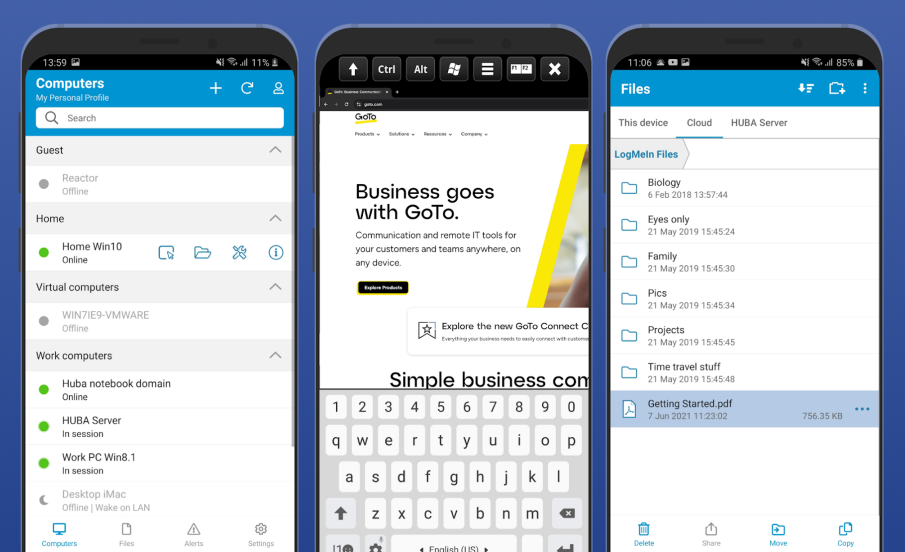
LogMeIn Pro ist die "schwere" Option. Unter Android bietet es ein sehr ausgereiftes Erlebnis, einschließlich einer einzigartigen "Flick"-Multi-Monitor-Wechselgeste, mit der Sie durch Fingerwischen zwischen Monitoren in einem Remote-Büro-Setup wechseln können.
Wichtige Android-Funktionen
- Cloud-Speicher-Integration: Greifen Sie direkt über die Android-App auf Ihren 1 TB LogMeIn-Speicher zu.
- Remote-Sound: Hochwertige Audio-Streaming auf Ihre Android-Lautsprecher.
Vorteile
- Äußerst sicher (AES-256).
- Zuverlässig für Unternehmens-Einsätze.
Nachteile
- Das teuerste Abonnement auf dieser Liste.
7. Chrome Remote Desktop: Der Minimalist
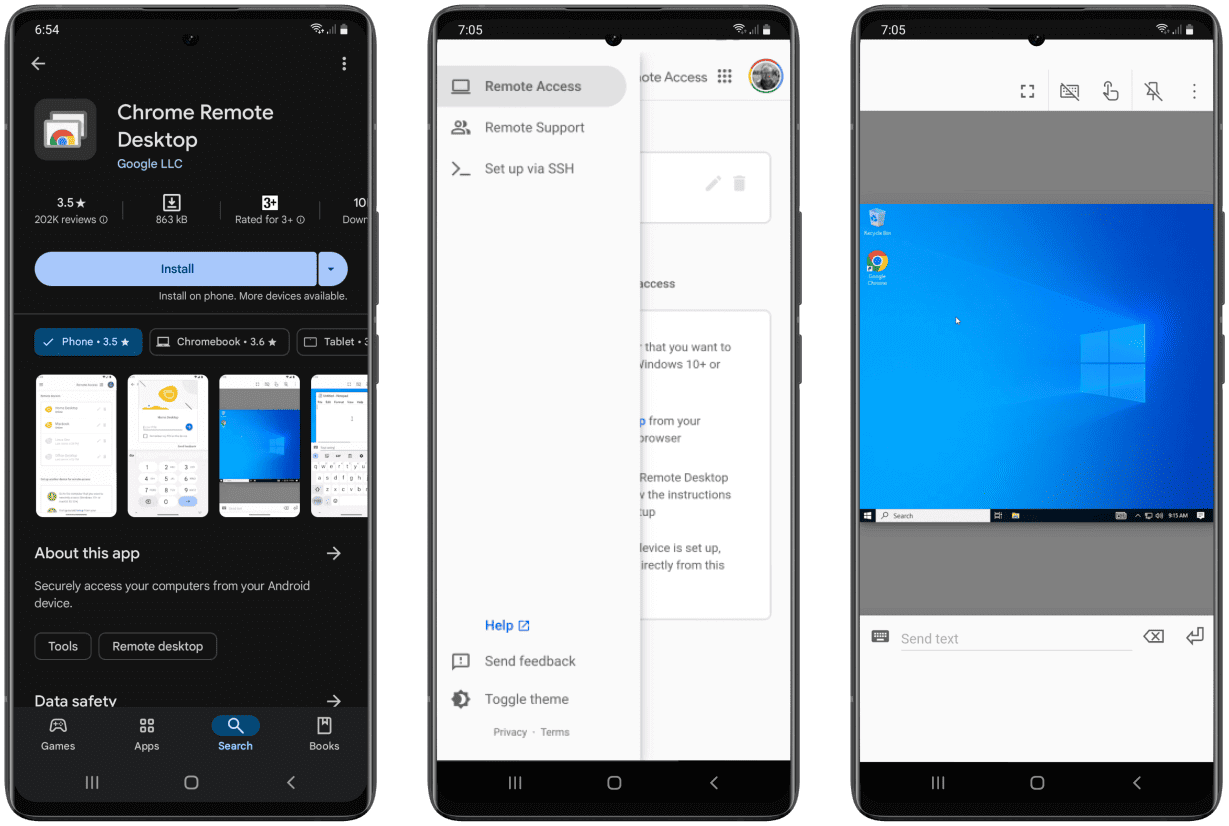
Von Google entwickelt, ist dies die "android-freundlichste" App, da sie direkt mit Ihrem Google-Konto verknüpft ist. Es gibt keine Passwörter zu merken, öffnen Sie einfach die App, tippen Sie auf Ihren Computernamen und Sie sind drin.
Wichtige Android-Funktionen
- System-Level-Integration: Funktioniert perfekt mit der "Autofill"-Funktion von Android und Google-Login.
- Minimalistische Benutzeroberfläche: Keine komplexen Menüs; nur Ihr Bildschirm und ein Schalter für eine virtuelle Tastatur.
Vorteile
- Dauerhaft 100 % kostenlos.
- Äußerst geringe Einrichtungszeit.
Nachteile
- Keine Möglichkeit, Dateien zwischen Ihrem Android-Telefon und dem PC zu übertragen.
8. Apache Guacamole: Das Clientlose Gateway
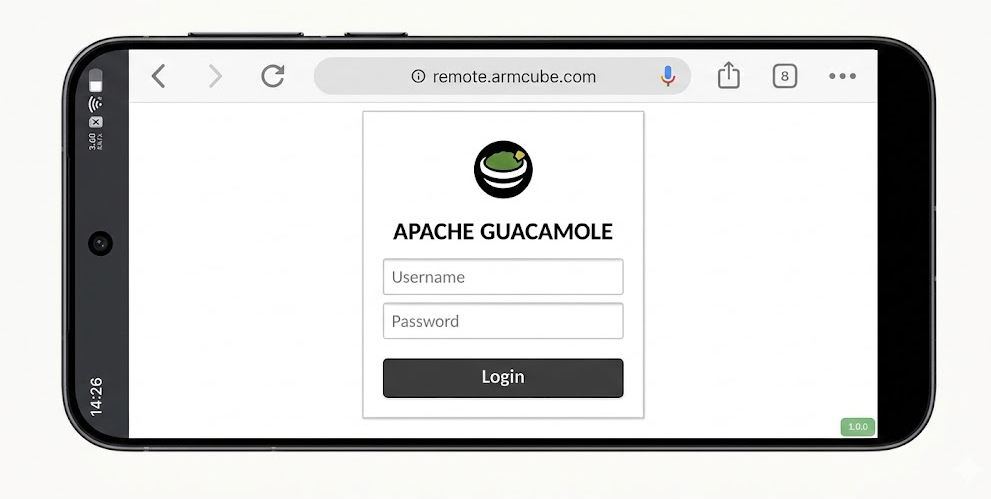
Guacamole ist einzigartig, weil Sie keine App installieren. Sie rufen einfach eine bestimmte URL in Ihrem Chrome- oder Edge-Browser auf Android auf. Es ist ein "clientloses" Gateway, das perfekt ist, wenn Sie Ihr Telefon nicht mit Apps überladen möchten.
Wichtige Android-Funktionen
- Browserbasiert: Funktioniert auf jedem Android-Gerät, unabhängig von der Betriebssystemversion oder dem Zugang zum Play Store.
- Protokollunterstützung: Greifen Sie über einen einzigen Browser-Tab auf RDP, SSH oder VNC zu.
Vorteile
- Kein Fußabdruck auf Ihrem Mobilgerät.
Nachteile
- Kein "Pinch-to-Zoom" oder mobile-optimierte Gesten, da es in einem Webbrowser läuft.
9. DWService: Das Web-basierte Utility
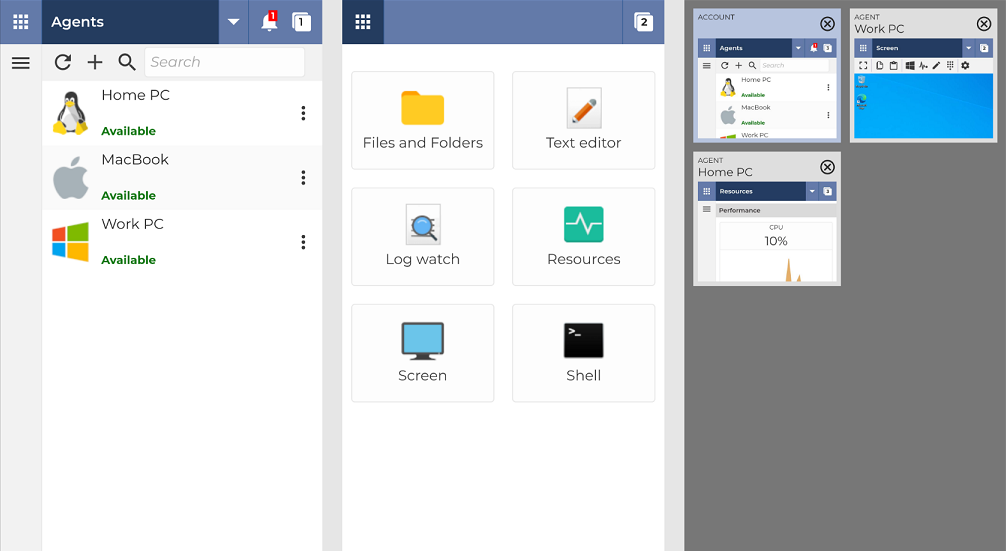
Ähnlich wie Guacamole konzentriert sich DWService auf den webbasierten Zugriff, bietet aber ein benutzerfreundlicheres "Dashboard" für Android-Nutzer. Es eignet sich hervorragend für schnelles Dateimanagement; Sie können die Festplatte Ihres PCs in einer mobilfreundlichen Listenansicht durchsuchen, ohne den gesamten Desktop zu "streamen".
Wichtige Android-Funktionen
- Mobiler Dateimanager: Ziehen Sie Dateien per Drag-and-Drop von Ihrem Telefon auf Ihren PC über eine Web-Oberfläche.
- Ressourcenmonitor: Überprüfen Sie die Temperatur und Statistiken Ihres PCs von Ihrem Android-Browser aus.
Vorteile
- Open-Source und kostenlos.
- Sehr schonend für mobile Daten.
Nachteile
- Die Bildwiederholrate ist für Gaming oder Videobearbeitung auf Ihrem Telefon zu langsam.
10. Supremo: Die Leichtgewicht-Alternative
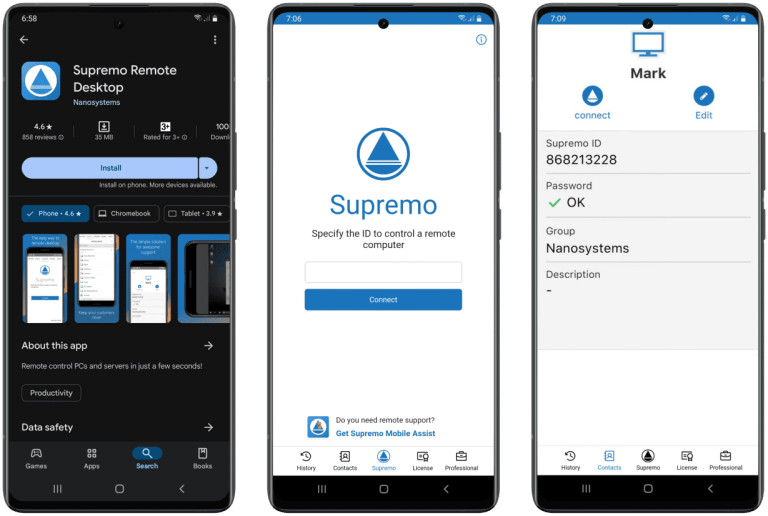
Supremo ist ein "No-Frills"-Tool. Seine Android-App ist sehr klein und konzentriert sich darauf, Sie so schnell wie möglich zu verbinden. Es ist besonders beliebt bei Android-Nutzern, die Familienmitgliedern im fortgeschrittenen Alter Support bieten müssen, da die Desktop-Seite so einfach zu starten ist.
Wichtige Android-Funktionen
- Hoch- & Querformat-Modi: Passt sich schnell an die Ausrichtung Ihres Telefons an.
- Verschlüsselter Stream: Nutzt hochwertige Verschlüsselung auch auf Mobilfunknetzen.
Vorteile
- Keine Installation auf der PC-Seite erforderlich.
- Erschwinglich für kleine Unternehmen.
Nachteile
- Android 14 Kompatibilität: Einige Nutzer berichten von Stabilitätsproblemen auf den allerneuesten Android-Versionen.
Fazit
Die richtige TeamViewer-Alternative für Android zu finden bedeutet, ein Tool zu wählen, das einen mobilen Bildschirm wie einen nativen Desktop wirken lässt. Während es viele Optionen gibt, ist AnyViewer unsere Top-Empfehlung. Es schafft eine perfekte Balance aus High-Speed-Remote-Desktop-Leistung und einer mobiloptimierten Oberfläche, bleibt dabei aber für die kommerzielle Nutzung kostenlos. Egal ob auf Smartphone oder Tablet, AnyViewer bietet das nahtloseste und verzögerungsfreieste Erlebnis, das 2026 verfügbar ist.

