مساعدة ويندوز السريعة هي أداة الدعم عن بُعد المدمجة. قد قام بعض المستخدمين بالإبلاغ عن مشكلة شاشة مساعدة ويندوز السريعة الصغيرة. لا تقلق. يوفر هذا المقال لك 4 طرق لإصلاح ذلك.
أستخدم Quick Assist من 2 إلى 15 مرة في الأسبوع في المكتب. في الأيام السبعة الأخيرة ، في كل جلسة ثانية ، يتصل بنافذة صغيرة جدًا ، بدقة حوالي 320 × 240 ، ولا يمكنني تكبير الجلسة عن بعد لرؤية الشاشة بشكل صحيح. هل هناك طريقة لحل هذه المشكلة؟
- سؤال من ريديت
عادةً ، لا يوفر Windows Quick Assist الخيار لدخول وضع ملء الشاشة مثل RDP ، على سبيل المثال. لذا فإن وضع الشاشة الكاملة في Quick Assist غير ممكن. ولكن إذا كانت دقة شاشتك أكبر (في كلا البُعدين) من دقة الشاشة المتصلة بالجهاز الذي تدعمه ، فيمكنك تغيير حجم الشاشة إلى حجم مناسب.
يجب أن يكون هناك خطأ ما إذا كانت شاشة Windows Quick Assist صغيرة جدًا. هنا أربع طرق لإصلاح هذه المشكلة.
في بعض الأحيان ، يساعد إعادة تشغيل خدمة Quick Assist في إصلاح كل شيء. إذا واجهت مشكلة شاشة Windows Quick Assist صغيرة جدًا ، جرب إعادة تشغيل الخدمة وتحقق مما إذا تم حل المشكلة. هذا ليس حلاً دائمًا للحالة ، ولكنه قد يساعد في إصلاح المشكلة بسرعة واستعادة كل شيء إلى طبيعته إذا كنت بحاجة إلى استخدام Quick Assist على وجه السرعة.
في بعض الأحيان ، يظهر الخطأ لأن التطبيق يحتاج إلى تشغيل Quick Assist كمسؤول. لنرى كيفية تشغيل Quick Assist كمسؤول.
اضغط على Win S ، واكتب "Quick Assist" في خانة البحث. اختر "تشغيل كمسؤول" في اللوحة اليمنى لفتح Quick Assist في وضع المسؤول. يمكنك أيضًا النقر بزر الفأرة الأيمن على اختصار Quick Assist وتمكين وضع المشرف في الخصائص.
يمكنك أيضًا إلغاء تثبيت Quick Assist وإعادة تثبيته لمعرفة ما إذا كان ذلك يمكن أن يحل المشكلة.
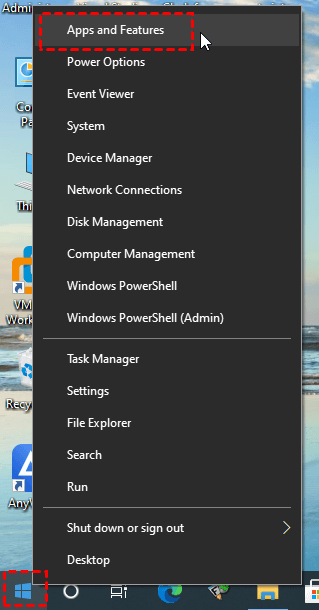
الخطوة 1. انقر بزر الماوس الأيمن على أيقونة البدء في نظام التشغيل Windows ومن ثم انقر فوق الخيارات والتطبيقات.
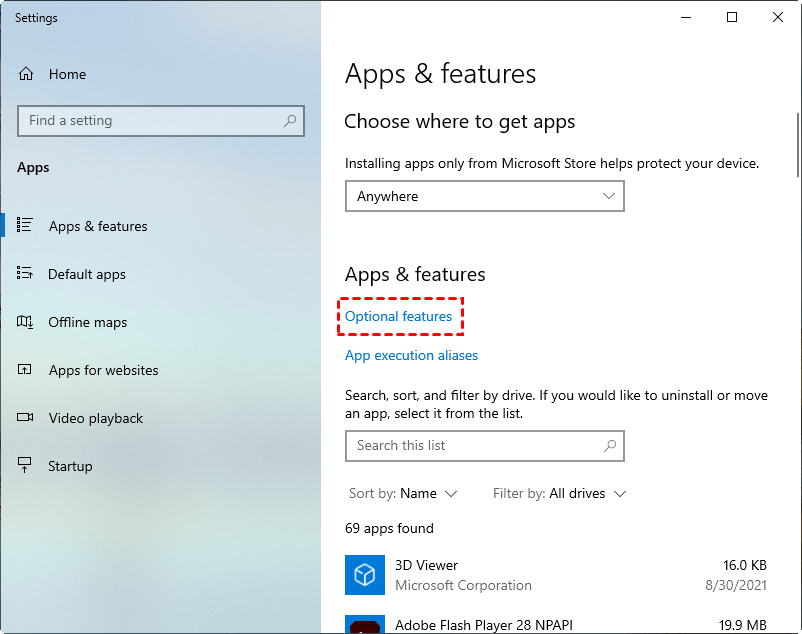
الخطوة 2. انقر فوق الخيارات الاختيارية.
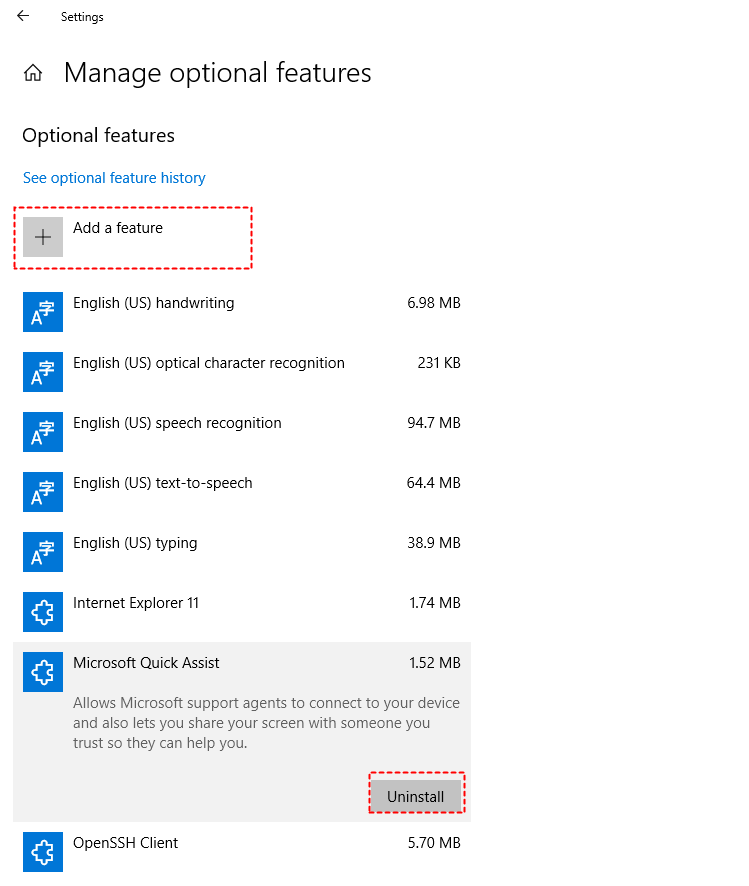
الخطوة 3. انقر فوق ميزة Microsoft Quick Assist ومن ثم انقر فوق إلغاء التثبيت. بعد ذلك، انقر على إضافة ميزة.
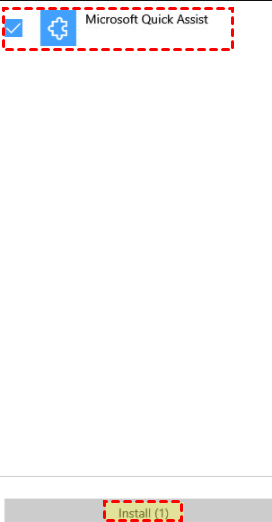
الخطوة 4. ابحث عن Microsoft Quick Assist وحدده، ثم انقر فوق تثبيت. بعد ذلك، يجب أن يظهر Quick Assist الآن في قائمة البدء الخاصة بك وتحقق مما إذا تم حل المشكلة.
طريقة أخرى لإصلاح مشكلة شاشة Windows Quick Assist التي تكون صغيرة هي اللجوء إلى بديل Quick Assist، على سبيل المثال، AnyViewer. AnyViewer هو أفضل أداة دعم عن بُعد مجانية. ويتمتع بالمزايا التالية على Quick Assist:
الخطوة 1. قم بتحميل وتثبيت AnyViewer على كلا الكمبيوترين. انتقل إلى تسجيل الدخول ثم إنشاء حساب على أحد الكمبيوترين (إذا قمت بالفعل بالتسجيل على الموقع الرسمي، يمكنك تسجيل الدخول مباشرة).
الخطوة 2. املأ نموذج التسجيل.
الخطوة 3. يجب أن ترى الآن أنك قمت بتسجيل الدخول بنجاح إلى AnyViewer. سيتم تعيين الجهاز الخاص بك تلقائيًا إلى الحساب الذي قمت بتسجيل الدخول إليه.
الخطوة 4. قم بتسجيل الدخول إلى نفس حساب AnyViewer على كلا الجهازين، ثم انقر فوق التحكم بنقرة واحدة للوصول عن بُعد غير المراقب له.
الخطوة 5: بعد الاتصال بنجاح، ستظهر سطح المكتب عن بُعد. بعدها يمكنك التحكم فيه تمامًا وتقديم الدعم عن بُعد تمامًا كما لو كنت جالسًا أمامه. بإمكانك تغيير الدقة إلى الدقة التي تحتاجها بالنقر على شاشة. إذا لم تعرف الدقة المناسبة للشاشة، يمكنك أيضًا النقر على مُكيف للتكيف تلقائيًا.
من المُفضل أيضًا ترقية حسابك إلى خطة احترافية أو شركات. هناك مزيد من الامتيازات والميزات بانتظارك. على سبيل المثال، سرعة أعلى في نقل الملفات، جودة صور عالية، وضع خاصية الخصوصية، إلخ.
يقدم هذا المنشور في المقام الأول أربع طرق لإصلاح مشكلة شاشة المساعدة السريعة في Windows التي تكون صغيرة جدًا. إذا كنت لا تستطيع الحصول على شاشة المساعدة السريعة بحجم أكبر باستخدام الحلول الثلاثة الأولى، نوصيك بشدة باختيار أفضل بديل للمساعدة السريعة وهو AnyViewer.