يعرض هذا المنشور أفضل ثلاث طرق لتشغيل شاشة ويندوز 10 على آيباد، كل منها يحتوي على ميزات رئيسية فريدة من نوعها. يرجى اختيار الطريقة التي تناسب احتياجاتك بشكل أفضل.
مرحبًا، جميعًا. أنا أعمل على حاسوب سطح المكتب الخاص بي، والذي يوجد في مكان ثابت ولا يمكن نقله إلى مكان آخر. ومع ذلك، أرغب في البقاء في سريري للتعامل مع مهام عملي على جهازي iPad Pro. Wi-Fi الخاص بي متصل بالشبكة المحلية. هل يمكنني تماثل حاسوبي (نظام التشغيل Windows 10) إلى iPad بشكل لاسلكي؟"
- سؤال من Reddit
تماثل شاشة حاسوبك الذي يعمل بنظام Windows إلى جهاز iPad الخاص بك يمكن أن يعزز إنتاجيتك وراحتك بشكل كبير، مما يتيح لك الوصول إلى محتوى حاسوبك على شاشة أكبر أثناء التنقل. سواء كنت ترغب في عرض عرض تقديمي أو لعب الألعاب أو القيام بالعديد من المهام بكفاءة، يوفر التماثل حلاً سلسًا.
فيما يلي ثلاث طرق تتيح لك تمام ومرونة تماثل نظام التشغيل Windows 10 إلى جهاز iPad بشكل ملائم. يرجى مراعاة الميزات الرئيسية لكل منها واختيار تلك التي تناسب احتياجاتك بشكل أفضل.
التطبيق الأساسي الموصى به لتماثل نظام التشغيل Windows إلى iPad هو AnyViewer، وهو برنامج متعدد الاستخدامات لتماثل الشاشة. فيما يلي بعض الأسباب المقنعة لاختيار AnyViewer:
الآن، دعنا نرى كيفية تمام Windows 10 إلى جهاز iPad باستخدام AnyViewer.
الخطوة 1. قم بتنزيل برنامج AnyViewer على حاسوبك الذي يعمل بنظام Windows 10 و 11 عن طريق النقر على زر التنزيل المقدم، وعلى جهاز iPad الخاص بك من متجر التطبيقات.
الخطوة ٢. قم بتثبيت وتشغيل AnyViewer على جهاز الكمبيوتر الخاص بك الذي يعمل بنظام Windows. انتقل إلى علامة التبويب "تسجيل الدخول" ، ثم انقر على "إنشاء حساب" وأكمل جميع الحقول المطلوبة لإنشاء حساب AnyViewer الخاص بك.
الخطوة ٣. بعد ذلك ، قم بتسجيل الدخول بنفس الحساب على جهاز iPad الخاص بك. ثم انتقل إلى "الجهاز" > "أجهزتي" حيث ستجد الأجهزة المعينة المدرجة.
الخطوة ٤. حدد جهاز Windows 10 المطلوب واضغط على "التحكم بنقرة واحدة". لقد قمت بتكريب جهاز الكمبيوتر الخاص بك الذي يعمل بنظام Windows 10 على جهاز iPad الخاص بك بنجاح.
✍ ملاحظة: بالنسبة لأولئك الذين يرغبون في تعيين أجهزة إضافية لحسابهم للوصول البعيد غير المراقب إليها ، من المستحسن الترقية إلى خطة مهنية أو خطة شركة.
سبق أن قامت Microsoft Remote Desktop بإطلاق عميل Remote Desktop لأجهزة iOS المسمى بشكل شائع "RD Client". يسمح هذا التطبيق للمستخدمين بتعديل نظام Windows 10 على طرازات مختلفة من iPad مثل Pro و Mini و Air داخل الشبكة المحلية. ومع ذلك ، يجدر بالملاحظة أنه إذا كنت بحاجة إلى تكريب جهاز الكمبيوتر الذي يعمل بنظام Windows إلى جهاز iPad عبر شبكات مختلفة ، فقد لا يكون RD Client الخيار الأكثر مناسب لك.
الخطوة ١. في أجهزة الكمبيوتر التي تعمل بنظام Windows 10 و 11 ، قم بتمكين Remote Desktop.
ملاحظة: إذا كان نظام التشغيل الخاص بك هو ويندوز 10 أو 11 إصدار الشركات أو المتقدم، فلن يتمكن المستخدمون من تمكين سطح المكتب عن بُعد إذ أنه متاح فقط في الإصدارات المتقدمة مثل ويندوز 10 أو 11 بروفيشنال.
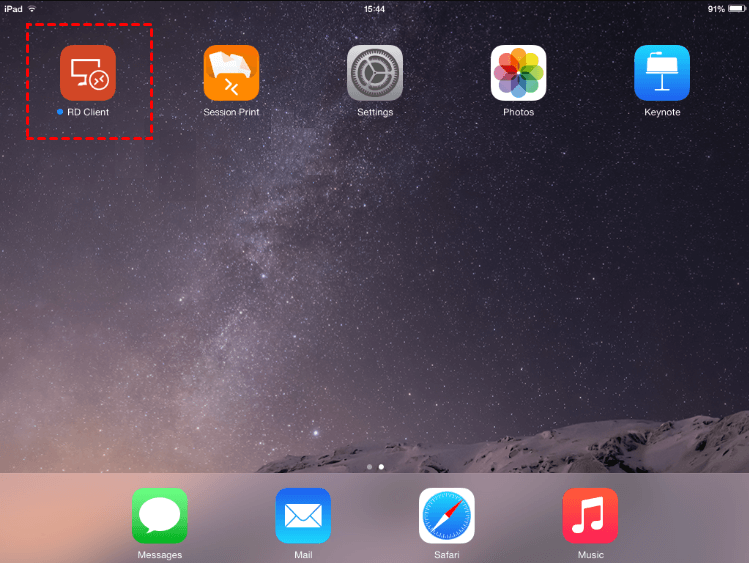
الخطوة 2. في جهاز iPad Pro/Mini، قم بتنزيل تطبيق RD Client من App Store.
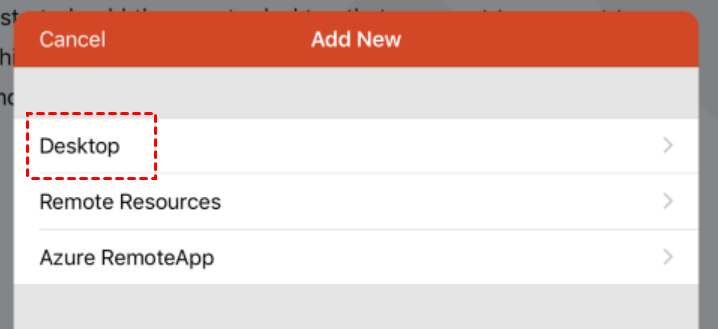
الخطوة 3. انقر على رمز و ثم اختر سطح المكتب لإضافة سطح مكتب جديد.
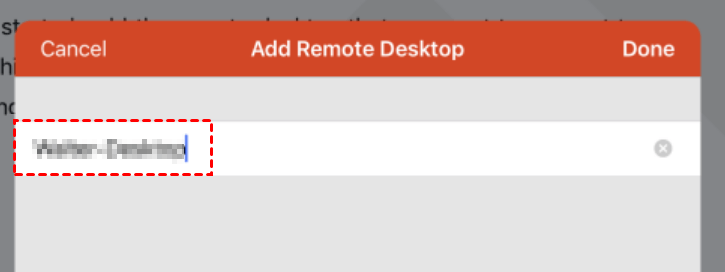
الخطوة 4. قم بادخال اسم سطح المكتب أو عنوان IP الخاص بالكمبيوتر
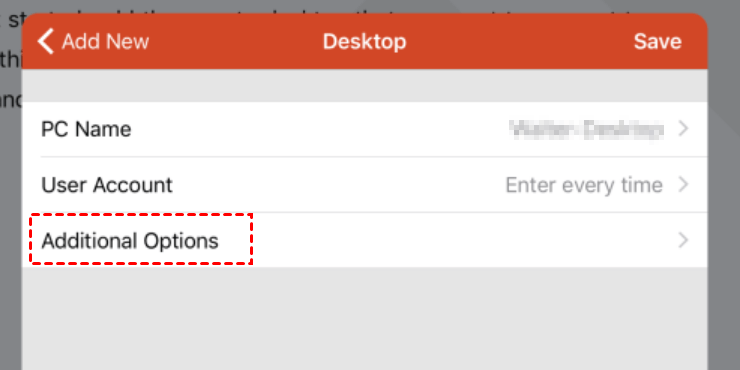
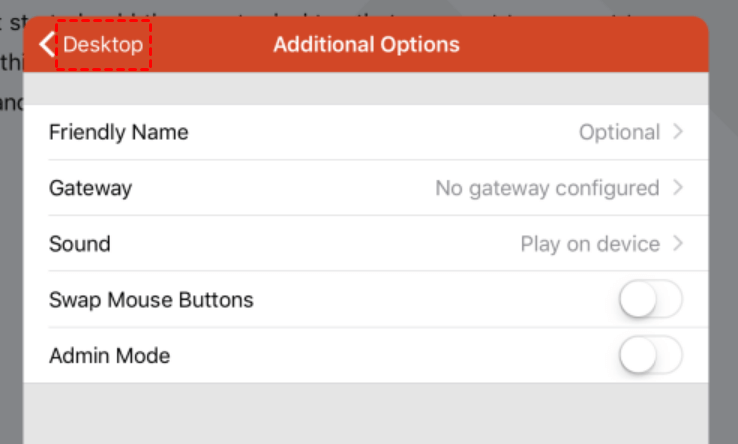
الخطوة 5. انقر على رمز خيارات إضافية لإجراء تكوين إضافي.
الخطوة 6. هنا يمكنك تكوين الاسم المعروف والبوابة والصوت وتبديل أزرار الماوس وتشغيل وضع المشرف أو عدم تشغيله. بعد التكوين، انقر على سطح المكتب.
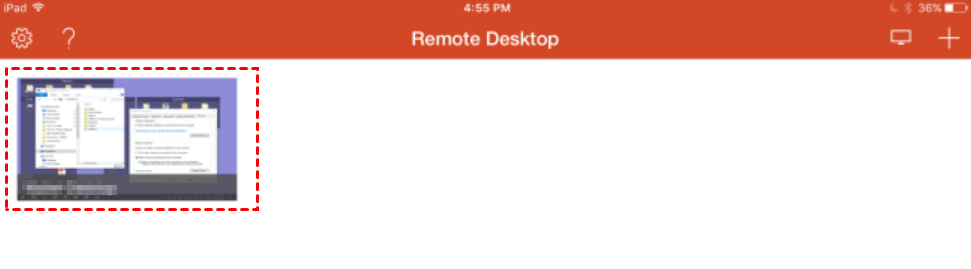
الخطوة 7. سيظهر سطح مكتب الكمبيوتر في نافذة سطح المكتب عن بُعد الرئيسية.
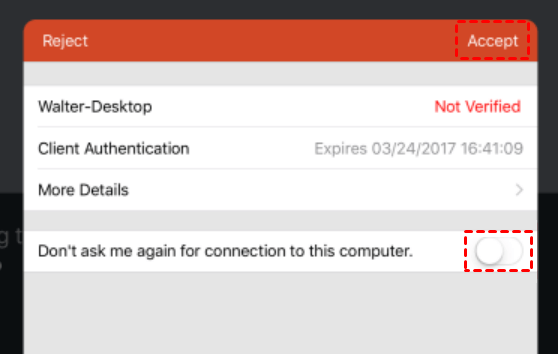
الخطوة 8. إذا رأيت شاشة تخبرك بأن الكمبيوتر غير موثوق به، فانقر على قبول للاستمرار في الاتصال. يمكنك تمكين خيار لا تسألني مرةً أخرى للاتصال بهذا الكمبيوتر إذا كنت لا ترغب في رؤية الرسالة مرة أخرى.
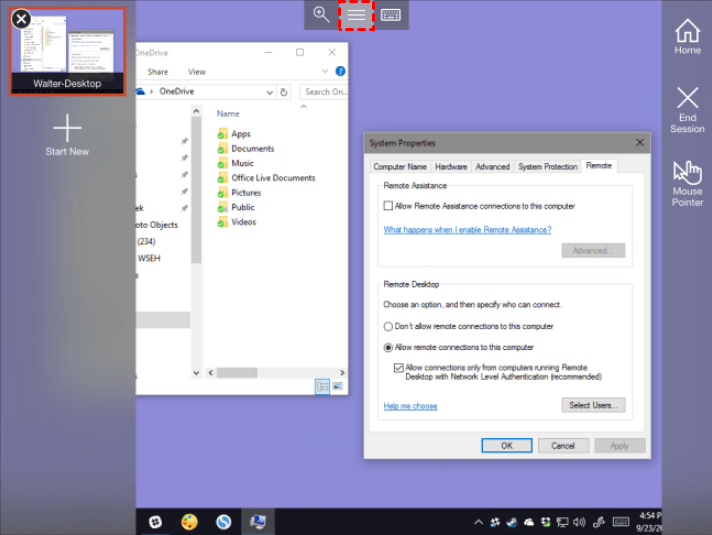
الخطوة 9. بعد توصيل جهاز iPad الخاص بك بنظام Windows 10 بنجاح ، سيكون هناك قائمة في الجزء العلوي الوسطى من الشاشة. يمكنك النقر على الزر الأوسط لفتح بعض الخيارات لسطح المكتب البعيد.
تعد AirDroid Cast تطبيقًا متعدد الاستخدامات لمشاركة الشاشة عبر المنصات يعكس جهاز الكمبيوتر مع iPad الخاص بك سلكياً. يوفر خدمات عرض الشاشة بسلاسة وبدون توقف. من خلال ميزة AirPlay ، يتيح لك AirDroid Cast بث جهاز الكمبيوتر الخاص بك بسهولة على أي جهاز Apple.
على الرغم من أن لـ AirDroid Cast القدرة على مشاركة الشاشة بسلاسة في حدود الشبكات المحلية ، إلا أنه قد يواجه تحديات عند محاولة تحويل الشاشات عبر شبكات مختلفة أو على مسافة طويلة.
الخطوة 1. قم بتنزيل وتثبيت AirDroid Cast على جهازي iPad والكمبيوتر. بمجرد التثبيت ، قم بتشغيل التطبيق على الجهازين.
الخطوة 2. على جهاز iPad ، انقر على "استلام عرض الشاشة".
الخطوة 3. على جهاز الكمبيوتر الخاص بك ، انقر على "تعكيس إلى". ثم أدخل الشيفرة المكونة من 9 أرقام المعروضة على جهاز iPad الخاص بك.
الخطوة 4. اتبع التعليمات للسماح بالاتصال. بمجرد الاتصال بنجاح ، ستتم تعكيس شاشة الكمبيوتر الخاصة بك على جهاز iPad الخاص بك.
في الختام ، تفتح عملية تعكيس Windows 10 إلى iPad عالمًا من الإمكانيات لتعزيز الإنتاجية والراحة. سواء اخترت AnyViewer لقدرات الوصول عن بُعد دون حضور ، أو Microsoft Remote Desktop لتعكيس الشبكة المحلية ، أو AirDroid Cast لمشاركة الشاشة السلسة داخل الشبكات المحلية ، فإن كل طريقة توفر ميزات فريدة تناسب احتياجاتك. من خلال اتباع الخطوات المحددة لكل طريقة ، يمكنك بسهولة تعكيس كمبيوتر Windows 10 إلى جهاز iPad الخاص بك ، مما يتيح لك العمل أو العرض أو اللعب من راحة سريرك أو أي مكان ترغب فيه. انغمس في قوة التعكيس ورفع تجربتك في مجال الحوسبة إلى آفاق جديدة.