ما هي الطرق لنقل الملفات من جهاز كمبيوتر إلى آخر عن بُعد؟ إذا كان لديك هذا السؤال في ذهنك أيضًا، يرجى التحقق من هذه المقالة. هنا نقدم لك خيارات متعددة لنقل الملفات عن بُعد.
لدي جهازي كمبيوتر في غرفة النوم وآخر في المكتب. هل هناك طريقة تسمح لي بنقل الملفات بين الجهازين بحرية؟"
- سؤال من Reddit
يتيح نقل الملفات بين أجهزة الكمبيوتر البعيدة عدة طرق. يمكن استخدام ميزات نقل الملفات المضمنة في برامج سطح المكتب البعيد للنقل المباشر. في الحالات التي لا يتوفر فيها الوصول إلى الإنترنت، يمكن استخدام أقراص USB أو أقراص فلاش خارجية. يمكن اختيار خدمات تخزين السحابة لمزامنة الملفات بسهولة بين الجهازين. اختر الطريقة المناسبة بناءً على الاحتياجات والظروف الخاصة بأجهزتك البعيدة.
يتم سرد 5 طرق أدناه لتزويدك بدليل شامل حول كيفية نقل الملفات من كمبيوتر واحد إلى آخر عن بُعد. حدد الطريقة التي تتوافق بشكل أفضل مع تفضيلاتك.
يوفر نقل الملفات عبر برامج سطح المكتب البعيد فوائد مثل تبادل البيانات الفعال، والتكامل السلس مع الأنظمة البعيدة، وتعزيز التعاون، وتحسين الإنتاجية من خلال تبسيط عمليات مشاركة الملفات بين الكمبيوترات. فيما يلي أفضل ثلاثة برامج لسطح المكتب البعيد التي تسمح لك بنقل الملفات من جهاز كمبيوتر واحد إلى آخر عن بُعد: AnyViewer، Windows Remote Desktop، و Chrome Remote Desktop.
الخيار 1. AnyViewer [مستحسن بشدة]
سواء كانت على نفس الشبكة أو شبكات مختلفة، فإن "AnyViewer"، وهو أداة مجانية لنقل الملفات عن بعد من طرف ثالث، يقوم بتسهيل استرجاع الملفات بين أجهزة الكمبيوتر التي تعمل بنظامي التشغيل ويندوز 10 و11 بكل سهولة. يوفر تجربة سلسة على الشاشة ويقلل من التأخير ويعزز سرعة الإطارات، مما يوفر استجابة لحظية تجعل الوصول إلى الملفات والبرامج يشعر وكأنك أمام الجهاز عن بعد مباشرة.
الخطوة 1. قم بتنزيل وتثبيت AnyViewer على كلا من أجهزة الكمبيوتر التي تعمل بنظام التشغيل ويندوز.
الخطوة 2. على جهاز المراقبة (التحكم)، قم بالانتقال إلى تسجيل الدخول، ثم انقر على إنشاء حساب. (إذا كنت قد سجلت بالفعل على الموقع الرسمي، فيمكنك تسجيل الدخول مباشرة.)
wait
الخطوة 3. قم بملء معلومات التسجيل
wait
الخطوة 4. بعد ذلك، ستظهر لك شاشة تأكيد تسجيل الدخول إلى AnyViewer. سيتم تعيين الجهاز الخاص بك تلقائيًا للحساب الذي قمت بتسجيل الدخول إليه.
wait
الخطة 5. اختر الكمبيوتر المستهدف الخاص بك، ثم انقر على نقل الملفات.
wait
الخطة 6. سيظهر مربع حوار نقل الملفات. يتم عرض مسار جهاز المراقبة على يسار الصندوق، ويتم عرض مسار جهاز المستلم على يمينه. يمكنك نقل الملفات بين الأجهزة بحرية عن طريق النقر على السهام بعد اختيار الملفات المستهدفة.
الخطوة 7. يمكنك رؤية حالة نقل الملف في أسفل مربع حوار نقل الملفات. انقر بزر الماوس الأيمن لإلغاء أو إيقاف مهمة النقل. يمكن إغلاق الحوار عند الانتهاء من النقل.
بالإضافة إلى سرعة نقل الملفات الأسرع، هنا بعض ما يمكن أن تقدمه خطة محترفة أو خطة أعمال لك:
الخيار 2. سطح المكتب البعيد في ويندوز
الخيار الثاني هو نقل الملفات بين الأجهزة الكمبيوترية باستخدام اتصال سطح المكتب البعيد في ويندوز > لتحقيق نقل الملفات. هذا هو البرنامج المدمج في ويندوز، لا حاجة لتنزيله ويمكنك البدء فوراً. بالإضافة إلى ذلك، يُسمح لك بنسخ ولصق الملفات الأصغر من 2 غيغابايت مباشرة.
وفقًا لتعليقات المستخدمين، يتم نقل الملفات عبر RDP ببطء. ولكن هذا قد لا يحدث لك إذا كان لديك اتصال إنترنت ممتاز وكل شيء مرتب بشكل جيد. هنا كيفية نقل الملفات من جهاز كمبيوتر إلى آخر باستخدام Remote Desktop:
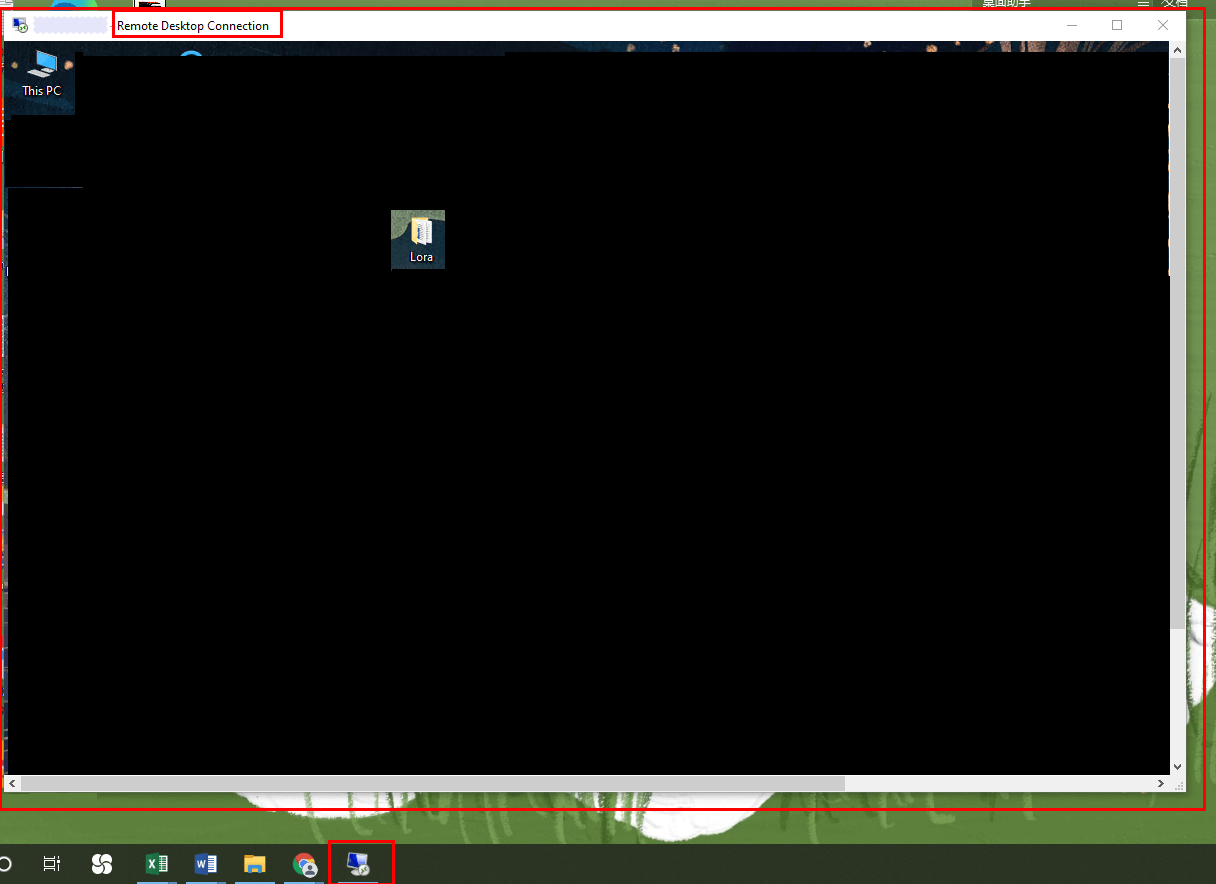
الخطوة 1. على جهاز العميل، ابحث عن Remote Desktop Connection في مربع البحث. ثم قم بفتحه.
الخطوة 2. في واجهة Remote Desktop Connection الرئيسية، انتقل إلى علامة التبويب Local Resources، ثم قم بالتحقق من Clipboard.
الخطوة 3. ارجع إلى علامة التبويب General. أدخل عنوان عنوان IP واسم المستخدم في واجهة Remote Desktop Connection لتحقيق الاتصال.
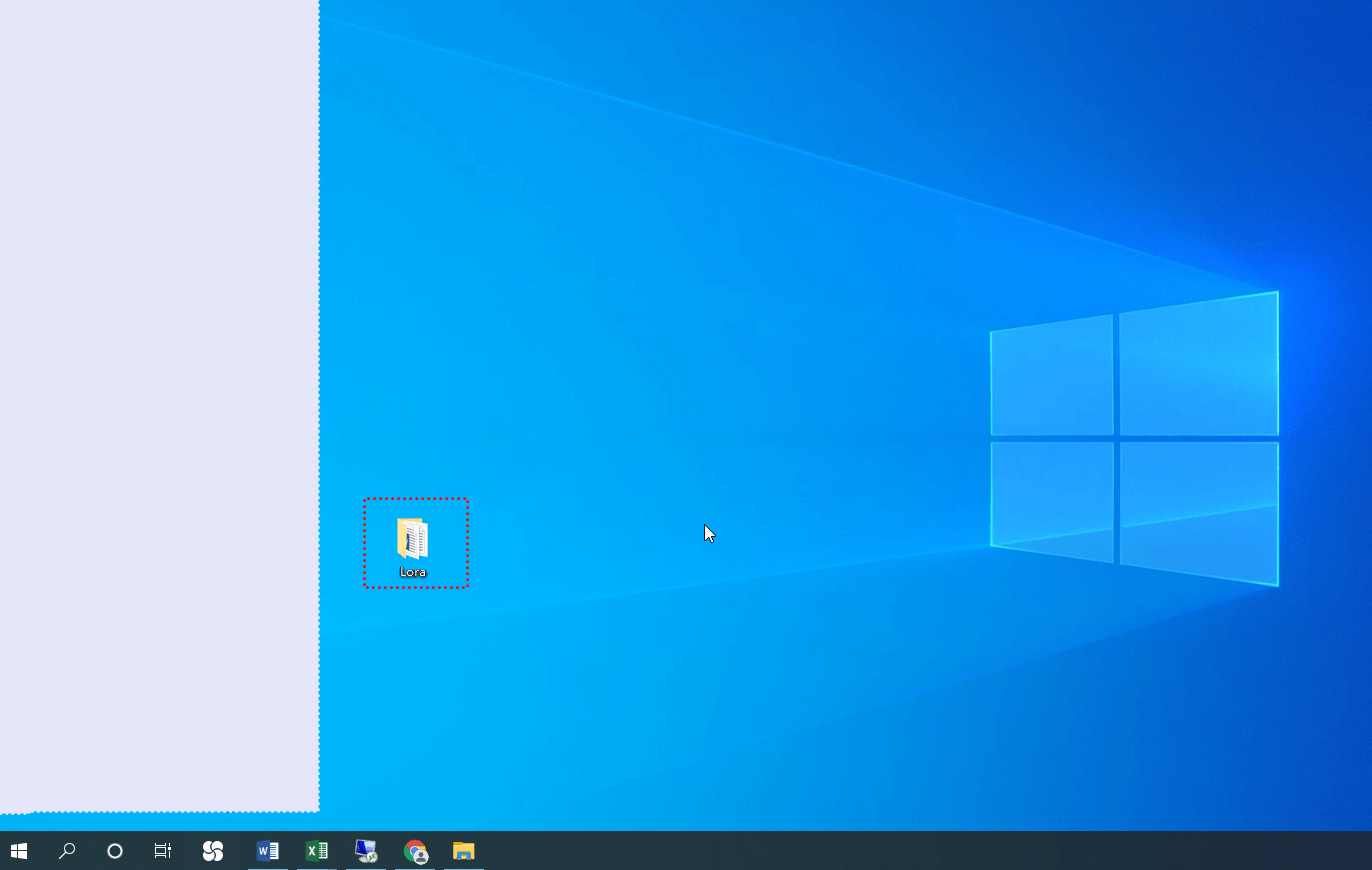
الخطوة 4. على سطح المكتب البعيد، اختر المجلد الذي تريد نسخه إلى جهاز الكمبيوتر المحلي باستخدام الماوس الخاص بك، ثم اضغط على Ctrl C لنسخ الملفات.
الخطوة 5. اذهب إلى سطح المكتب الخاص بك أو إلى مجلد على جهاز الكمبيوتر المحلي الخاص بك، واضغط على Ctrl V لصق الملفات المنسوخة. هذه هي كيفية نسخ ولصق من الكمبيوتر إلى سطح المكتب البعيد.
Option 3. Chrome Remote Desktop
,Translate the above content into Arabic.The content to be translated,do not translate the value of the href attribute of the HTML tag a and the value of the src attribute of the img tag.The content in {{}} does not need to be translated.Unicode characters do not translate.Do not translate or modify HTML structures and their attributes.آخر برنامج في برامج سطح المكتب البعيد هو Chrome Remote Desktop. نقل الملفات باستخدام Chrome Remote Desktop من Google ينطوي على عملية تحميل وتنزيل، والتي قد تكون أقل مباشرة مقارنة بالأدوات السابقة.
الخطوة 1. على الكمبيوتر المضيف، قم بفتح صفحة تنزيل Chrome Remote Desktop. انقر أولاً على دعم عن بعد ثم انقر على الزر الأزرق للتنزيل.
الخطوة 2. بعد الانتقال تلقائيًا إلى متجر Chrome على الويب، انقر على إضافة إلى Chrome لتنزيل Chrome Remote Desktop.
الخطوة 3. انقر على إضافة الملحق لتأكيد التثبيت.
الخطوة 4. انقر على قبول وتثبيت لتثبيته.
الخطوة 5. أدخل اسمًا لجهاز الكمبيوتر الخاص بك، ثم انقر على التالي.
الخطوة 6. اختر رقم مكون من 6 أرقام للرمز السري، ثم أدخله مرتين لبدء البرنامج. (في حالة نسيانك لرمز السري لـ رمز الدخول البعيد لـ Chrome)
,قم بترجمة المحتوى أعلاه إلى اللغة العربية. يُرجى عدم ترجمة قيمة سمة href في علامة HTML a وقيمة سمة src في علامة img. الأجزاء الموجودة بين {{}} لا تحتاج إلى الترجمة. لا يجب ترجمة الحروف اليونيكود. لا تقم بترجمة أو تعديل البنية الأساسية للعناصر HTML وسماتها.الخطوة 7. في جهاز الكمبيوتر العميل ، قم بفتح متصفح Chrome وانتقل إلى هنا. ثم قم بتسجيل الدخول إلى نفس حساب Google. بمجرد تسجيل الدخول ، يمكنك رؤية الكمبيوترات المتاحة.
الخطوة 8. انقر فوق إعداد الكمبيوتر الذي تم إعداده مسبقًا ، وأدخل رقم التعريف الشخصي (PIN) الخاص به. بعد ذلك ، يمكنك بدء التحكم عن بعد.
الخطوة 9. بعد الاتصال بنجاح ، انقر فوق أيقونة السهم على الجانب الأيمن لتوسيع الشريط الجانبي. في عمود "نقل الملفات" ، يمكنك العثور على خيارات "تحميل الملف" و "تنزيل الملف" ، ثم قم بنقل الملف وفقًا لاحتياجاتك الخاصة. يمكنك أيضًا استخدام نسخ ولصق سطح المكتب البعيد من Google لنقل الملفات إذا فتحت الحافظة المشتركة.
ملاحظة: إذا كنت ترغب في استخدام تطبيق Chrome Remote Desktop لنقل الملفات ، يجب التأكد من أن كلا الكمبيوترين يعملان بنظام التشغيل Windows 10 أو إصدار أعلى.
إحدى الخيارات لنسخ الملفات من جهاز كمبيوتر بعيد إلى جهاز كمبيوتر آخر هو استخدام سواقة فلاش USB (أو قرص صلب خارجي USB). قم بتوصيل السواقة الفلاش USB بجهاز المصدر ، وانسخ الملفات ، ثم قم بنقل السواقة الفلاش USB إلى الجهاز المستهدف للصق الملفات فيه.
هذه العملية سهلة ، وتسمح بنقل سريع لحجم البيانات الكبيرة. كما أن السواقات الفلاش USB ذات تكلفة منخفضة. ومع ذلك ، هناك مشكلة - إذا فقدت السواقة الفلاش USB ، فإنك ستفقد جميع الملفات الخاصة بك ، مما يشكل مخاطرة كبيرة ، خاصة إذا كانت بياناتك تحتوي على معلومات حساسة أو سرية.
يمكن أن يكون البريد الإلكتروني خيارًا آمنًا نسبيًا لنقل الملفات من كمبيوتر إلى آخر عن بُعد مقارنةً بالسواقات الفلاش USB. وهو أيضًا أكثر ملاءمة بكثير حيث يعمل معظم الناس معه يوميًا.
ومع ذلك، هناك بعض العيوب في استخدام البريد الإلكتروني لنقل الملفات عن بُعد. بصرف النظر عن مشاكل التشفير المحتملة، العائق الرئيسي هو أن نقل ملفات البريد الإلكتروني لديه بعض القيود فيما يتعلق بحجم المرفقات. على سبيل المثال، يسمح Gmail بأن تكون رسائل حتى 25 ميجابايت، بما في ذلك نص الرسالة وأي ملفات مرفقة. يسمح Outlook.com فقط بـ 10 ميجابايت فقط.
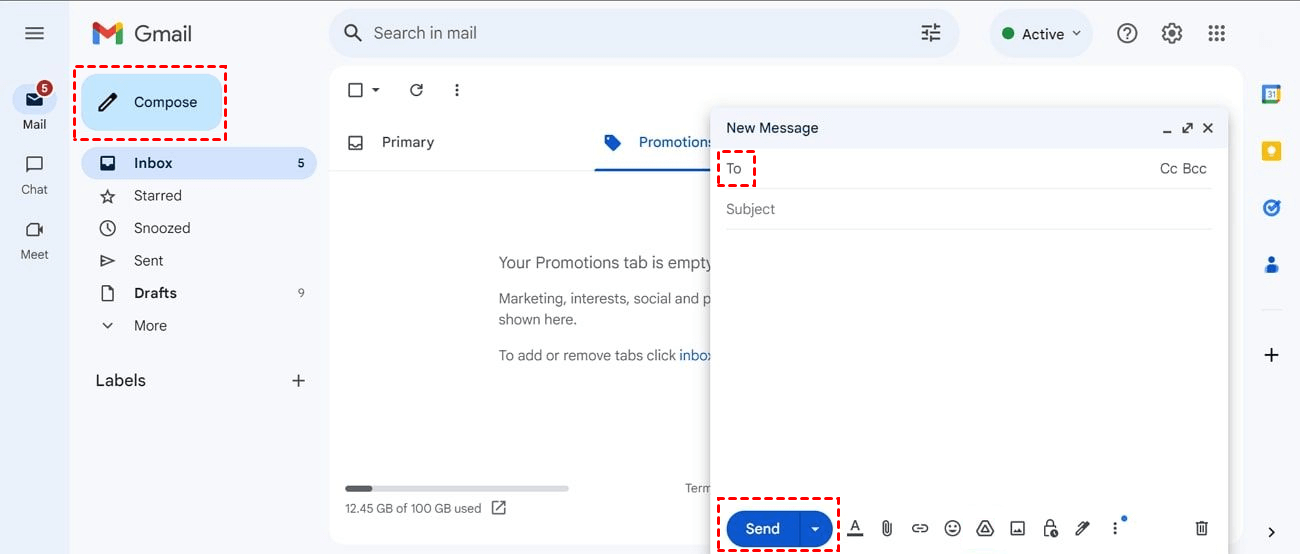
الخطوة 1 ، افتح موقع Gmail الرسمي (أو أي مزود خدمة بريد إلكتروني آخر) على أحد الأجهزة الكمبيوتر، وقم بإنشاء حساب بريد إلكتروني وتسجيل الدخول إليه. على الصفحة الرئيسية، انقر على كتابة رسالة .
الخطوة 2 ، ثُم اكتب عناوين البريد الإلكتروني التي تم تسجيل الدخول إليها على الكمبيوتر الآخر خلف المستلم. انقر فوق أيقونة المرفقات أدناه لاختيار الملفات التي تريد نقلها. انقر على إرسال لبدء إرسال الملفات إلى نظام التشغيل Windows 10.
الخطوة 3 ، على الكمبيوتر الآخر ، افتح وقم بتسجيل الدخول إلى تطبيق البريد الإلكتروني الخاص بك للتحقق وتنزيل الملفات.
خيار آخر لمشاركة الملفات بين الأجهزة هو استخدام خدمات السحابة. تخزين السحابة شائع جدًا وتم اعتماده الآن من قِبل العديد من الشركات لجعل الوصول إلى الملفات ومشاركتها أسرع وأسهل. هناك الكثير من مزودي خدمات السحابة في الوقت الحالي. هنا سنأخذ مثالًا على Google Drive.
Google Drive هو خدمة تخزين سحابية مجانية شهيرة. يمكنك حفظ ملفات متنوعة على القرص الصلب السحابي والوصول إليها من أي جهاز تقريبًا. جوجل درايف قوي وسهل الاستخدام. في حالة عدم معرفة كيفية استخدامه ، سنقدم لك الإرشادات. قبل البدء ، تحتاج إلى تسجيل حساب Google أولاً.
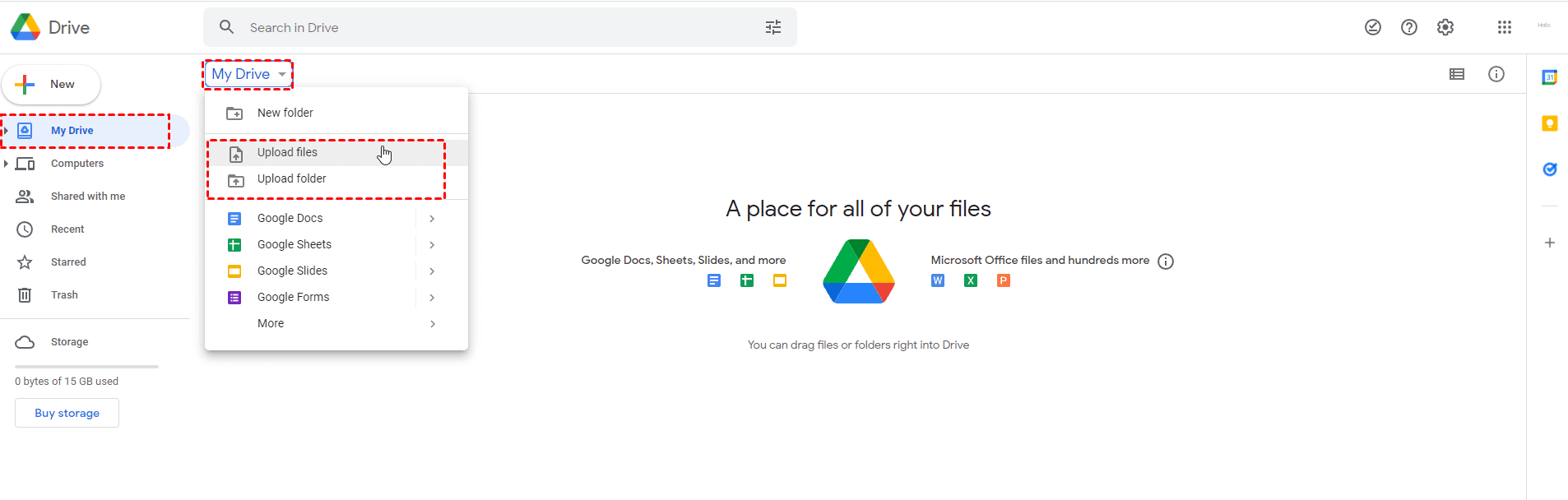
الخطوة 1 ، افتح الواجهة الرئيسية لـ Google Drive، ابحث وانقر فوق My Drive في الشريط الجانبي الأيسر ، انقر مرة أخرى على My Drive ، وحدد Upload files أو Upload folder في القائمة الموسعة.
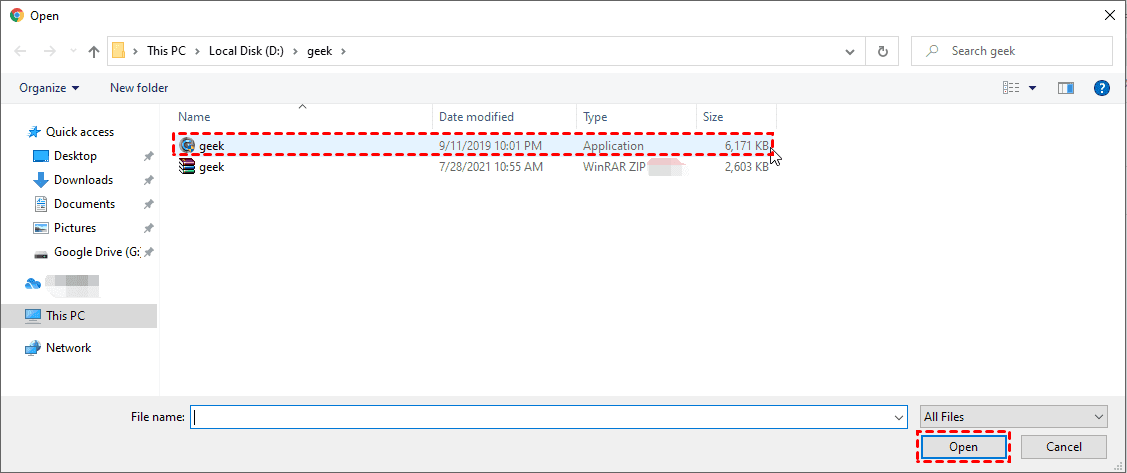
الخطوة 2 ، على سبيل المثال ، انقر فوق Upload files وسيظهر نافذة تلقائياً. حدد الملف الذي ترغب في تحميله ثم انقر فوق فتح في الزاوية السفلى اليمنى.
الخطوة 3. يمكنك مشاهدة تقدم تحميل الملف في الزاوية السفلى اليمنى. بعد اكتمال التحميل، يمكنك العثور على الملف في الواجهة الرئيسية.
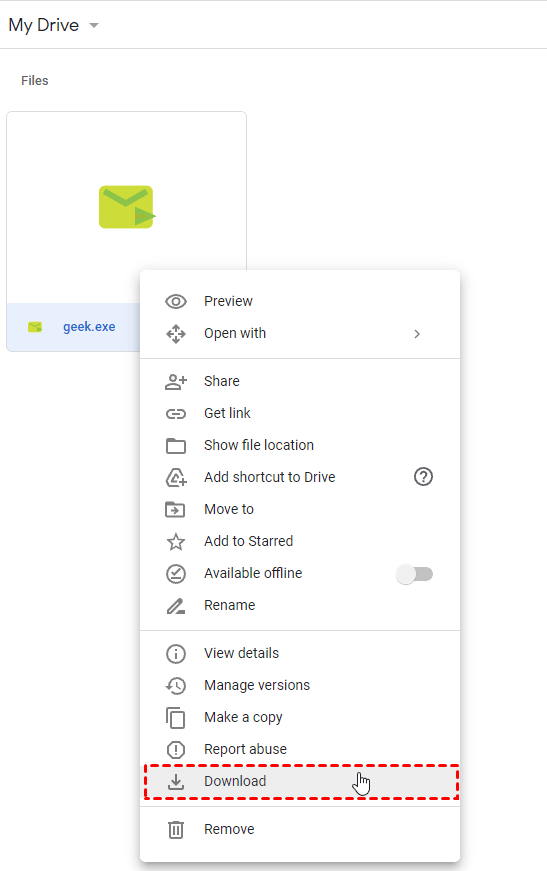
الخطوة 4. افتح محرك جوجل على الكمبيوتر الآخر وقم بتسجيل الدخول إلى نفس حساب جوجل. اعثر على الملف الذي قمت بنقله، انقر بزر الماوس الأيمن على الملف، وحدد “تنزيل” من القائمة الموسعة لتحقيق نقل الملف عن بُعد بين أجهزة الكمبيوتر المختلفة.
الطريقة النهائية لنقل الملفات بين الكمبيوترات هي استخدام سطر الأوامر. هذه الطريقة تتطلب قدرًا من الخبرة التقنية. لذلك ، لا يُنصح بشدة باستخدامها عندما تكون لديك خيارات أبسط بكثير.
الخطوة 1. قم بتشغيل PowerShell كمسؤول على الكمبيوتر المحلي.
الخطوة 2. ستحتاج إلى إنشاء جلسة بعيدة أولاً. قم بإدخال الأمر التالي لإنشاء جلسة بعيدة إلى الكمبيوتر البعيد:
$MYSESSION = New-PSSession -ComputerName PC02.TECH.LOCAL
الخطوة 3. التحقق من خصائص الجلسة البعيدة عن طريق إدخال الأمر التالي. ثم ستحصل على إخراج الأمر كما هو موضح في الصورة التالية.
Get-PSSession
الخطوة 4. نسخ ملف إلى الكمبيوتر البعيد باستخدام Powershell باستخدام أمر Copy-Item. ستحتاج إلى تحديد المعلمة FromSession والمسار على الكمبيوتر المحلي للمعلمة الوجهة. في مثالنا، قمنا بنسخ ملف نصي يسمى "test" من جهاز كمبيوتر بعيد باستخدام Powershell.
Copy-Item -FromSession $MYSESSION C:\test.txt -Destination C:\test.txt
ملاحظة: يمكنك أيضًا نسخ ملف محلي إلى الكمبيوتر البعيد باستخدام معلمة ToSession.
Copy-Item -Path "C:\test.txt" -Destination "C:\" -ToSession $MYSESSION
الخطوة 5. اكتب الأمر التالي للتحقق مما إذا تم نسخ الملف.
Invoke-Command -ScriptBlock { Get-ChildItem -Path "C:\test.txt" } -Session $MYSESSION
الخطوة 6. إليك نتيجة الأمر:
الخطوة 7. بعد الانتهاء، لا تنسَ إزالة الجلسة باستخدام Remove-PSSession.
Remove-PSSession -Session $MYSESSION
يقدم هذا المنشور في المقام الأول خمس طرق لنقل الملفات من جهاز كمبيوتر إلى آخر بشكل عن بُعد. في الختام، يوفر نقل الملفات بين أجهزة الكمبيوتر البعيدة خيارات متنوعة. استخدم برامج سطح المكتب البعيد مثل AnyViewer لتبادل البيانات بكفاءة، أو اختر أجهزة USB للبساطة (مع احتمال فقدان البيانات). يُعد البريد الإلكتروني خيارًا ملائمًا ولكنه مقيد بحجم الرسائل، بينما تضمن خدمات السحابة مثل Google Drive إمكانية الوصول إلى الملفات. بالنسبة لأولئك الذين لديهم خبرة تقنية، توفر الأساليب المبنية على سطر الأوامر نهجًا مخصصًا. قم بتقييم احتياجاتك لتحديد الأسلوب الأنسب لنقل الملفات بسلاسة.