كيفية تمكين سطح المكتب عن بُعد على Windows Server 2022؟ يقدم هذا الدليل أربع طرق لإنجاز المهمة ويوفر أيضًا تعليمات حول كيفية تثبيت واستخدام RDS على Server 2022.
في Windows Server 2022 ، يسمح تمكين سطح المكتب عن بُعد بالوصول إلى جهازك من موقع مختلف باستخدام بروتوكول سطح المكتب البعيد (RDP). يسهل هذا الميزة تقديم المساعدة أو التحكم في جهاز بدون الحاجة إلى التواجد في المكان الفعلي للجهاز. بشكل افتراضي ، تكون خاصية سطح المكتب البعيد معطلة في Windows Server 2022. للوصول إلى جهاز خادم 2022 عن بُعد ، يجب عليك تمكين سطح المكتب البعيد عليه أولاً.
هناك أربع طرق عملية متاحة لتمكين سطح المكتب البعيد على Windows Server 2022 ، مما يتيح لك اختيار الطريقة التي تناسب تفضيلاتك.
الخطوة 1. قم بتسجيل الدخول إلى Windows Server 2022 باستخدام حساب المسؤول المحلي.
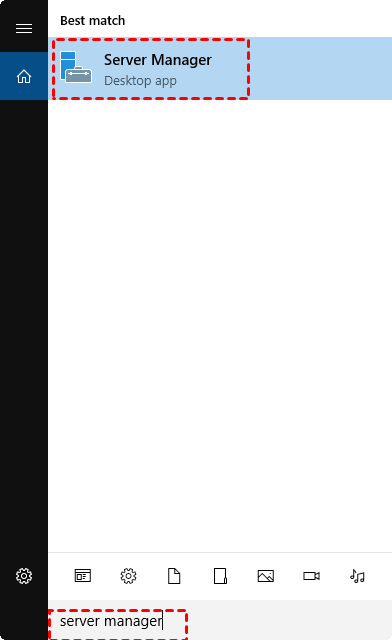
الخطوة 2. اكتب "مدير الخادم" في مربع البحث وانقر نقرًا مزدوجًا على العنصر المنبثق لفتح "مدير الخادم".
الخطوة 3. انقر فوق "الخادم المحلي" وابحث عن "سطح المكتب البعيد".
الخطوة 4. ثم انقر فوق "معطّل" وستكون في نافذة "خصائص النظام".
الخطوة 5. اختر "السماح باتصالات بعيدة بهذا الكمبيوتر".
الخطوة 6. يظهر رسالة تقول "سيتم تمكين استثناء جدار حماية سطح المكتب البعيد" ويمكنك النقر على "موافق" للسماح بسطح المكتب البعيد عبر جدار الحماية.
الخطوة 7 (اختيارية). انقر فوق زر "تحديد المستخدمين" ؛ انقر فوق زر "إضافة" وسترى نافذة "تحديد المستخدمين".
الخطوة 8 (اختيارية). اكتب اسم المستخدم الذي ترغب في إضافته وانقر على "موافق". أو يمكنك النقر على الزر "متقدم" لتحديد المستخدم من القائمة.
الخطوة 9. انقر على "موافق" لحفظ التغيير والخروج من نافذة "خصائص النظام".
الخطوة 1. اكتب "لوحة التحكم" في مربع البحث وانقر مرتين على الخيار المنبثق لفتح لوحة التحكم.
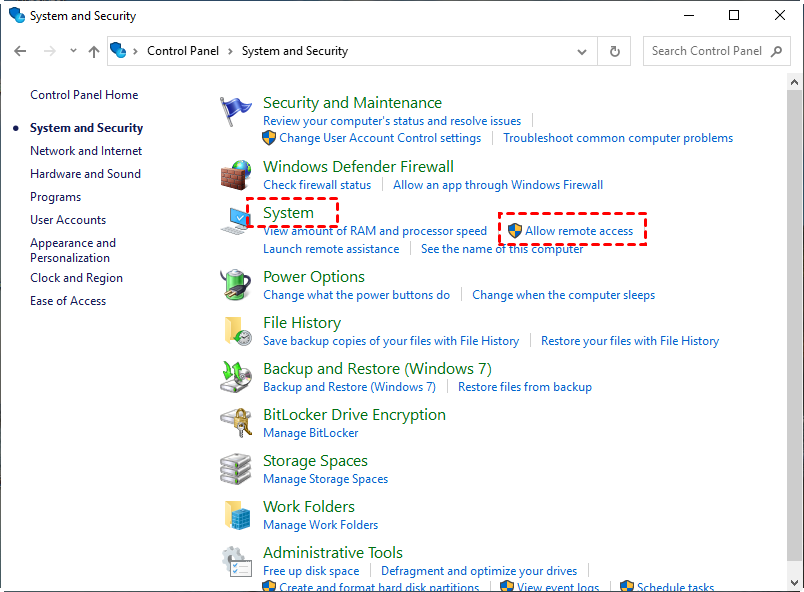
الخطوة 2. في نافذة "لوحة التحكم" ، انقر على "النظام والأمان".
الخطوة 3. ثم انقر على "السماح بالوصول عن بُعد" ويمكنك الوصول إلى نافذة "خصائص النظام" والعمليات التالية هي نفسها كما في الطريقة 1.
الخطوة 1. اضغط على "ويندوز" "R" ، أدخل "sysdm.cpl" واضغط على "Enter".
الخطوة 2. تظهر نافذة "خصائص النظام" ويمكنك النقر على علامة التبويب "عن بُعد". ثم يمكنك رؤية الخيار "السماح باتصالات عن بُعد بهذا الكمبيوتر" وتمكين RDP الخادم باستخدام نفس العمليات في الطريقة 1.
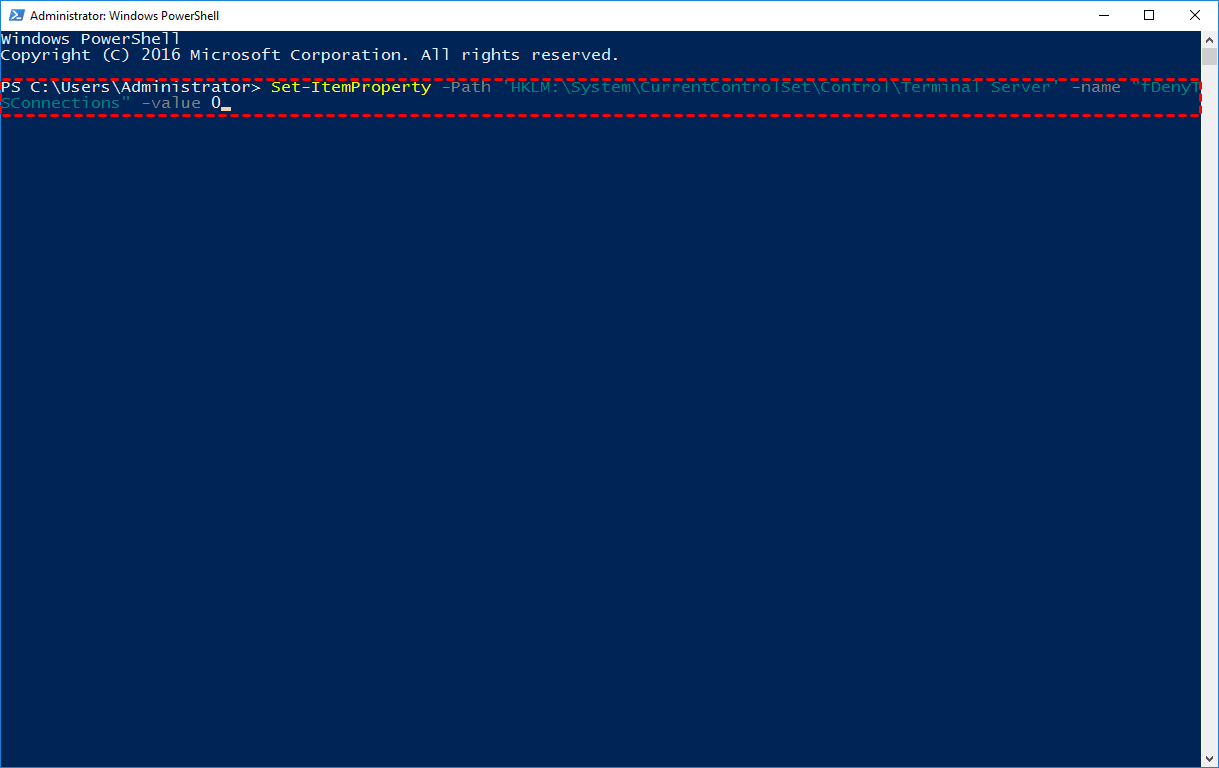
الخطوة 1. اضغط على "ويندوز" "X" واختر "Windows PowerShell (مسؤول)" لتشغيل PowerShell كمسؤول.
الخطوة 2. للسماح بالاتصالات عن بُعد ، اكتب سطر الأوامر أدناه واضغط على "Enter".
✐ "Set-ItemProperty -Path "HKLM:\System\CurrentControlSet\Control\Terminal Server" -name "fDenyTSConnections" -value 0".
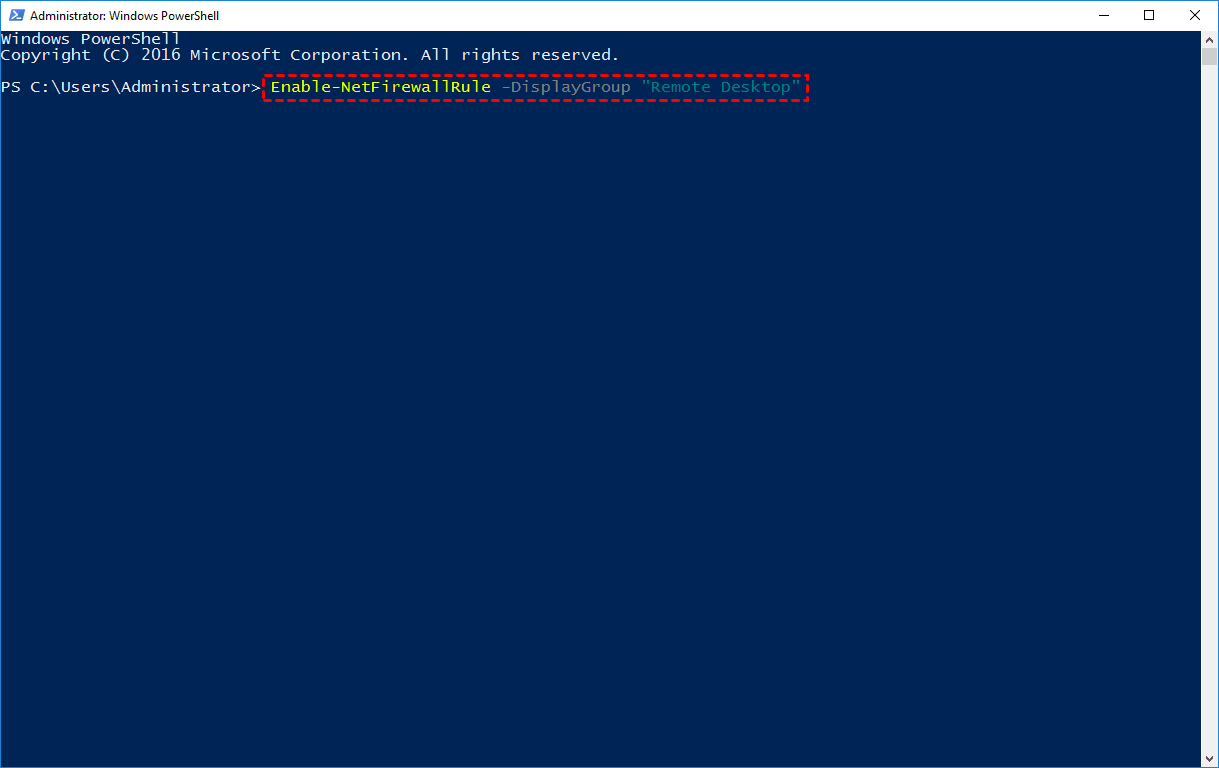
الخطوة 3. للسماح لجدار الحماية في ويندوز بالاتصال بـ RDP ، اكتب سطر الأوامر التالي واضغط على "Enter".
✐ "Enable-NetFirewallRule -DisplayGroup "Remote Desktop".
الخطوة 4. الآن لقد قمت بتمكين سطح المكتب البعيد على ويندوز سيرفر 2022 عبر PowerShell.
بعد تمكين سطح المكتب البعيد على ويندوز سيرفر 2022 ، يمكنك الوصول إلى الخادم وإدارته عن بُعد. إذا كنت ترغب في السماح للمستخدمين المتعددين بالوصول إليه في نفس الوقت ، يجب عليك تثبيت خدمات سطح المكتب البعيد (RDS) ، وهو الأمر الذي تمت إزالته من Server 2022 افتراضيًا. فيما يلي خطوات مفصلة:
الخطوة 1. تسجيل الدخول إلى سيرفر 2022 باستخدام حساب مسؤول محلي.
الخطوة 2. انتقل إلى مدير الخوادم ؛ اختر "أضف الأدوار والميزات" وانقر على "التالي".
الخطوة 3. في صفحة اختر نوع التثبيت ، اختر التثبيت المعتمد على الأدوار أو المزايا وانقر على التالي.
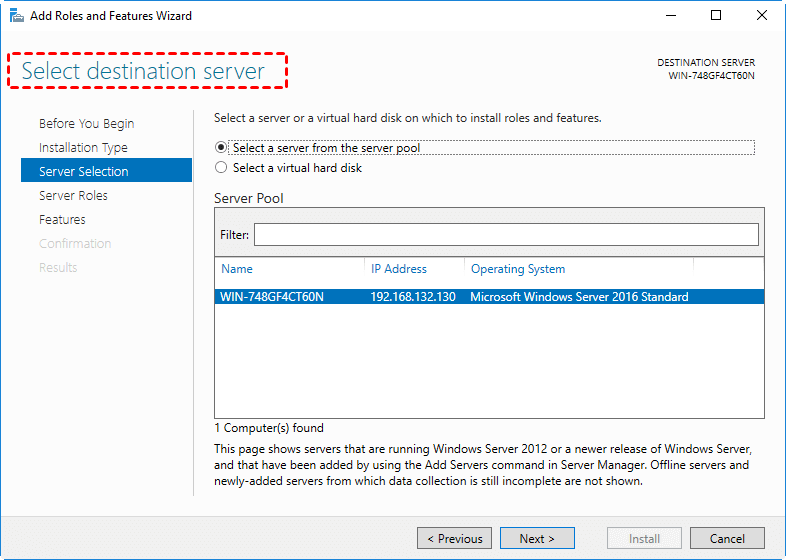
الخطوة 4. في نافذة حدد الوجهة ، حدد الخادم وانقر على "التالي".
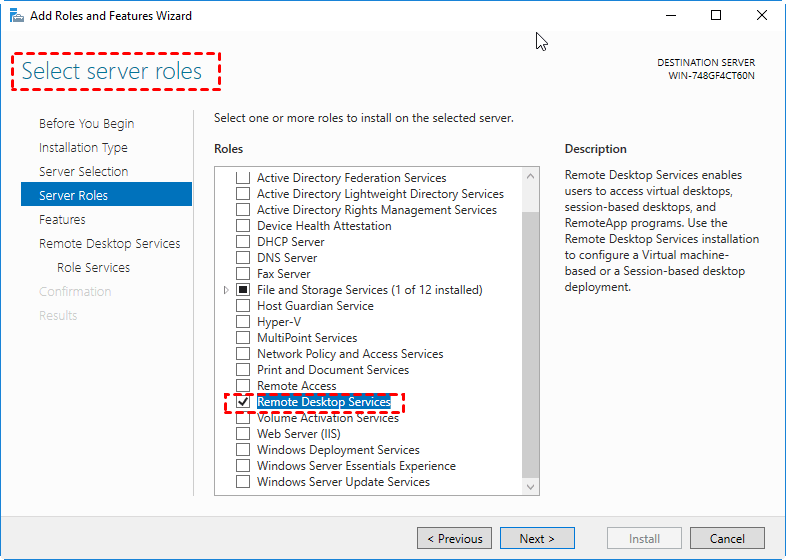
الخطوة 5. في نافذة حدد أدوار الخادم ، اختر "خدمات سطح المكتب البعيد".
الخطوة 6. حدد "مضيف جلسة سطح المكتب البعيد" واتبع التعليمات لإكمال عملية تثبيت خدمات سطح المكتب البعيد.
الخطوة 7. إعادة تشغيل ويندوز سيرفر 2022.
إذا كنت غير متأكد كيفية الوصول إلى سيرفر 2022 عن طريق RDP ، استمر في القراءة! فيما يلي التعليمات حول كيفية الوصول إلى سيرفر 2022 عن طريق RDP من نظام التشغيل Windows و Linux و macOS و iOS و Android.
الخطوة 1. اضغطعلى "ويندوز" "R" ، أدخل "mstsc" ثم اضغط على إدخال لفتح نافذة اتصال سطح المكتب البعيد.
الخطوة 2. في النافذة ، اكتب عنوان IP لـ Windows Server 200 وانقر على "اتصال".
الخطوة 3. اتبع تعليمات تسجيل الدخول إلى ويندوز لإكمال الوصول عن بُعد.
الخطوة 1. في كمبيوتر لينكس الذي يُستخدم للوصول عن بُعد إلى جهاز الكمبيوتر بنظام تشغيل ويندوز، افتح برنامج Remmina. أدخل عنوان IP لجهاز الكمبيوتر الذي يعمل بنظام تشغيل ويندوز واضغط على Enter.
الخطوة 2. أدخل اسم المستخدم وكلمة المرور عند الطلب، ثم انقر فوق "موافق".
الخطوة 3. إذا طُلب منك قبول الشهادة، حدد "موافق".
الخطوة 4. يجب أن تتمكن الآن من عرض سطح مكتب جهاز الكمبيوتر الخاص بك الذي يعمل بنظام تشغيل ويندوز 2022.
الخطوة 1. قم بتنزيل وتثبيت تطبيق Microsoft Remote Desktop من متجر التطبيقات في نظام macOS.
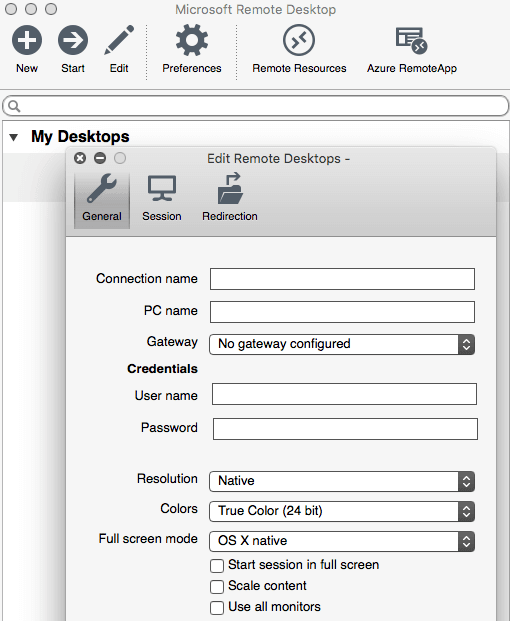
الخطوة 2. انقر على زر "جديد" واملأ المعلومات اللازمة، بما في ذلك اسم الجهاز (عنوان IP لخادم ويندوز) واسم المستخدم وكلمة المرور، إلخ. ثم أغلق هذه النافذة.
الخطوة 3. في قائمة "سطح المكتب الخاص بي"، اختر الخادم واضغط على "بدء" للوصول إلى الخادم.
الخطوة 1. قم بتنزيل تطبيق RD iOS client وافتحه.
الخطوة 2. انقر على " " وحدد "إضافة جهاز كمبيوتر" في النافذة المنبثقة.
الخطوة 3. انقر على "اسم الجهاز الكمبيوتر". أدخل اسم المضيف أو عنوان IP للخادم.
الخطوة 4. انقر على "حساب المستخدم". إذا كنت بحاجة متكررة إلى التحكم في جهاز الكمبيوتر عن بُعد من هاتف iPhone، فمن المستحسن تحديد "إضافة حساب مستخدم".
الخطوة 5. العودة إلى الواجهة الرئيسية وانقر على رمز عنوان IP الذي تم إنشاؤه للتو، ثم أدخل بيانات تسجيل الدخول للكمبيوتر المحمول في النافذة المنبثقة وانقر على "متابعة".
الخطوة 7. بعدها يمكنك الوصول عن بُعد إلى خادم ويندوز من جهاز iOS.
الخطوة 1. قم بتنزيل تطبيق Microsoft Remote Desktop من متجر Google Play وتشغيله.
،ترجم المحتوى أعلاه إلى العربية. لا تقم بترجمة قيمة سمة href لعلامة HTML a وقيمة سمة src لعلامة img. أعرض المحتوى في {{}} دون الحاجة إلى الترجمة. لا تقم بترجمة الأحرف اليونيكود. لا تقم بترجمة الهيكل الأساسي لـ HTML أو سماتها.الخطوة 2. اضغط على رمز " " وانتظر حتى يقوم التطبيق بفحص الكمبيوتر البعيد. ثم اختر الكمبيوتر الذي تريد الوصول إليه.
الخطوة 4. إذا لم يظهر أي كمبيوتر، اضغط على "إضافة يدويًا". بعد ذلك، ستكون في نافذة مسماة "إضافة سطح المكتب".
الخطوة 5. يمكنك كتابة اسم الكمبيوتر أو عنوان IP للكمبيوتر المضيف ضمن اسم الكمبيوتر. تحت اسم المستخدم، اكتب اسم المستخدم وكلمة المرور بعد اختيار "إضافة حساب مستخدم".<
الخطوة 6. قم بتوسيع "عرض الخيارات الإضافية" ويمكنك تغيير الإعدادات أو تركها كما هي. ثم انقر فوق "حفظ".
تمكين سطح المكتب البعيد على Windows Server 2022 سهل نسبيًا. ومع ذلك، إذا واجهت مشكلة عدم عمل سطح المكتب البعيد لـ Windows Server 2022 أو ابحث عن حل بديل أبسط وأشمل لسطح المكتب البعيد، فاعتبر استخدام AnyViewer.
يتيح لك AnyViewer السيطرة الكاملة على الكمبيوتر البعيد، وعرض شاشته، وبدء إعادة التشغيل أو إطفاءه بنقرة واحدة بعد تعيين الجهاز في حساب AnyViewer. خلال الجلسات البعيدة، يمكنك التواصل مع المستخدم البعيد عبر الدردشة بالنصوص، ومزامنة الصوت البعيد، وبسهولة نقل الملفات بين الأجهزة المحلية والبعيدة.
الجدير بالذكر أنه لا يلزم تكوين توجيه منفذ، حتى إذا كانت الكمبيوترات على نفس الشبكة. انقر فوق الزر أدناه لتجربة AnyViewer الآن.
الآن، تعرف على كيفية استخدام AnyViewer للوصول إلى Windows Server 2022.
الخطوة 1. قم بتنزيل وتثبيت وتشغيل AnyViewer على جهاز Windows Server 2022. أنشئ حساب AnyViewer وقم بتسجيل الدخول إليه.
الخطوة 2. على جهازك المحلي، قم بتنزيل وتثبيت وتشغيل AnyViewer. سجل الدخول باستخدام نفس الحساب. بمجرد تسجيل الدخول إلى حساب AnyViewer، سيتم تعيين الجهاز تلقائيًا للحساب.
الخطوة 3. انتقل إلى "الجهاز" وابحث عن جهاز ويندوز سيرفر 2022. انقر عليه وانقر على "التحكم بنقرة واحدة."
الخطوة 4. الآن، يمكنك رؤية شاشة جهاز سيرفر 2022 البعيدة والتحكم بها من مكان بعيد كما لو كنت جالسًا أمام الخادم.
ملاحظات:
☞ التحكم بنقرة واحدة متاح فقط بين الأجهزة المعينة. يدعم الحساب المجاني تعيين ما يصل إلى 3 أجهزة. لتعيين مزيد من الأجهزة، يمكنك اختيار خطة محترفة أو مشروع أعمال.
☞ لـ الوصول إلى الكمبيوتر من الأجهزة التي تعمل بنظام Android/iOS، يُنصح بتنزيل تطبيق AnyViewer لنظام التشغيل iOS من متجر التطبيقات أو تطبيق Android من Google Play.
في الاستنتاج، تمكين سطح المكتب البعيد في ويندوز سيرفر 2022 يفتح عالمًا من الإمكانيات للوصول والإدارة عن بُعد. باستخدام أكثر من طريقة متاحة، بما في ذلك من خلال مدير الخادم، لوحة التحكم، مربع الأوامر، أو بووشيل، يمكن للمستخدمين اختيار النهج الأكثر ملاءمة.
بالنسبة لأولئك الذين يبحثون عن حل بديل، يوفر AnyViewer إمكانيات شاملة لسطح المكتب البعيد بدون الحاجة إلى توجيه المنفذ. استفد من المرونة والراحة في الوصول عن بُعد مع ويندوز سيرفر 2022.