هل يمكن عمل ping للكمبيوتر البعي ولكن لا يمكن الاتصال به من خلال RPD؟ يوضح هذا المنشور 7 طرق تم اختبارها لإصلاح "إمكانية الاتصال بمساعدة ping ولكن لا يمكن الوصول عن بُعد على سطح المكتب".
أستطيع البينج إلى حاسوب ما ولكن لا يمكنني الدخول البعيد عن بعد
تعذر الاتصال بحاسوب زميلي المحمول العامل بنظام ويندوز 10 باستخدام بروتوكول سطح المكتب البعيد واعتبرت أن ذلك يرجع إلى خطأ في الشبكة. ومع ذلك، يمكنني البينج إلى الحاسوب البعيد. لماذا يعمل البينج ولكن يفشل سطح المكتب البعيد؟
إذا كنت تستطيع إرسال بينج إلى عنوان الآي بي البعيد ولكن لا يمكنك الأتصال عن بعد بإستخدام برتوكول سطح المكتب البعيد، فهذا يعني أن الفشل في سطح المكتب البعيد لا يرتبط بالشبكة. ويمكن أن تكون هناك أسباب أخرى لمشكلة "لا يمكن الاتصال بالحاسوب البعيد باستخدام سطح المكتب البعيد"، حيث قد تكون المشكلة في:
إذا كنت تستطيع البينج ولكن لا يمكنك الدخول البعيد عبر سطح المكتب بنظم التشغيل ويندوز 11/10/8.1/8/7 ونظام تشغيل ويندوز سيرفر 2022/2019/2016/2012 R2، يمكنك اتباع إحدى حلول هذه المشكلة لتمكينك من الاتصال بالجهاز البعيد مرة أخرى. أو يمكنك الاعتماد على برنامج سطح المكتب البعيد السريع والموثوق به، AnyViewer.
على الرغم من أن هذا قد يبدو مدهشًا، إلا أن هناك بعض المستخدمين الذين لم يمكّنوا سطح المكتب البعيد على الحاسوب البعيد. قم باتباع الخطوات التالية للتحقق مما إذا كان سطح المكتب البعيد مفعّلًا على الحاسوب الهدف.
الخطوة 1. على الحاسوب البعيد (الحاسوب الذي ترغب في الوصول إليه عن بُعد)، قم بالنقر بزر الماوس الأيمن على "هذا الكمبيوتر" على ويندوز 10/11 ("الكمبيوتر" على ويندوز 8، "جهازي الكمبيوتر" على ويندوز 7) واختر "الخصائص".
الخطوة 2. في الشريط الجانبي الأيسر، انقر على "سطح المكتب البعيد" ويمكنك التحقق مما إذا كانت خيار "تمكين سطح المكتب البعيد" مفعّلًا. إذا لم يكن كذلك، قم بتفعيله.
إذا لم تمكّن سطح المكتب البعيد من المرور عبر جدار الحماية (الجدار الناري)، فقد تواجه مشكلة في عدم عمل سطح المكتب البعيد حتى وإن عمل ping. في هذه الحالة، يمكنك تغيير إعدادات جدار الحماية للسماح بـ RDP.
الخطوة 1. في مربع البحث، اكتب "السماح لتطبيق بالمرور عبر جدار الحماية في Windows" وانقر على "فتح".
الخطوة 2. في النافذة المنبثقة، انقر فوق "تغيير الإعدادات"، وابحث عن "سطح المكتب البعيد" واسمح به على الشبكات الخاصة والعامة.
يستخدم سطح المكتب البعيد في Windows منفذ 3389 تحت شبكات مختلفة. إذا كان المنفذ مستخدمًا من تطبيق آخر، فسيحدث تعارض المنافذ وسيتأثر سطح المكتب البعيد. إذا كانت هذه هي الحالة، فيجب عليك تغيير المنفذ.
الخطوة 1. أدخل "cmd" في مربع البحث، انقر بزر الماوس الأيمن على "موجه الأوامر" واختر "تشغيل كمسؤول".
الخطوة 2. قم بتشغيل الأمر:
▪ netstat -an | find "3389"
إذا رأيت "TCP 0.0.0.0:3389 0.0.0.0:0 LISTENING"، فهذا يعني أن منفذ 3389 في حالة طبيعية. إذا لم يكن هذا هو الحال، فهذا يعني أن منفذ 3389 محظور ويمكنك تغيير المنفذ لحل مشكلة "يمكن عمل ping لكن لا يمكن الوصول عبر سطح المكتب البعيد".
الخطوة 1. اضغط على Windows X واختر Windows PowerShell (Admin).
الخطوة 2. قم بتشغيل الأمر:
▪ netstat -a -o
ملاحظة: يمكن للأمر "netstat -a -o" أن يقوم بعرض جميع عناوين IP والمنافذ. ابحث عن منفذ سطح المكتب البعيد (3389) ومعرف العملية الخاص به. إذا رأيت نفس معرف العملية لمنفذ آخر، فهذا يعني أن منفذ RDP سيتعارض مع منفذ آخر.
الخطوة 3. قم بتشغيل الأمر:
▪ tasklist /svc
ملاحظة: يمكن أن يساعدك الأمر "tasklist /svc" في معرفة التطبيقات المقابلة لمعرّفات العمليات المختلفة.
الخطوة 4. اضغط على Windows R لفتح نافذة تشغيل؛ ثم اكتب "regedit" وانقر على Enter لفتح محرر السجل ؛.
الخطوة 5. انتقل إلى: HKEY_LOCAL_MACHINE\SYSTEM\CurrentControlSet\Control\Terminal Server\WinStations\RDP-Tcp واعثر على "PortNumber".
الخطوة 6. ابحث عن "PortNumber"، قم بالنقر المزدوج عليه ، انقر على الخيار "Decimal" ، وقم بتعيين بيانات جديدة (البيانات الجديدة هي المنفذ الجديد). ثم انقر على "موافق" لحفظ التغيير وإعادة تشغيل الكمبيوتر.
الخطوة 7. بعد ذلك، قم بتكرار الخطوات أعلاه لتغيير المنفذ إلى 3389 وإعادة تشغيل الكمبيوتر.
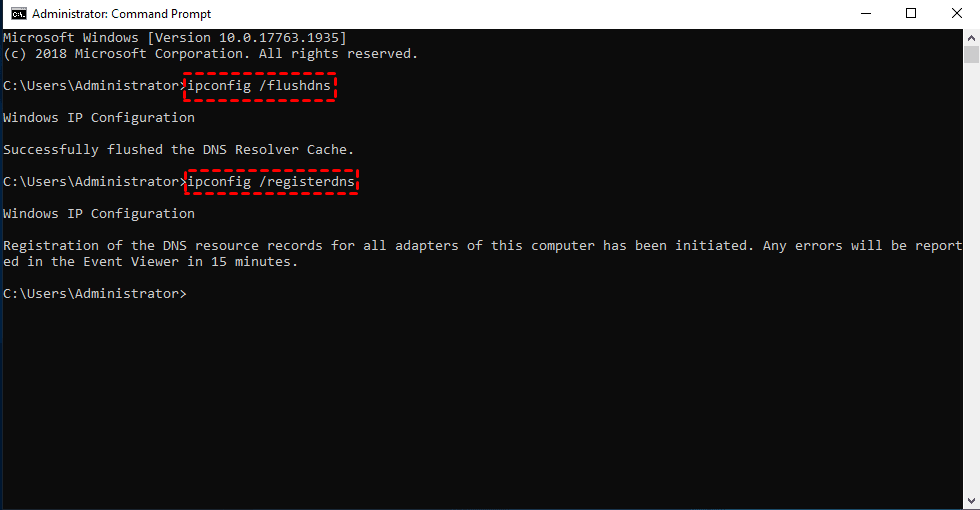
وفقًا لتغذية راجعة من بعض المستخدمين ، الطريقة المفيدة هي تفريغ ذاكرة التخزين المؤقت لـ DNS وإعادة تسجيلها لحل "قادر على عمل بالبنج لكن غير قادر على استخدام سطح المكتب عن بُعد".
الخطوة 1. قم بتشغيل نافذة سطر الأوامر كمسؤول.
الخطوة 2. في نافذة سطر الأوامر ، ادخل "ipconfig/flushdns" وانقر على "Enter" لتفريغ ذاكرة التخزين المؤقت لـ DNS.
الخطوة 3. أدخل "ipconfig/registerdns" وانقر على "Enter" لتسجيل ذاكرة التخزين المؤقت لـ DNS.
يتم حفظ عنوان IP والاسم في ملف hosts. إذا كانوا خاطئين فقد تواجه مشكلة "يمكن البنج ولكن لا يمكن الوصول بالتحكم عن بُعد". في هذه الحالة، يمكنك التحقق مما إذا كان عنوان IP واسم المستخدم صحيحين ومن ثم قرر ما إذا كان يجب تعديلهما.
الخطوة 1. قم بالنقر المزدوج على "هذا الجهاز" وانتقل إلى C:\Windows\System32\drivers\etc.
الخطوة 2. ابحث عن ملف hosts ، افتحه في "Notepad" ، وتحقق مما إذا كان عنوان IP والاسم صحيحين. إذا لم يكن الأمر كذلك ، قم بتغييرهما إلى القيم الصحيحة واضغط على "Ctrl" "S" لحفظ التغيير. ثم أغلق النافذة.
في بعض الحالات، قد تكون خدمات تكوين سطح المكتب البعيد في حالة غير طبيعية، مما يتسبب في القدرة على عمل "بينغ" ولكن عدم القدرة على الاتصال. في هذه الحالة، تحتاج إلى إعادة تشغيل خدمة تكوين سطح المكتب البعيد.
الخطوة 1. فتح نافذة "Run"، ثم أدخل "services.msc" واضغط على مفتاح "Enter".
الخطوة 2. ابحث عن "تكوين سطح المكتب البعيد"، انقر بزر الماوس الأيمن فوقها، واختر "إعادة التشغيل".
الخطوة 3. ابحث عن "خدمات سطح المكتب البعيد"، انقر بزر الماوس الأيمن فوقها، واختر "إعادة التشغيل".
يمكنك أيضًا محاولة إعادة تشغيل مستكشف Windows لحل مشكلة "يمكن عمل بينغ ولكن لا يمكن الاتصال عن بُعد عبر سطح المكتب".
الخطوة 1. اضغط على "Ctrl Shift ESC" في نفس الوقت لفتح "مدير المهام".
الخطوة 2. ابحث عن "مستكشف Windows"، انقر بزر الماوس الأيمن فوقه، واختر "إعادة التشغيل".
من الصعب أن تحدد السبب المحدد عندما يمكنك عمل بينغ ولكن لا يمكنك الاتصال عن بُعد عبر سطح المكتب. لذا، لماذا لا تستخدم أداة وصول بعيد من طرف ثالث، مثل AnyViewer، للحصول على اتصال عن بُعد مستقر وذو جودة عالية؟
العمل التحضيري:
الخطوة 1. إنشاء حساب AnyViewer ، وتسجيل الدخول إلى نفس الحساب على كل من الكمبيوتر المصدر والكمبيوتر الوجهة. عند تسجيل الدخول ، سيتم تعيين الكمبيوتر تلقائيًا للحساب.
الخطوة 2. في الكمبيوتر المحلي الخاص بك ، اذهب إلى "الجهاز" ، وابحث عن الكمبيوتر الوجهة ، وانقر عليه. ثم انقر على "التحكم بنقرة واحدة" ويمكنك السيطرة الكاملة على الكمبيوتر الآن.
ملاحظات:
,Translate the above content into Arabic.The content to be translated,do not translate the value of the href attribute of the HTML tag a and the value of the src attribute of the img tag.The content in {{}} does not need to be translated.Unicode characters do not translate.Do not translate or modify HTML structures and their attributes.❤ إذا كنت ترغب في التحكم في جهاز الكمبيوتر عن بُعد وتعتيم شاشته وتعطيل لوحة المفاتيح والفأرة، يمكنك الترقية إلى الإصدار المحترف أو الشركات وتحديد "الاتصال في وضع الخصوصية" ثم النقر على "التحكم بنقرة واحدة". ❤ بالإضافة إلى اتخاذ التحكم الكامل في جهاز كمبيوتر آخر، يتم تقديم وظائف أخرى، بما في ذلك عرض الشاشة فقط، وقفل الكمبيوتر، وما إلى ذلك. ❤ يدعم AnyViewer التحكم في جهاز الكمبيوتر الخاص بك من الأجهزة المحمولة وتحتاج إلى تنزيل تطبيقها المحمول من متجر التطبيقات أو جوجل بلاي. ❤ إذا كان هناك شخص ما في الطرف الآخر لقبول التحكم عن بُعد، يمكنك "إرسال طلب التحكم لشريكك" والانتظار لقبول الطلب.
بعد ذلك، يمكنك رؤية سطح المكتب والتطبيقات على جهاز الكمبيوتر المرسَل إليه والقيام بالعمليات تمامًا كما لو كنت جالسًا أمامه دون الحاجة للتواجد في المكان.
من المحبط أن تجد أنه يمكنك عمل بينغ ولكن لا يمكنك استخدام سطح المكتب عن بُعد. إذا كان الأمر كذلك، يمكنك اتخاذ واحدة أو أكثر من الحلول السبع لإصلاح الاتصال عن بُعد (RDP)، والتي يمكن أن تستغرق وقتًا طويلاً. أو يمكنك اللجوء إلى برنامج الوصول عن بُعد المجاني والآمن، AnyViewer، للوصول إلى جهاز الكمبيوتر الخاص بك دون عوائق.