Как поделиться экраном с другим компьютером? Здесь, в этом посте, мы предоставляем вам пять способов выполнить эту задачу. Выберите тот, который подходит вам наиболее.
Мне приходится совместно работать с командой над несколькими проектами, однако нам сложно проводить тренировочные сессии онлайн, потому что у нас нет общего обсуждения прогресса. Поэтому я считаю, что продолжение сессий на одном экране компьютера может быть решением этой проблемы. Кто-нибудь может посоветовать мне, как поделиться экраном?"
- Вопрос с Reddit
Поделиться экраном между компьютерами и поделиться экраном между устройствами iOS и компьютерами необходимо для командной работы. Как только у вас есть общий доступ к экрану компьютера, другие могут просматривать в режиме реального времени вашу активность на экране, не тратя время на отправку файлов. В этой статье мы предлагаем 4 способа поделиться экраном с другим компьютером. Выберите наиболее подходящий для ваших нужд.
AnyViewer - это программное обеспечение для удаленного рабочего стола, которое позволяет вам поделиться экраном ПК с другим компьютером в Windows 11/10/8.1/8/7 и Windows Server. Вы также можете использовать его для поделиться экраном Windows-компьютера с устройствами Android / iOS. Оно высоко оценивается по следующим причинам:
После загрузки и установки бесплатного приложения выполните следующие шаги, чтобы осуществлять обмен экраном компьютера через AnyViewer в соответствии с конкретными потребностями.
Поделиться экраном с другим компьютером, находясь перед местным ПК
Шаг 1. На вашем локальном ПК запустите AnyViewer. Получите идентификатор устройства и передайте его другому компьютеру.
Шаг 2. На другом компьютере запустите AnyViewer. Введите переданный идентификатор устройства и нажмите Удаленное управление.
Шаг 3. Выберите первый способ отправить запрос на удаленное управление на ваш локальный компьютер.
Шаг 4. На вашем локальном ПК вы увидите запрос. Снимите флажок Разрешить управление мышью и клавиатурой. Затем нажмите Разрешить.
Удаленный компьютер может только просматривать экран вашего ПК, но не может запускать приложения на вашем компьютере. Доступны операции, такие как изменение разрешения экрана, передача файлов, чат и т. д.
Поделиться экраном невзятого ПК с другим компьютером
Шаг 1. Запустите AnyViewer на обоих компьютерах. Создайте учетную запись AnyViewer и войдите в ту же учетную запись (войдите напрямую, если вы уже зарегистрированы в учетной записи AnyViewer).
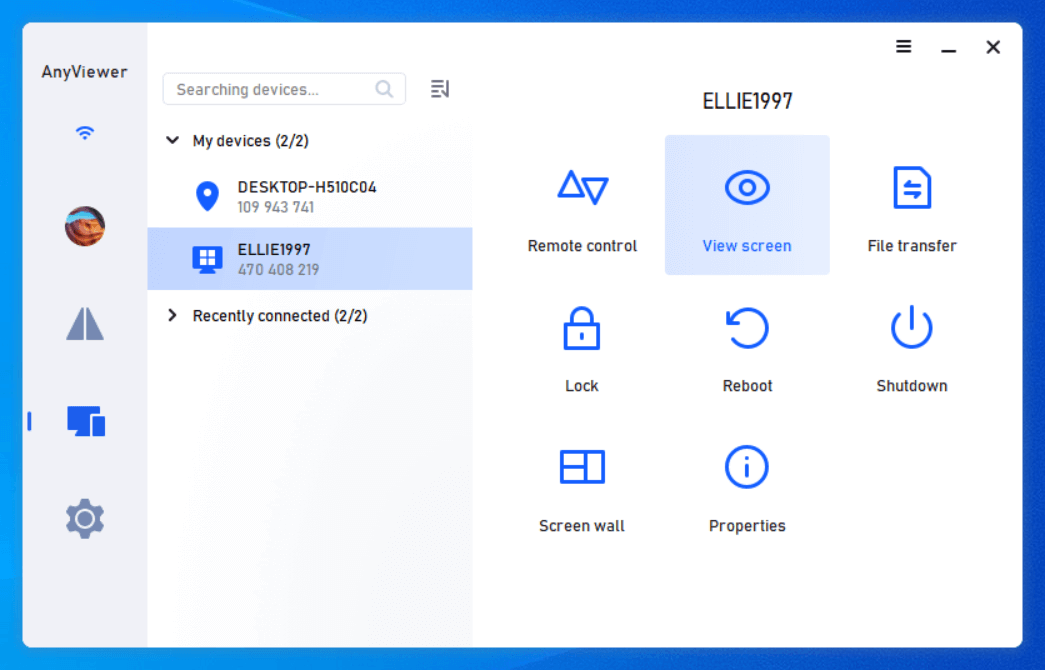
Шаг 2. На другом компьютере пользователи могут перейти к Устройствам, нажать на ваш компьютер и нажать Просмотр экрана, чтобы увидеть ваш экран ПК. Нажмите Управление в один клик, если требуется устранение проблем ПК для удаленной поддержки.
Если оба компьютера работают на Windows 10 1607 или более поздней версии, вы можете использовать Quick Assist, чтобы обмениваться экраном с другим компьютером без загрузки стороннего программного обеспечения.
Шаг 1. На компьютере, с которым вы хотите совместно использовать свой экран, наберите в поле поиска Quick Assist и откройте его. Нажмите Assist another person (вспомогательная функция для другого пользователя) в основном интерфейсе.
Шаг 2. Введите свою учетную запись Microsoft и нажмите Далее, чтобы получить код безопасности обмена. Затем введите пароль и нажмите Войти. Затем появится код безопасности, действующий только в течение 10 минут.
Шаг 3. На вашем компьютере откройте Quick Assist, введите код безопасности и затем нажмите Обмен экраном.
Шаг 4. Выберите Полный контроль или Просмотр экрана в зависимости от ваших потребностей и нажмите Продолжить.
Шаг 5. Щелкните Разрешить, чтобы поделиться экраном с другим компьютером.
Когда оба компьютера подключены к одной и той же сети WiFi и работают под управлением Windows 10 или 11, вы можете использовать встроенную функцию Miracast, доступную в Windows 10/11.
Проверьте, подходит ли ваш ПК для Miracast
Шаг 1. Нажмите Win P, чтобы вызвать опции проекции.
Шаг 2. Если внизу есть опция "Подключить к беспроводному дисплею", ваш ПК совместим с Miracast.
Поделиться экраном ПК с другим ПК через Miracast
Перед использованием Miracast убедитесь, что оба компьютера подключены к сети WiFi.
Шаг 1. Откройте Центр действий в правом нижнем углу рабочего стола.
Шаг 2. Щелкните Подключить, чтобы увидеть ваши устройства.
Шаг 3. Выберите устройство-получатель, чтобы установить совместное использование экрана и дождитесь парения устройств. Если соединение не удалось, вам нужно попробовать еще раз.
Шаг 4. Установите флажок Разрешить управление, если вы хотите разрешить получающему компьютеру управлять вашим ПК.
Шаг 5. Нажмите на Изменить режим проекции, чтобы выбрать режим, который соответствует вашим потребностям.
Шаг 6. Нажмите на Отключиться , когда вы хотите завершить совместное использование экрана.
Если ваш компьютер или другой компьютер работает под управлением Windows, а оба компьютера предварительно установлены с браузером Chrome, Chrome Remote Desktop может быть лучшим выбором для совместного использования экрана. Он доступен для Microsoft Windows, OS X, Linux и ChromeOS.
Шаг 1. Войдите в одну и ту же учетную запись Google на обоих устройствах и откройте страницу загрузки Chrome Remote Desktop. Выберите Удаленная поддержка на левой панели на вашем компьютереи, а затем нажмите синюю кнопку загрузки .
Шаг 2. Нажмите Добавить в Chrome , чтобы добавить расширение Chrome Remote Desktop в ваш браузер Chrome.
Шаг 3. Нажмите Добавить расширение во всплывающем окне, чтобы подтвердить загрузку.
Шаг 4. После добавления расширения Chrome Remote Desktop, нажмите на Сгенерировать код под Поделиться этим экраном.
Шаг 5. Отправьте сгенерированный код на компьютер, с которым вы хотите совместно использовать экран (код будет действителен в течение 5 минут).
Шаг 6. На удаленном компьютере введите код доступа к основному ПК, а затем нажмите Connect.
Шаг 7. На вашем компьютере появится запрос, и нажмите Share, чтобы установить совместный доступ к экрану.
Теперь вы, наверное, освоили, как поделиться экраном с другим компьютером. Чтобы гибко делиться экраном с другим компьютером в Windows, лучшим решением является AnyViewer. Чтобы делиться экраном в Windows 11/10 без загрузки стороннего инструмента, можно использовать Quick Assist или Miracast. Для деления экрана с другим компьютером в Mac или Linux может быть полезным Chrome Remtoe Desktop!