Если у вас возникают проблемы с медленной работой удаленного рабочего стола, не беспокойтесь. В этом сообщении описаны семь доказанных стратегий по устранению медленной работы удаленного рабочего стола в Windows 10 и 11, обеспечивая более плавный и отзывчивый пользовательский опыт.
Я всегда использую ПК HP с установленной операционной системой Windows 10 Pro для удаленного доступа к ПК Dell с установленной операционной системой Windows 10 через RDP. Но недавно оба компьютера стали крайне медленными при входе через RDP. Экран и отклик при нажатии кнопки мыши задерживаются, что меня раздражает, особенно когда мне срочно нужен доступ через RDP. Кто-нибудь знает, почему это происходит и как ускорить Remote Desktop на Windows 10?"
- Вопрос с Reddit
Удаленный рабочий стол - это часто используемый инструмент для удаленного управления компьютером, но пользователи могут столкнуться с проблемами с медленной производительностью. Медленная производительность удаленного рабочего стола может быть вызвана различными факторами. Например:
Вот семь решений, которые могут помочь исправить проблему медленного удаленного рабочего стола на Windows 10 и 11.
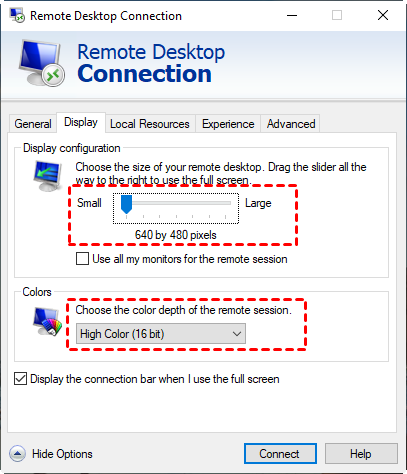
Оптимизация настроек отображения может значительно улучшить скорость удаленного рабочего стола. Изменение параметров, таких как размер экрана и глубина цвета, позволяет эффективно решить проблему медленного удаленного рабочего стола на Windows 10 и 11.
Шаг 1. Найдите в поиске Remote Desktop Connection и откройте его. Затем найдите и нажмите Show Options.
Шаг 2. Перейдите на вкладку Display и измените размер удаленного рабочего стола на меньший. В колонке Colors выберите Высокий цвет (16 бит).
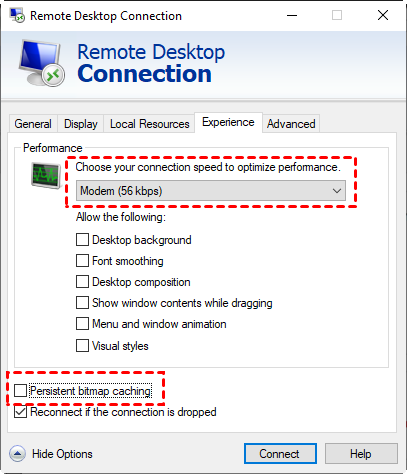
Шаг 3. Переключитесь на вкладку Experience и измените скорость подключения на Modern (56 kbps). Затем снимите флажок с опции Persistence bitmap caching.
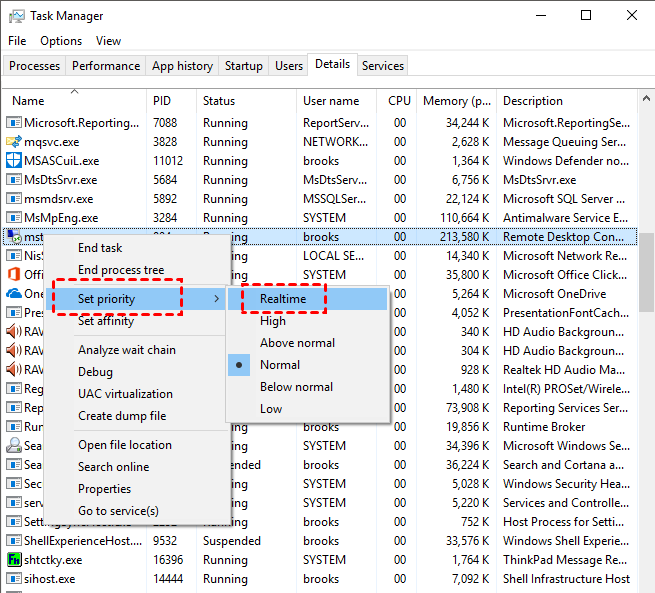
Чтобы увеличить скорость удаленного рабочего стола в Windows 10 и 11, важно устранить повышенное использование процессора или оперативной памяти. Один из эффективных способов - настройка приоритета RDP на клиентской машине, повышение его до "Реальное время". Таким образом, удаленному рабочему столу выделяется самый высокий приоритет для использования процессорного времени, что способствует общему улучшению производительности.
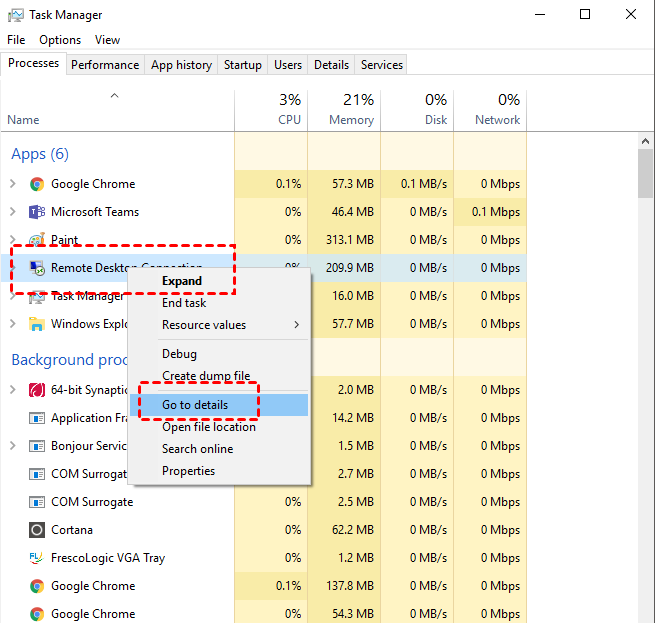
Шаг 1. Нажмите Ctrl Shift Esc, чтобы открыть Диспетчер задач. Затем найдите и щелкните правой кнопкой мыши на Remote Desktop Connection, затем выберите Перейти к деталям.
Шаг 2. Найдите "mstcsc.exe" в Диспетчере задач и установите приоритет на "Реальное время".
Пользователи также могут запустить указанную команду в командной строке для исправления медленной работы удаленного рабочего стола в Windows 10 и 11.
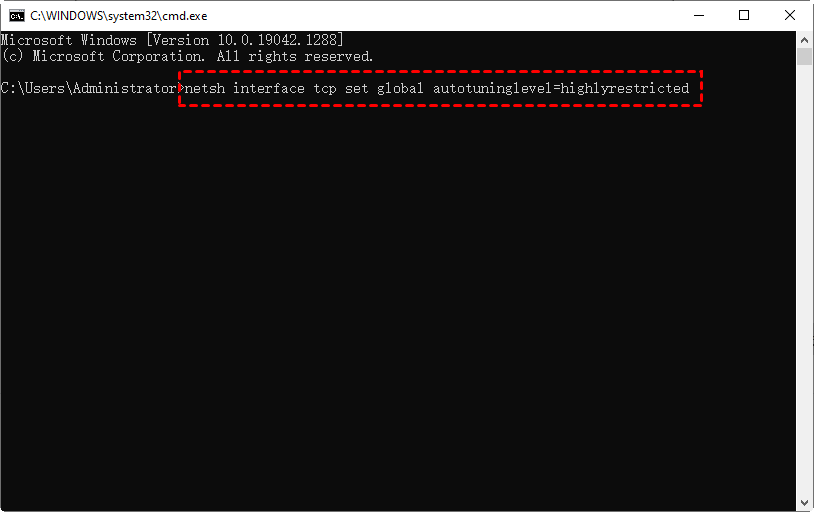
Шаг 1. Нажмите Win R, а затем введите "cmd" для открытия командной строки.
Шаг 2. Выполните следующую команду: "netsh interface tcp set global autotuninglevel=highlyrestricted". После этого закройте командную строку.
Согласно отзывам некоторых пользователей, использование блокнота для редактирования файла .rdp и добавление определенной команды также помогает исправить медленное подключение к удаленному рабочему столу в Windows 10, 11.
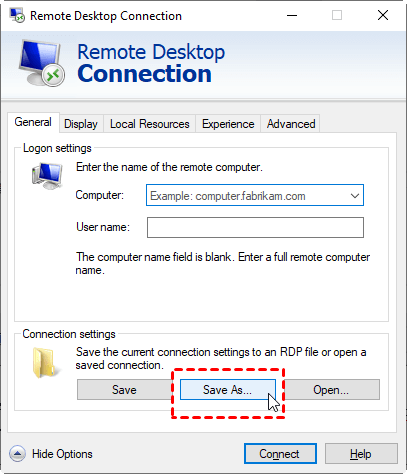
Шаг 1. Откройте удаленное подключение к рабочему столу. На вкладке Общие найдите Настройки подключения и нажмите Сохранить как.
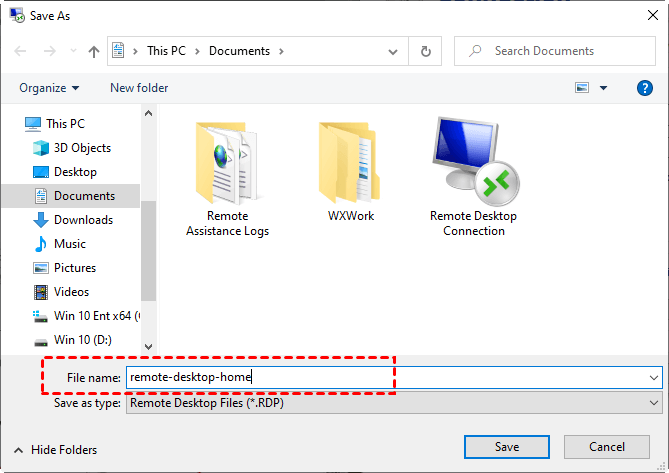
Шаг 2. Введите желаемое имя файла и нажмите Сохранить. Например, я сохраняю его как «remote-desktop-home» здесь. Пожалуйста, запомните расположение файла.
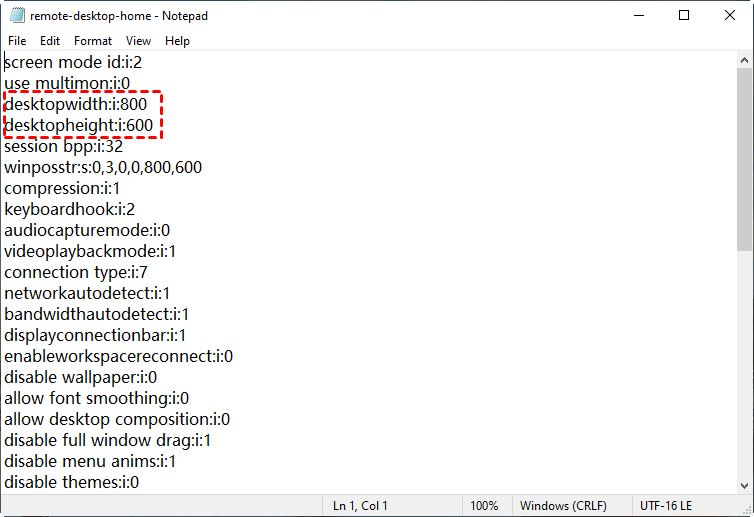
Шаг 3. Найдите только что сохраненный файл, щелкните правой кнопкой мыши и откройте его с помощью Блокнота.
Шаг 4. Добавьте «enablecredsspsupport:i:0» в файл и сохраните его.
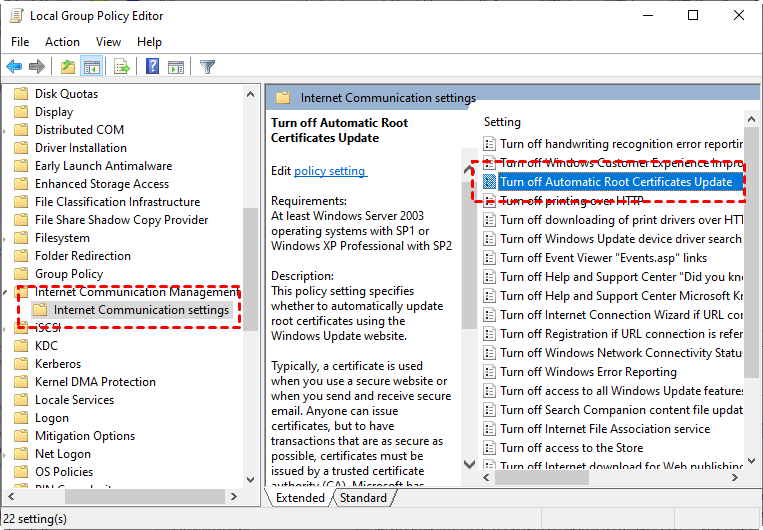
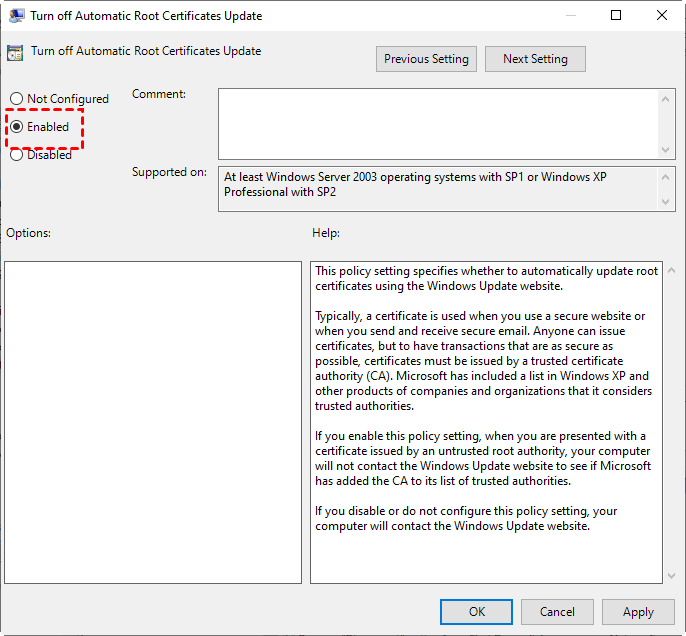
Некоторые пользователи также отметили, что эта проблема связана с корневыми сертификатами. Поэтому вы можете выполнить следующие действия, чтобы включить автоматическое обновление корневого сертификата.
Шаг 1. Нажмите Win R, а затем введите «gpedit.msc», чтобы открыть редактор локальной групповой политики.
Шаг 2. Перейдите сюда: Конфигурация компьютера > Административные шаблоны > Система > Управление интернет-соединением > Настройки интернет-соединения. В правой панели найдите и дважды щелкните Отключить автоматическое обновление корневого сертификата.
Шаг 3. Установите значение Включено, а затем нажмите ОК.
Если вы столкнулись с медленной скоростью подключения к удаленному рабочему столу, рассмотрите еще один важный шаг для решения проблемы. Если на вашем компьютере установлен VPN, который испытывает проблемы с сервером, это может привести к прерываниям в соединении с Интернетом, что отрицательно сказывается на производительности удаленного рабочего стола. Чтобы исправить это, становится необходимым временно отключить VPN, устраняя потенциальные помехи в скорости соединения.
При поиске решений помимо VPN или прокси стоит рассмотреть возможность изменения источника Интернета для вашего компьютера, если вы столкнулись с медленным соединением к удаленному рабочему столу. Надежное и стабильное Интернет-подключение является важным условием для оптимальной производительности удаленного рабочего стола. Неполадки в работе вашего текущего источника Интернета, такие как потеря пакетов или другие проблемы соединения, могут быть причиной медленного соединения. Рекомендуется быстро переключиться на другой источник Интернета, чтобы устранить эти потенциальные помехи.
Если предыдущие предложенные решения не удовлетворяют ваши требования по скорости, рассмотрите возможность использования альтернативы удаленному рабочему столу. Рекомендуется выбрать простое в использовании и быстрое стороннее программное обеспечение для удаленного доступа AnyViewer. Созданное опытной технической командой, оно обеспечивает надежное и быстрое удаленное соединение с минимальными задержками. И самое главное, оно бесплатно.
Кроме того, у него есть следующие преимущества перед удаленным рабочим столом:
▪ ✍AnyViewer обеспечивает полную доступность для пользователей, использующих версии Windows Home и Standard, свободные от любых ограничений - преимущество, которое не разделяет удаленный рабочий стол, не обладающий поддержкой этих версий.
▪ ✍Пользователи могут наслаждаться разнообразным набором функций с AnyViewer, включая множественные одновременные сеансы, совместное использование экрана, управление с мобильного устройства, зеркалирование и многое другое - функции, отсутствующие в удаленном рабочем столе.
▪ ✍AnyViewer выделяется своим простым и понятным интерфейсом, предоставляя плавный опыт. Даже для менее опытных пользователей, установка удаленных подключений - процесс легкий без сложностей, связанных с установкой удаленного рабочего стола.
Шаг 1. Скачайте, установите и запустите AnyViewer на обоих компьютерах. Перейдите к Войти, а затем нажмите Зарегистрироваться. (Если вы уже зарегистрированы на официальном сайте, вы можете войти напрямую.)
Шаг 2. Заполните информацию для регистрации.
Шаг 3. Затем вы увидите, что вы успешно вошли в AnyViewer. Ваше устройство автоматически будет привязано к учетной записи, в которую вы вошли.
Шаг 4. Войдите в ту же учетную запись AnyViewer на двух устройствах, затем нажмите Управление одним щелчком для осуществления неуправляемого удаленного доступа.
В данном посте рассматривается проблема медленной работы удаленного рабочего стола в Windows 10 и 11, а также предлагается альтернативный вариант - использование быстрого и бесплатного программного обеспечения для удаленного рабочего стола AnyViewer, которое считается лучшей альтернативой удаленному рабочему столу. AnyViewer работает быстро, особенно в оптимальных условиях сети. Для тех, кто ищет быстрое решение удаленного рабочего стола, стоит изучить этот вариант.