UltraViewer - это инструмент удаленного доступа, позволяющий пользователям подключаться и управлять системами на расстоянии. Но безопасен ли UltraViewer? Этот пост дает ответы и обсуждает некоторые из самых обеспокоенных вопросов о безопасности UltraViewer.
UltraViewer - это программное обеспечение для удаленного доступа, которое позволяет пользователям подключаться и управлять системами на расстоянии. Это инструмент, знакомый людям, которые часто работают с компьютерами, нуждаются в удаленной поддержке клиентов или работают из дома.
Однако некоторые пользователи весьма беспокоятся о том, безопасен ли UltraViewer и можно ли его использовать безопасно. Вы можете быть уверены. Как и большинство других программ для удаленного доступа, UltraViewer безопасен при правильном использовании. Некоторые люди считают, что мошенники могут использовать программное обеспечение для удаленного рабочего стола для кражи личной информации или взлома компьютеров. Программы для удаленного рабочего стола приняли множество мер для защиты пользователей от утечки информации. Вот что сделал UltraViewer.
Вот что вы можете сделать, чтобы повысить безопасность при использовании UltraViewer.
AnyViewer также является бесплатным, стабильным и безопасным программным обеспечением для удаленного рабочего стола, подобным UltraViewer. Но бесплатная версия AnyViewer лучше бесплатной версии UltraViewer. Вот краткое сравнение.
Шаг 1. Установите и запустите AnyViewer на обоих компьютерах. Перейдите в раздел Войти и затем Зарегистрироваться на компьютере-контроллере (если вы уже зарегистрированы на официальном сайте, можете сразу войти в систему).
Шаг 2. Заполните форму регистрации.
Шаг 3. Теперь вы должны увидеть, что вы успешно вошли в AnyViewer. Ваше устройство будет автоматически назначено аккаунту, в который вы вошли.
Шаг 4. Войдите под тем же аккаунтом AnyViewer на двух устройствах; затем вы можете нажать на Управление в один клик для выполнения неуправляемого удаленного подключения, нажать на Просмотр экрана для просмотра экрана другого человека или нажать Передача файлов для обмена файлами между компьютерами.
Вот что вы можете сделать, чтобы защитить безопасность вашего компьютера при использовании AnyViewer.
Если вы покинете компьютер или позволите другим использовать его на некоторое время, вы можете выполнить указанные ниже действия, чтобы заблокировать AnyViewer и предотвратить изменение его настроек другими людьми.
Шаг 1. Запустите AnyViewer. Нажмите Меню > Заблокировать AnyViewer, чтобы заблокировать экран AnyViewer.
Шаг 2. Затем программа будет заблокирована. Чтобы снова ее использовать, необходимо ввести пароль от учетной записи AnyViewer, чтобы разблокировать интерфейс.
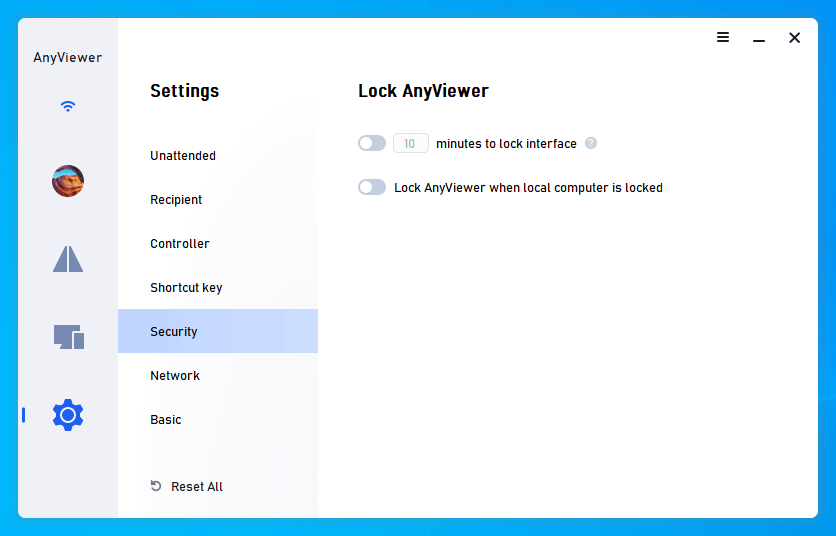
Шаг 3. Вы также можете перейти в Настройки > Безопасность, чтобы настроить AnyViewer на автоматическую блокировку в определенных сценариях. Вы можете включить первую опцию и настроить временной интервал, или вы можете включить вторую опцию Заблокировать AnyViewer при блокировке локального компьютера, чтобы заблокировать AnyViewer, как только вы заблокируете свой локальный компьютер.
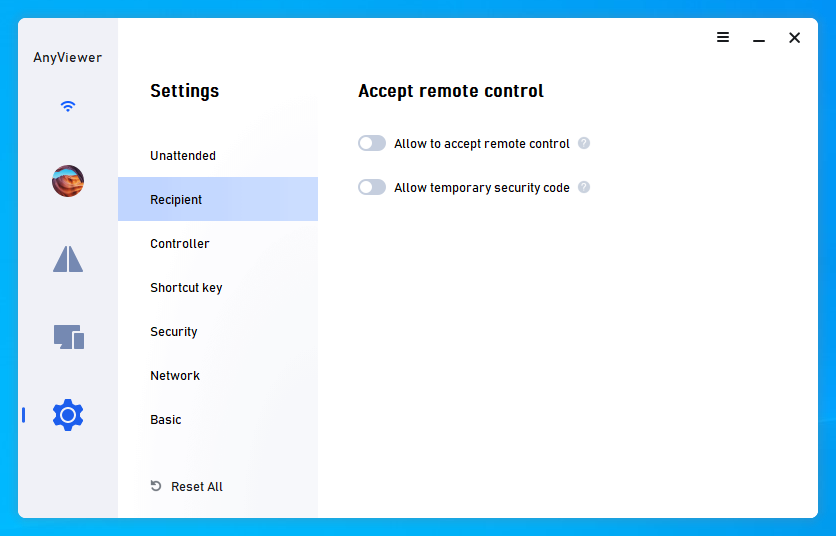
Если вам нужно отключить удаленный доступ к компьютеру, когда вы не хотите его использовать, это довольно просто. Вам просто нужно перейти в Настройки > Получатель, а затем снять отметку со всех трех опций; ваше устройство больше не будет доступно для доступа.
Является ли UltraViewer безопасным? Да, UltraViewer безопасен при правильном использовании. Кроме того, мы также представляем альтернативу UltraViewer, AnyViewer. Это также безопасный инструмент для удаленного рабочего стола.
В конечном счете мы хотели бы сказать, что иногда это не инструмент, это люди, которые его используют. Даже ложка опасна в неправильных руках, в то время как хороший человек не вызовет проблем даже с ножом. Программное обеспечение для удаленного рабочего стола подходит для удобной удаленной работы и поддержки. Такой полезный инструмент не должен использоваться для вредных целей.