Вы столкнулись с проблемой аутентификации на уровне сети и вам нужно ее отключить при использовании RDP? Не волнуйтесь, здесь мы предоставляем вам четыре способа отключения аутентификации на уровне сети в Windows 10, чтобы RDP работал нормально.
Мне срочно нужна помощь! Когда я попытался использовать RDP на компьютере с Windows 10, я получил следующее сообщение об ошибке. Согласно ему, проблема может быть устранена путем отключения сетевой аутентификации на уровне сети. Пожалуйста, объясните мне, как отключить сетевую аутентификацию на уровне сети в Windows 10."
- Вопрос с Reddit
Когда сетевая аутентификация на уровне сети включена, пользователи могут столкнуться с ошибкой "Требуется сетевая аутентификация на уровне сети на удаленном компьютере", что довольно раздражает. Поэтому существуют разные способы отключения сетевой аутентификации на уровне сети в Windows 10. Здесь мы перечислили четыре метода и их детальные инструкции по использованию.
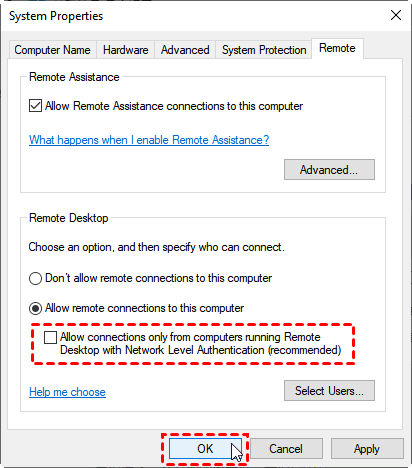
Шаг 1. Нажмите комбинацию клавиш Win R, чтобы вызвать диалоговое окно Выполнить. Затем введите "sysdm.cpl" и нажмите OK, чтобы открыть Свойства системы.
Шаг 2. Перейдите на вкладку Remote и снимите выбор с пункта Разрешить подключение только с компьютеров, работающих с удаленным рабочим столом с сетевой аутентификацией на уровне сети (рекомендуется).
Шаг 1. Откройте диалоговое окно Выполнить и введите "regedit", чтобы открыть Редактор реестра.
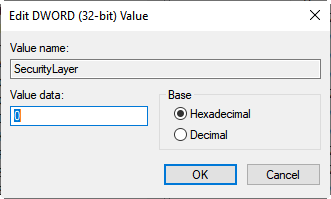
Шаг 2. Перейдите сюда: HKEY_LOCAL_MACHINE > SYSTEM > ControlSet001 > Control > Terminal Server > WinStations > RDP-Tcp. В правой панели найдите SecurityLayer и UserAuthentication.
Шаг 3. Щелкните дважды по SecurityLayer и UserAuthentication, затем установите их значения соответственно на 0.
Шаг 1. Откройте диалоговое окно "Выполнить" и введите "gpedit.msc" для открытия редактора локальных групповых политик.
Шаг 2. Перейдите сюда: Конфигурация компьютера > Административные шаблоны > Компоненты Windows > Службы удаленного рабочего стола > Хост сеансов удаленного рабочего стола > Безопасность. В правой панели найдите Требовать аутентификацию пользователя для удаленных подключений с использованием сетевого уровня аутентификации.
Шаг 3. Дважды щелкните его и затем установите его значение на Disabled.
Если вы хотите отключить NLA на удаленном компьютере с помощью локального компьютера, вы можете использовать PowerShell. Вот как это сделать.
Шаг 1. Щелкните правой кнопкой мыши Пуск, затем выберите Windows PowerShell (администратор).
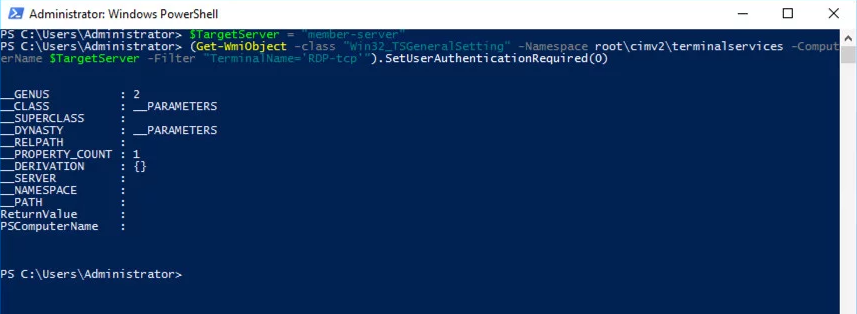
Шаг 2. В PowerShell выполните следующую команду:
$TargetMachine = "Имя-удаленного-компьютера"
(Get-WmiObject -class "Win32_TSGeneralSetting" -Namespace root\cimv2\terminalservices -ComputerName $TargetMachine -Filter "TerminalName="RDP-tcp"').SetUserAuthenticationRequired(0)
Замените "Имя-удаленного-компьютера" на имя удаленного компьютера. Например, если имя удаленного компьютера - "member-server".
Если вы когда-либо сталкивались с проблемой RDP, о которой мы упомянули в начале этого поста, вам необходимо отключить Network Level Authentication, чтобы RDP работал нормально. Однако NLA была разработана, чтобы разрешить пользователям, которые провели аутентификацию в сети, подключаться к вашему компьютеру, чтобы защитить его. После отключения ваш компьютер будет подвержен риску со стороны злоумышленников и вредоносного программного обеспечения.
Но не беспокойтесь, вы можете выбрать безопасное программное обеспечение для удаленного рабочего стола, чтобы защитить безопасность вашего компьютера при удаленном доступе к другому компьютеру. Например, AnyViewer. Он обеспечивается шифрованием на основе эллиптических кривых и поддерживается квалифицированной технической командой, защищая ваш компьютер от вредоносных атак. Давайте начнем наше безопасное удаленное подключение.
Шаг 1. Скачайте, установите и запустите AnyViewer на обоих компьютерах. Перейдите к Входу, а затем нажмите Зарегистрироваться. (Если вы уже зарегистрированы на его официальном сайте, вы можете сразу войти.)
Шаг 2. Заполните информацию для регистрации и убедитесь, что вы успешно вошли в AnyViewer. Ваше устройство автоматически будет присоединено к аккаунту, в который вы вошли.
Шаг 3. Войдите в тот же аккаунт AnyViewer на двух устройствах, затем вы сможете осуществить прямое подключение, нажав Подключение в один клик.
✍ Продвиньтесь до профессионального или корпоративного плана. Тогда у вас будут следующие возможности:
◆ Назначьте больше устройств, чтобы осуществлять удаленный доступ к ним без присутствия пользователя.
◆ Подключайтесь к другому компьютеру в режиме конфиденциальности, что означает, что вы можете затемнить экран и заблокировать мышь и клавиатуру удаленного компьютера.
◆ Передавайте файлы с более высокой скоростью. Скорость передачи для бесплатного аккаунта составляет 500 КБ/с, а для платного аккаунта - до 10 МБ/с.
◆ ...
Если по какой-либо причине вы не хотите входить в один аккаунт на двух устройствах, мы также предоставляем вам другие два метода подключения. Однако стоит отметить, что вам будет недоступна некоторая функциональность, например, передача файлов между компьютерами с помощью этих двух методов подключения, так как они предназначены для авторизованных пользователей.
Метод подключения 1. Отправка запроса на управление
Шаг 1. На клиентском компьютере введите идентификатор устройства хост-компьютера, а затем нажмите кнопку Подключить.
Шаг 2. Нажмите Отправить запрос на управление партнером.
Шаг 3. На хост-компьютере нажмите Разрешить, чтобы установить успешное подключение.
Метод подключения 2. Введите код безопасности
Шаг 1. На хост-компьютере перейдите в Настройки > Получатель. Установите отметку в третьем пункте и установите постоянный код безопасности.
Шаг 2. На клиентском компьютере введите идентификатор устройства хост-компьютера, а затем нажмите кнопку Подключить. Выберите Ввести код безопасности и введите код. Нажмите OK, чтобы получить удаленный доступ.
Как отключить аутентификацию на уровне сети в Windows 10? В этом посте мы представили четыре разных метода. Но помните, отключение NLA может сделать ваш компьютер уязвимым для злоумышленников и вредоносного программного обеспечения. Если вы хотите обеспечить безопасные удаленные подключения, вы можете использовать стороннее программное обеспечение для удаленного рабочего стола AnyViewer, которое защитит ваш компьютер и предоставит вам быстрые и стабильные подключения.