

Windows Remote Desktop Compartilhar Tela: Suportado ou Não? [3 Substitutos]
É lamentável notar que o compartilhamento de tela do Windows Remote Desktop não é suportado. Para usuários que desejam compartilhar telas com desktops remotos, explore as três alternativas testadas apresentadas nesta postagem.

Por Tyler / Atualizado em 14/01/2025


Você pode compartilhar telas no Remote Desktop?
Eu tenho usado o Windows Remote Desktop por um tempo e estou me perguntando se ele suporta o compartilhamento de tela. Eu quero poder compartilhar minha tela com outra pessoa ou visualizar a tela deles durante uma sessão remota.
- Pergunta do Reddit

O Windows Remote Desktop é um recurso que permite que você se conecte e controle um computador baseado no Windows a partir de outro dispositivo por meio de uma conexão de rede. No entanto, por padrão, o Windows Remote Desktop não suporta diretamente o compartilhamento de tela da mesma forma que alguns outros aplicativos. Em vez disso, ele permite que você controle a sessão da área de trabalho remota.
Se você deseja obter funcionalidade semelhante ao compartilhamento de tela em um sistema Windows, pode usar software de terceiros ou recursos adicionais.
Top 3 substitutos para compartilhar tela no Windows Remote Desktop
Aqui estão três substitutos para o compartilhamento de tela no Windows Remote Desktop no Windows 10 e 11, e você pode escolher aquele que corresponda às suas preferências. Siga o guia para entender como operá-los.
Opção 1. AnyViewer: Compartilhe tela sem limitações [Recomendado]
Opte pela primeira opção, o AnyViewer, um software de área de trabalho remota gratuito e profissional para compartilhamento de tela. Experimente conexões rápidas e responsivas com facilidade de operação e desfrute de uma conexão ilimitada além dos limites da mesma LAN.
O AnyViewer vai além do tradicional compartilhamento de tela; ele engloba recursos como acesso remoto não assistido, transferência de arquivos, controle móvel e espelhamento. Basta clicar no botão azul para instalar o AnyViewer em ambos os PCs e iniciar o compartilhamento de tela do Windows 10.
Passo 1: Para o computador que deseja compartilhar a tela, faça o cadastro e preencha as informações para criar uma conta no AnyViewer.
Passo 2. Após fazer o login, o PC será atribuído à conta automaticamente.
Passo 3. Faça o login na mesma conta do AnyViewer no computador que está visualizando a tela remota.
Passo 4. Vá para a guia Dispositivo e escolha o computador que deseja compartilhar a tela e clique em Visualizar tela. Agora, você pode visualizar sua tela remotamente sem permissão. Repita os mesmos passos para poder compartilhar várias telas simultaneamente.
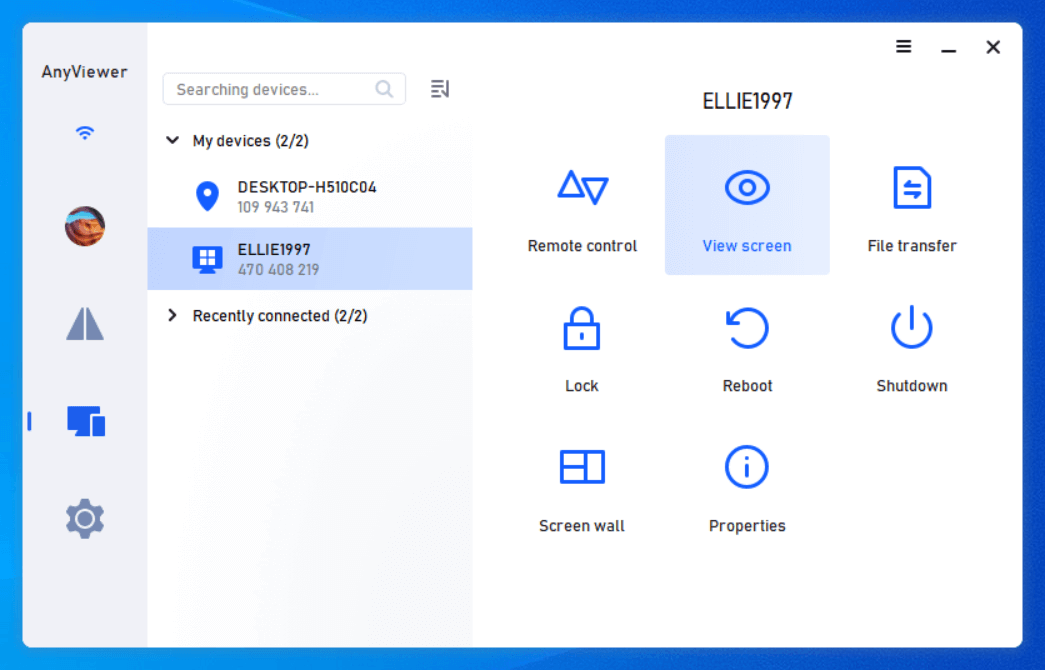
- ★Dicas importantes:
- ✍ Para aqueles que desejam visualizar várias telas simultaneamente, é aconselhável considerar fazer o upgrade para um plano Profissional ou Empresarial.
Opção 2. Zoom: Compartilhar tela durante uma reunião
O Zoom é uma ferramenta de videoconferência que permite compartilhar a tela do seu computador com outras pessoas durante as reuniões. É excelente para apresentar slides, colaborar em documentos ou receber ajuda técnica remotamente. Com uma interface fácil de usar, o recurso de compartilhamento de tela do Zoom ajuda a tornar a comunicação online e o trabalho em equipe diretos.
Passo 1. Abra o Zoom em ambos os dispositivos e faça o login usando suas credenciais de conta.
Passo 2. Na página principal do computador hospedeiro, selecione "Compartilhar tela".
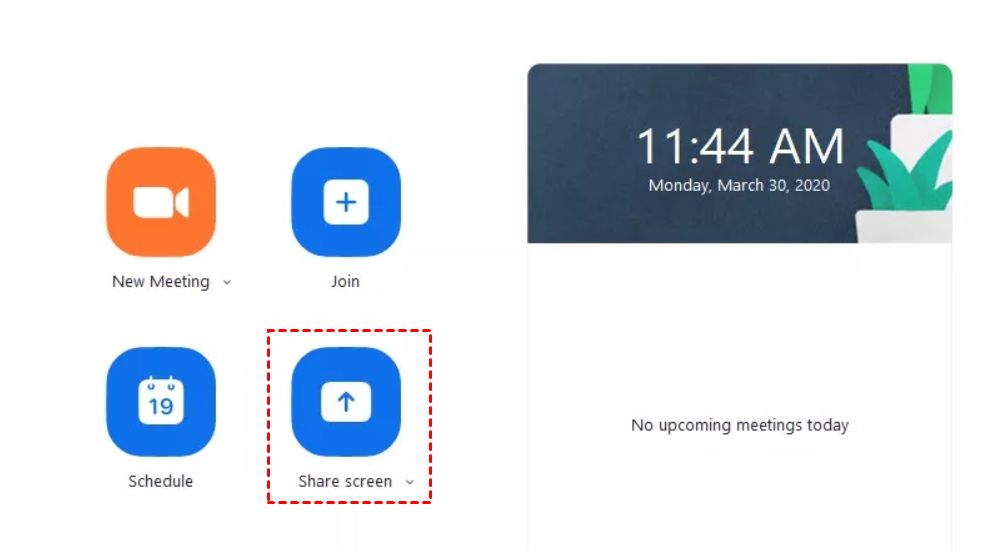
Passo 3. Insira a chave de compartilhamento ou o ID da reunião na janela pop-up fornecida e clique em "Compartilhar" para iniciar o compartilhamento de tela.
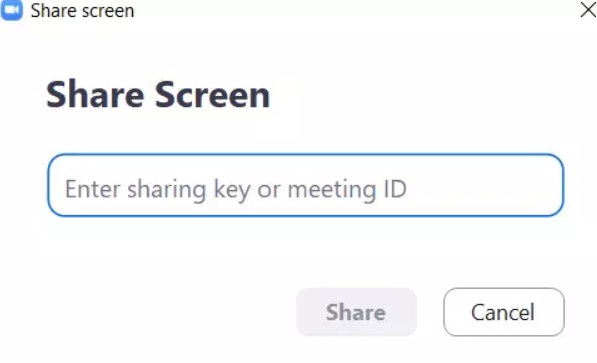
Passo 4. Agora sua tela está sendo compartilhada com todos os membros que estão participando da reunião.
Opção 3. Quick Assist: Compartilhar tela com um recurso embutido no Windows 10 & 11
Quick Assist é também um recurso embutido no Windows que permite que uma pessoa compartilhe seu dispositivo com outra pessoa por meio de uma conexão remota. Ele permite que alguém se conecte remotamente ao dispositivo de um usuário e visualize sua tela. Portanto, podemos usar o Quick Assist para obter o compartilhamento de tela do Windows Remote Desktop.
Passo 1. No computador que deseja visualizar a tela dos outros, pesquise "Quick Assist" na caixa de pesquisa e abra-o. Escolha "Assistir a outra pessoa".
Passo 2. Insira sua conta Microsoft e clique em "Avançar". Em seguida, insira a senha e clique em "Entrar". Em seguida, um código de segurança aparecerá e envie-o para o computador que deseja compartilhar sua tela.
Passo 3. No computador que deseja compartilhar sua tela, localize "Obter ajuda", insira o código de segurança do outro computador e clique em "Compartilhar tela".
Passo 4. No computador que está visualizando a tela, escolha "Visualizar tela" e clique em "Continuar".
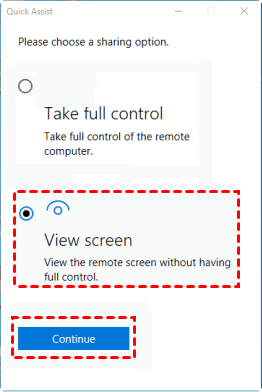
Passo 5. No computador que está compartilhando sua tela, clique em "Permitir". Pronto!
Conclusão
Em conclusão, embora o compartilhamento de tela do Windows Remote Desktop não seja suportado, várias alternativas oferecem soluções eficazes. AnyViewer, um software versátil de desktop remoto, destaca-se pela experiência perfeita de compartilhamento de tela. Alternativamente, ferramentas como Zoom e Quick Assist oferecem interfaces de fácil uso para compartilhar telas durante reuniões ou por meio de recursos integrados no Windows 10 e 11. Escolha a opção que esteja alinhada com suas preferências e desfrute de uma colaboração remota aprimorada.

