

TeamViewer Remote Control VS File Transfer
Aqui neste post, vamos mostrar como usar o TeamViewer para ter controle remoto e transferir arquivos. Os prós e contras do software também são analisados para que você possa entendê-lo melhor.

Por Tyler / Atualizado em 16/01/2025


O TeamViewer pode ser usado para transferência de arquivos?
Eu baixei o TeamViewer, um software de acesso remoto, mas não tenho certeza de como utilizá-lo. Alguém tem instruções de como usar o controle remoto do TeamViewer? Além disso, é possível usar o TeamViewer para transferência de arquivos?"
- Pergunta de um usuário

Controle remoto do TeamViewer VS transferência de arquivos
O software de acesso remoto chamado TeamViewer pode ser usado para controle remoto, compartilhamento de arquivos, acesso remoto não assistido, etc. Neste post, vamos explicar como realizar o controle remoto do TeamViewer VS transferência de arquivos.
Como realizar o controle remoto do TeamViewer
Baixe o TeamViewer no site e siga as etapas abaixo para iniciar o controle remoto.
Etapa 1. Instale e execute o TeamViewer em ambos os computadores. Vá para a interface Computadores e Contatos e selecione Cadastre-se para criar sua própria conta do TeamViewer.
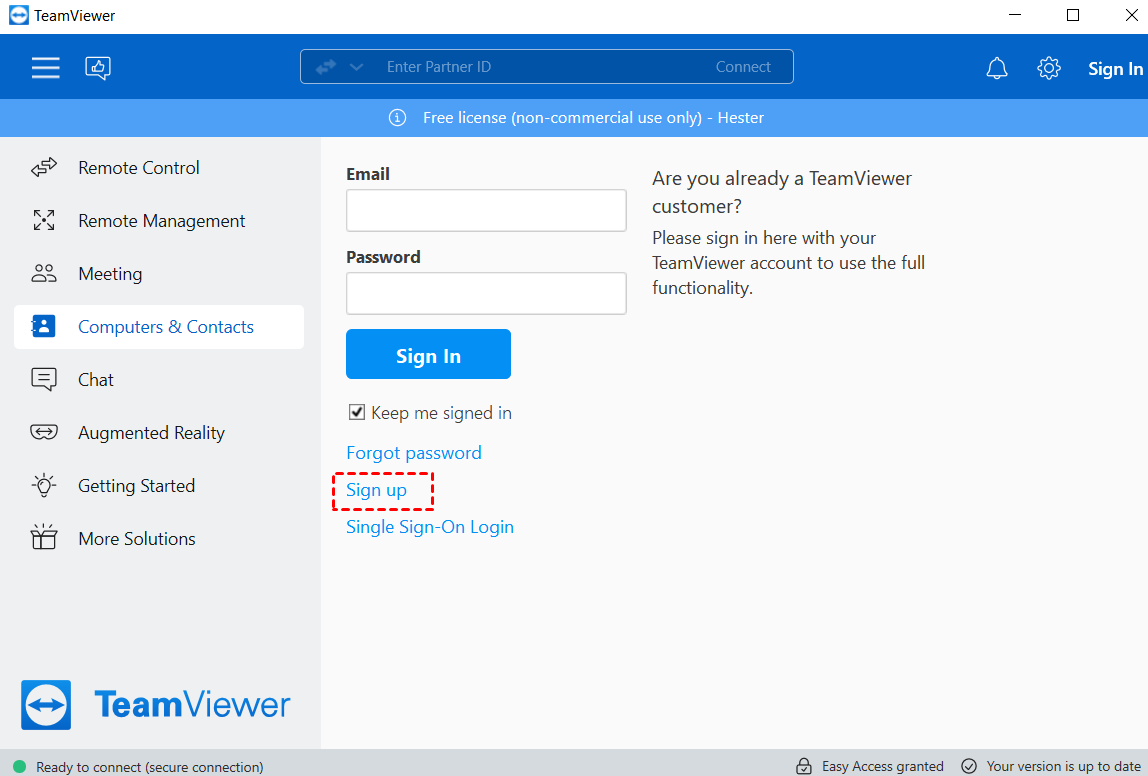
Etapa 2. Preencha as informações e clique em Avançar.

Etapa 3. No PC cliente, vá para a interface Controle Remoto, insira o ID do computador hospedeiro em ID do Parceiro e clique em Conectar.

Etapa 4. Na janela que aparecer, digite a senha do PC hospedeiro para estabelecer o controle remoto.

Quando a conexão for estabelecida com sucesso, agora você pode controlar o PC hospedeiro remotamente.
Como transferir arquivos entre PCs usando o TeamViewer
Como funciona a transferência de arquivos com o TeamViewer? Você pode transferir arquivos com o TeamViewer das seguintes maneiras.
Método 1. Transferência de arquivos em uma sessão remota via TeamViewer
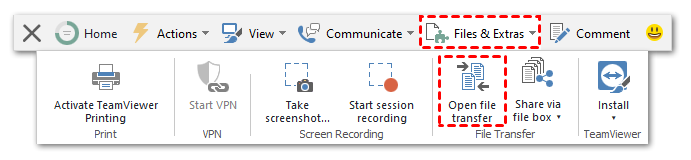
Quando os PCs estiverem conectados com sucesso seguindo etapas semelhantes às acima, então você pode clicar em Arquivos e Extras >Abrir transferência de arquivo para transferir arquivos via TeamViewer.
Método 2. Transferência de arquivos com o modo de transferência de arquivos do TeamViewer
O TeamViewer oferece um modo de transferência de arquivos que permite transferir arquivos entre PCs sem assumir o controle da tela do outro.
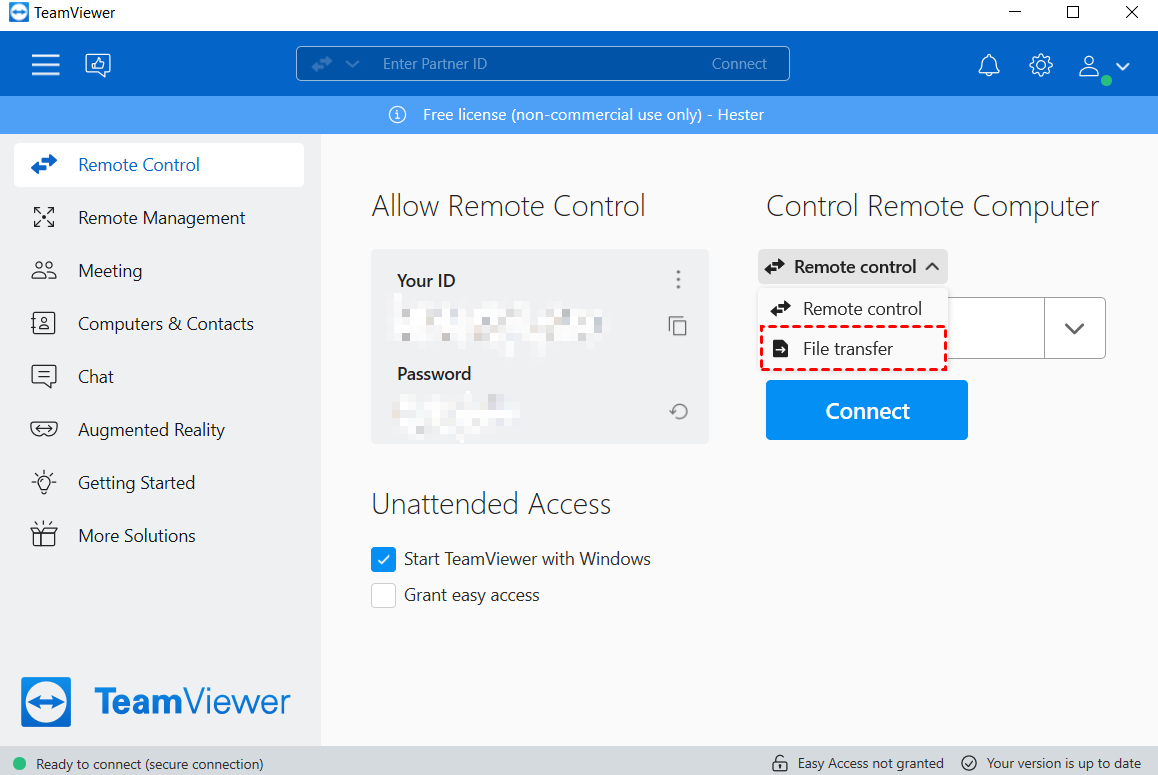
Passo 1. No PC cliente, vá para a interface de Controle Remoto, clique na aba Controle Remoto e selecione o modo de Transferência de Arquivos no menu suspenso.
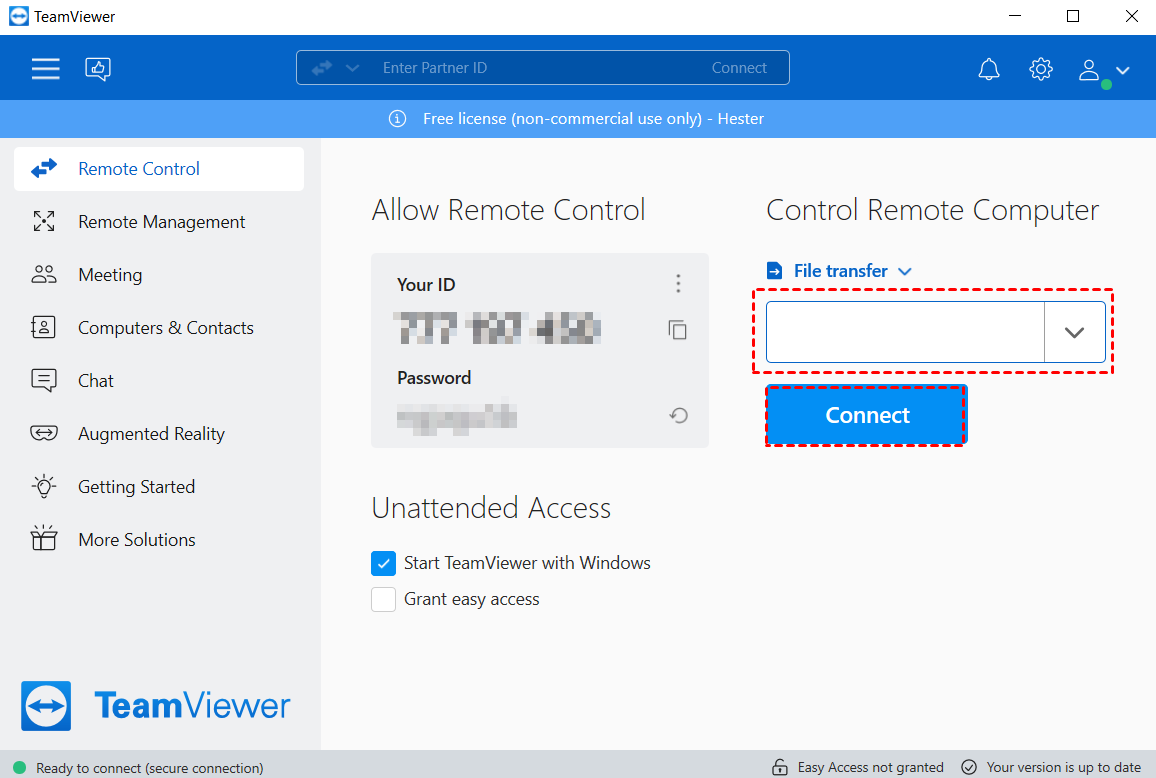
Passo 2. Digite o ID do PC que você deseja realizar a transferência de arquivos e clique em Conectar.
Passo 3. Digite a senha do PC hospedeiro na janela pop-up e clique em Log On.
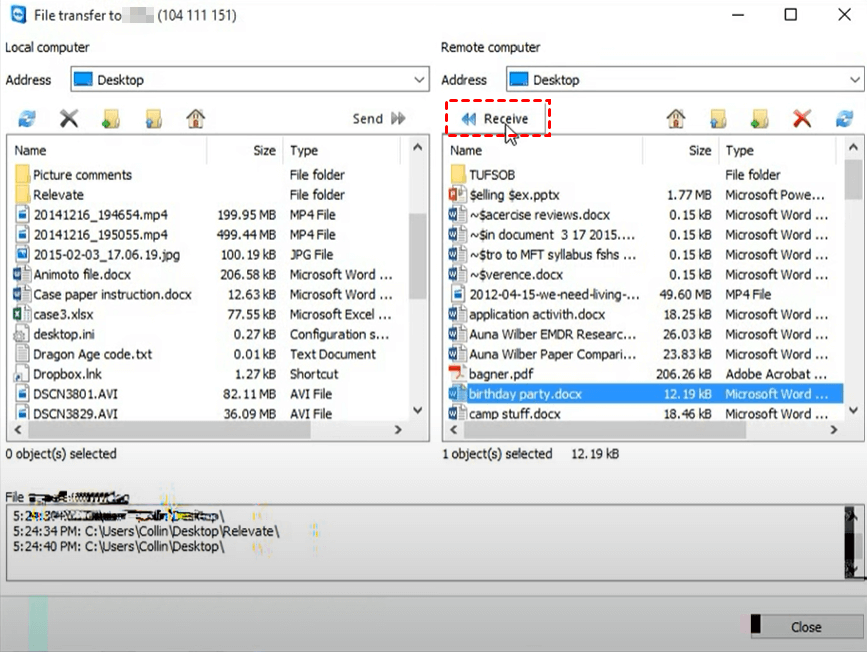
Passo 4. À esquerda está o computador local e à direita é apresentado o computador remoto. Por exemplo, se você deseja transferir arquivos do remoto para o local, escolha o endereço onde deseja armazenar os arquivos, selecione os arquivos de destino no computador remoto e então clique em Receber, ou vice versa.
Prós e contras do TeamViewer
Com base nos feedbacks e avaliações de usuários, aqui estão os prós e contras comuns do controle remoto e transferência de arquivos do TeamViewer que você deve conhecer.
- É fácil de configurar e usar.
- Oferece uma versão gratuita para usuários individuais.
- Suporta acesso remoto a computadores pela internet.
- Permite acesso a computadores desligados/dormindo.
- No Windows, suporta arrastar e soltar arquivos diretamente em uma sessão remota.
- O preço do TeamViewer não é justificado pelas funcionalidades que oferece.
- A conexão é instável, o que é inconveniente para os usuários gerenciarem o PC remoto.
- Não permite a transferência de um único arquivo maior que 4 GB.
- O processo de transferência é lento, por exemplo, muitos usuários reclamam que a velocidade de transferência é tão baixa quanto 120kb/s, especialmente ao compartilhar vários arquivos.
- É compatível com menos tipos de dados.
- Sua interface parece bastante desatualizada.
AnyViewer: alternativa gratuita ao TeamViewer com transferência de arquivos
Devido às limitações mencionadas acima, você pode se perguntar se existe uma alternativa melhor ao TeamViewer. Aqui recomendamos um software profissional de acesso remoto chamado AnyViewer, que é altamente apreciado pelas seguintes vantagens:
- Fácil de usar. É fácil configurar o controle remoto e transferir dados sem limitações. Por exemplo, se você fez login na mesma conta, você pode transferir arquivos grandes do desktop remoto para o local diretamente.
- Rápido e estável. Ele possui uma velocidade rápida de transferência de arquivos e oferece uma conexão remota estável com alta qualidade de imagem.
- Compatível. Ele suporta várias versões do Windows, por exemplo, está disponível no Windows 11/10/8.1/8/7 e no Windows Server OS.
- Eficiente. Ele garante uma conexão estável, com suporte de uma equipe técnica forte.
- Multifuncional. Além da transferência de arquivos, você também pode usar o AnyViewer para obter acesso remoto não supervisionado a desktops, laptops ou servidores sem configurações complicadas, então você pode compartilhar uma tela, jogar jogos de computador ou gerenciar outro computador remotamente quando quiser.
- Amigável ao usuário. Ele oferece uma caixa de chat para comunicação por texto e não trava o PC durante a conexão.
- Seguro. Ele é protegido por criptografia Elliptic Curve Cryptography (ECC), prevenindo a perda de dados durante toda a sessão remota.
- Suporte para iOS. O AnyViewer também suporta dispositivos iOS. Você pode acessar remotamente o PC com Windows a partir do iPhone ou iPad.
Parte 1. Registrar-se no AnyViewer
Prossiga com as etapas subsequentes após fazer o download e a instalação para se registrar no AnyViewer.
Passo 1. No PC host, vá para a interface de login e clique em registrar-se (faça login diretamente se você já se registrou).

Passo 2. Preencha as informações de inscrição.

Passo 3. Quando você fizer login com sucesso no AnyViewer, seus dispositivos serão automaticamente atribuídos à conta em que você fez login.

Parte 2. Transferir arquivos via AnyViewer [2 maneiras]
Após fazer login no AnyViewer no PC host, aqui estão duas maneiras de transferir arquivos via AnyViewer.
Maneira 1. Transferir arquivos com a mesma conta AnyViewer
Recomenda-se usar esse método, que é mais conveniente e eficiente quando você precisa transferir arquivos do desktop remoto para o local com frequência em seus computadores. Antes das operações, certifique-se de que seus dispositivos estejam conectados à mesma conta.
No PC cliente, acesse a interface Dispositivo para escolher o dispositivo de destino no qual você deseja realizar a transferência de arquivo e clique em Transferência de arquivo.

Maneira 2. Transferir arquivos com o ID do parceiro
Quando você precisa transferir arquivos para alguém em quem não confia o suficiente, sugerimos que você use esse método para transferir arquivos sem fazer login na mesma conta do Anyviewer no outro dispositivo para garantir a segurança de seus dados.
Passo 1. No PC cliente, digite o ID do PC host, marque o modo Transferência de arquivo e clique em Conectar.
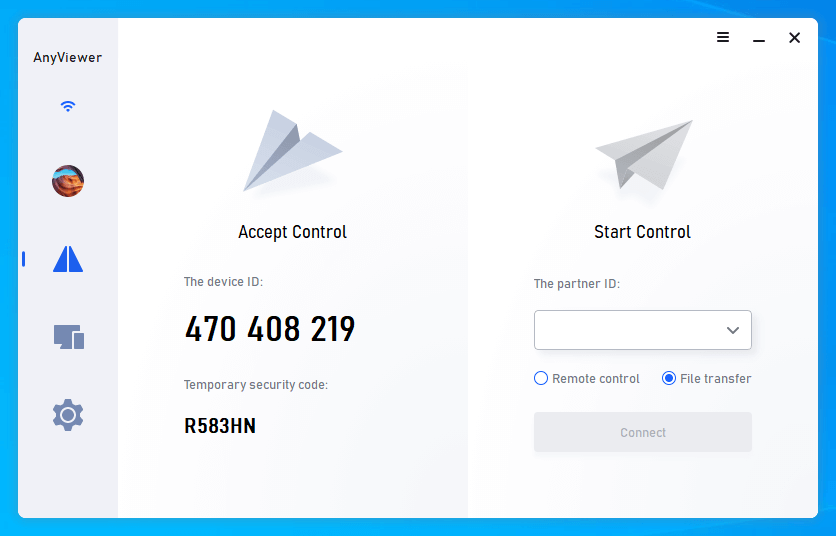
Passo 2. Aparece um Pedido de Conexão perguntando se você querEnviar uma solicitação para o seu parceiro ou Inserir código de segurança. Escolha a maneira de acordo com sua necessidade e então você poderá transferir arquivos entre os dispositivos.

Independentemente da opção que você escolher, uma caixa de diálogo de Transferência de Arquivos aparecerá. O PC host é exibido à esquerda da caixa, enquanto o PC cliente é exibido à direita. Para enviar os arquivos selecionados para o PC cliente, clique na seta para a direita após selecionar os arquivos que deseja enviar. Para transferir arquivos para o PC host, selecione os arquivos e clique na seta para a esquerda no lado oposto.

O status da transferência está na parte inferior da caixa. Clique com o botão direito para pausar ou remover as tarefas.

- Notas:✎...
- O recurso de transferência de arquivos do AnyViewer suporta um único arquivo menor que 100 MB para a conta gratuita, e você pode transferir no máximo 100 arquivos por vez. Faça um upgrade para um plano Profissional ou Empresarial para transferir arquivos maiores. Então você terá os seguintes direitos:
- Transferir vários arquivos de uma só vez. Você pode obter mais detalhes no site de preços do AnyViewer.
- Velocidade de transferência de arquivo mais rápida. A velocidade de transferência para uma conta gratuita é de 500 KB/s, e para uma conta paga é de até 10 MB/s.
- Atribuir mais dispositivos à mesma conta para obter transferência de arquivos direta.
- Conectar a computadores distantes no modo de privacidade para desativar o teclado e o mouse do dispositivo remoto e escurecer completamente sua tela.
Conclusão
Como fazer controle remoto e transferência de arquivos no TeamViewer? Esperamos que este post possa ajudá-lo. Ao usar o TeamViewer, você pode encontrar algumas desvantagens nesta aplicação, como conexão instável e velocidade de transferência de arquivos lenta. Portanto, se você deseja ter uma experiência melhor, o AnyViewer pode ser a opção ideal para você.

