

Corrigido: RDP Wrapper não está funcionando após a atualização do Windows [3 métodos]
Esta postagem fornece três maneiras eficazes para ajudá-lo a corrigir o RDP Wrapper que não está funcionando após a atualização do Windows. Se você encontrou esse problema, não se preocupe. Continue lendo para obter as soluções.

Por Tyler / Atualizado em 16/01/2025


RDPWrap v1.6.2 não está funcionando após várias tentativas de instalação
Estou enfrentando um problema urgente com o meu Windows 10 Enterprise Insider Preview - Build 21301.1010. Atualmente, estou tentando implantar a versão mais recente do RDP Wrapper, v1.6.2 (baseado no último lançamento rdpwRAP v1.6.2), mas infelizmente está sendo mal sucedido. Mesmo após realizar uma instalação limpa, não há nenhuma melhoria.
- Questão do ServerFault

Como corrigir o RDP Wrapper que não funciona após a atualização do Windows
A funcionalidade RDP no Windows 10 é amplamente utilizada por usuários regulares e profissionais. No entanto, para contornar possíveis restrições do sistema, alguns profissionais dependem do programa RDP Wrapper. Um problema surge quando esse software para de funcionar após atualizações do sistema. Neste guia, forneceremos assistência na resolução do problema do RDP Wrapper que não funciona após a atualização do Windows.
Método 1. Substituir o arquivo de configuração
Os problemas de operação do programa são causados por atualizações na biblioteca do sistema "termsrv.dll". Cada versão do RDP Wrapper requer uma reconfiguração. Felizmente, os desenvolvedores do aplicativo lidam com isso lançando regularmente novos arquivos de configuração após grandes atualizações. Aqui está o algoritmo passo a passo para substituí-lo e corrigir o RDP Wrapper que não funciona após a atualização do Windows 10 Home:
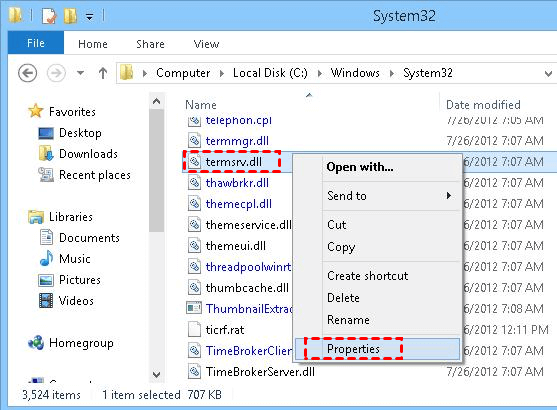
Passo 1. Acesse C:\Windows\System32\termsrv.dll. Clique com o botão direito e selecione Propriedades.
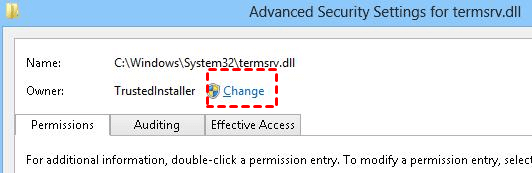
Passo 2. Por padrão, o proprietário desse arquivo é TrustedInstaller e até mesmo o administrador não tem permissão para substituí-lo. Você precisa dar controle total deste arquivo ao administrador. Clique em Alterar.
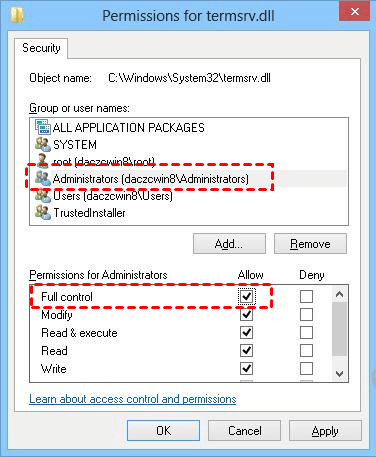
Passo 3. Vá para a aba Segurança e clique em Editar. Encontre o grupo de administradores locais e dê controle total sobre este arquivo e salve as alterações.
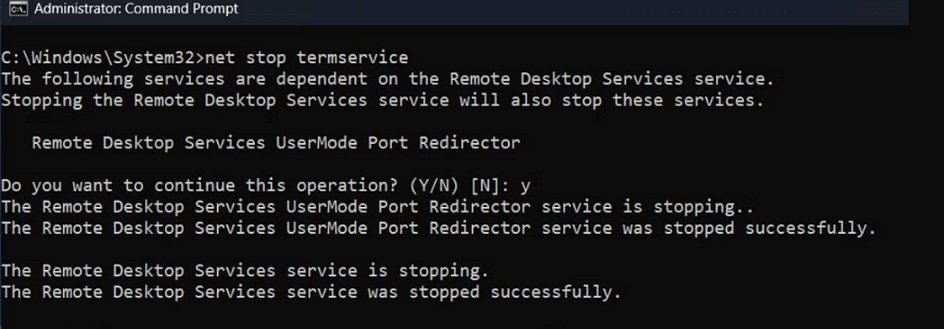
Passo 4. Execute o Prompt de Comando como Administrador. Pare o termservice executando o comando "net stop termservice".
Passo 5. Faça backup e renomeie o arquivo termsrv.dll atual usando o seguinte comando:
copy c:\Windows\System32\termsrv.dll termsrv.dll_old

Passo 5. Adicionalmente, copie o arquivo termsrv.dll do arquivo compactado termsrv.zip para o diretório System32.
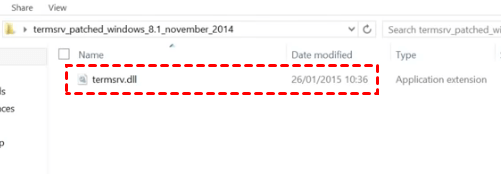
Passo 6. Instale RDPWrap 1.6.2.
Passo 7. Adicione os códigos a seguir ao arquivo C:\Program Files\RDP Wrapper\rdpwrap.ini.
https://raw.githubusercontent.com/sebaxakerhtc/rdpwrap.ini/master/rdpwrap.ini
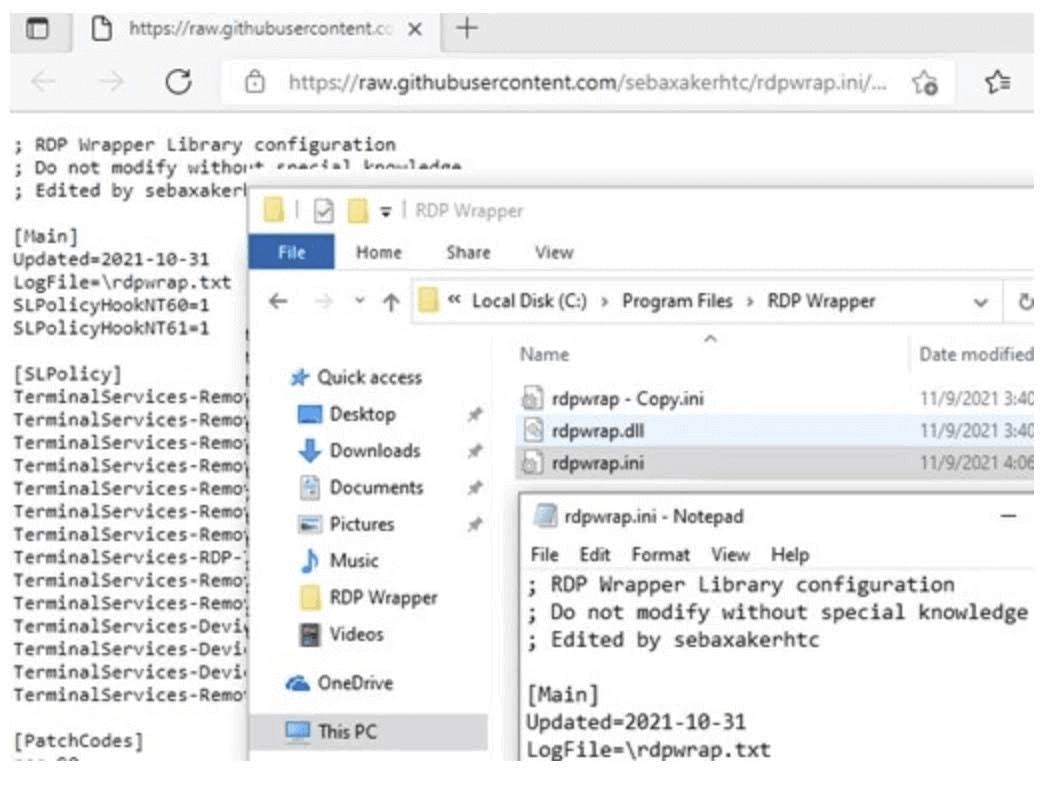
Passo 8. Mais uma vez, execute o CMD como Administrador.
Passo 9. Inicie o termservice usando o comando "net start termservice".
Passo 10. Reinicie o seu computador e verifique se o RDP Wrapper não suportado agora está totalmente suportado.
Método 2. Configuração no "Editor de Diretivas de Grupo"
Para usuários das edições Professional e Enterprise do Windows 10, resolver o problema identificado pode ser alcançado ajustando um parâmetro específico no Editor de Diretivas de Grupo.
Passo 1. Clique no botão de Pesquisa localizado ao lado do menu Iniciar e digite "gpedit.msc".

Passo 2. Navegue até o seguinte caminho: Configuração do Computador > Modelos Administrativos > Componentes do Windows > Serviços de Área de Trabalho Remota > Anfitrião da Sessão de Área de Trabalho Remota > Conexões.

Passo 3. No painel direito, localize e clique duas vezes em "Limitar número de conexões"

Passo 4. Você tem a opção de definir como "Ativado" e especificar o limite de conexões desejado.

Passo 5. Na seção Conexões no painel direito, encontre e clique duas vezes em "Restringir usuários de Serviços de Área de Trabalho Remota para uma única sessão de Serviços de Área de Trabalho Remota."

Passo 6. Defina como "Desativado" para desativar as restrições do usuário.

Passo 7. Reinicie o computador para aplicar as alterações efetivamente.
Method 3. Resort to an RDP Wrapper alternative
Para aqueles que procuram uma solução legítima e suportada para capacidades de desktop remoto, é recomendado explorar uma alternativa ao RDP Wrapper, como o AnyViewer. O AnyViewer é um software de desktop remoto gratuito e profissional, projetado para o Windows, inclusive o Windows Home. Garantindo segurança e proteção, o AnyViewer facilita múltiplas sessões remotas concorrentes com facilidade.
Para iniciar o controle remoto e o compartilhamento de tela usando o AnyViewer, siga estas etapas:
Etapa 1. Baixe, instale e inicie o AnyViewer em todos os seus dispositivos.
Etapa 2. Crie uma conta no AnyViewer e faça login em cada dispositivo.

Etapa 3. Após o login bem-sucedido, seu dispositivo será automaticamente vinculado à sua conta do AnyViewer.

Etapa 4. Em outros dispositivos, faça login usando a mesma conta do AnyViewer e selecione o PC remoto desejado para controle. Basta clicar em "Controle com um clique" para estabelecer acesso remoto instantâneo.

Etapa 5. Repita o processo em vários computadores para abrir várias sessões no seu dispositivo Windows.
- ★Dicas:
-
Ao fazer upgrade para um plano Profissional ou Empresa, você obtém acesso a uma variedade de benefícios adicionais, incluindo
- Mais sessões remotas simultâneas
- Atribuição de dispositivos aumentada
- Velocidades de transferência de arquivos mais rápidas
- Segurança aprimorada com inclusão do modo de privacidade
- ...
A conclusão
Em conclusão, se você enfrentar o problema de o RDP Wrapper não funcionar após a atualização do Windows, existem soluções disponíveis. Você pode substituir o arquivo de configuração ou ajustar as configurações no Editor de Política de Grupo. Alternativamente, considere usar o AnyViewer, um software de área de trabalho remota legítimo e suportado. Esteja sempre ciente de possíveis problemas de licenciamento e legalidade ao modificar arquivos do sistema. Seguindo essas etapas, você pode resolver o problema do RDP Wrapper e continuar usando as capacidades de área de trabalho remota em seu dispositivo com Windows.

