

Top 2 Formas de Jogar Jogos do Steam em Outro Computador
Esta postagem apresenta principalmente duas maneiras de jogar jogos do Steam em outro computador de forma perfeita. Explore os detalhes abaixo para uma experiência de jogo aprimorada, sem as limitações da distância.

Por Tyler / Atualizado em 16/01/2025


Posso jogar meus jogos do Steam em outro computador?
Recentemente, consegui colocar as mãos em um novo computador gamer e me ocorreu a seguinte dúvida: posso jogar meus jogos do Steam em outro computador? Investi bastante na minha biblioteca de jogos e seria incrível se eu não tivesse que começar tudo do zero.
- Pergunta do Reddit
A boa notícia é que você pode ampliar sua experiência de jogos do Steam para outro dispositivo, por exemplo, jogar jogos do Steam no iPad ou Android. Para jogar os jogos do Steam sem problemas em outro computador, existem dois métodos eficazes: Steam Remote Play e AnyViewer. Siga os guias passo a passo descritos abaixo para uma transição tranquila.
Como jogar jogos do Steam em outro computador [2 formas]
Amplie facilmente sua experiência de jogos do Steam para outro computador usando as opções perfeitas do Steam Remote Play e AnyViewer. Siga os passos simples descritos abaixo para começar sua jornada de jogo sem esforço.
Forma 1. Steam Remote Play: Transmita os jogos para o computador remoto
O Steam oferece uma funcionalidade chamada "Steam Remote Play", que permite transmitir e jogar jogos da sua biblioteca do Steam de um computador para outro dispositivo. Isso pode ser útil para jogar jogos em um laptop menos potente, em um desktop diferente ou até mesmo em um dispositivo móvel compatível. Veja como jogar jogos do Steam em outro computador através do Steam Remote Play:
Passo 1. Verifique se o cliente do Steam está instalado tanto no computador onde o jogo está instalado (computador host) quanto no computador ou dispositivo onde você deseja jogar (computador cliente).
Passo 2. Em ambos os computadores, faça o login no Steam usando a mesma conta do Steam.
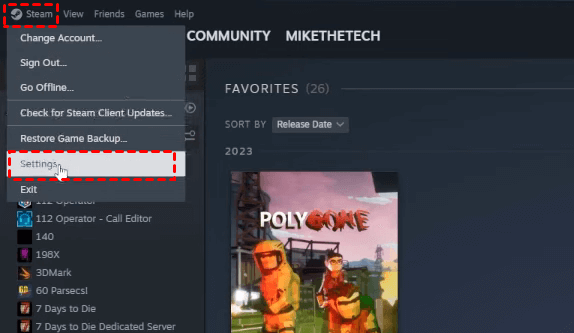
Passo 3. No computador host, vá para as Configurações.
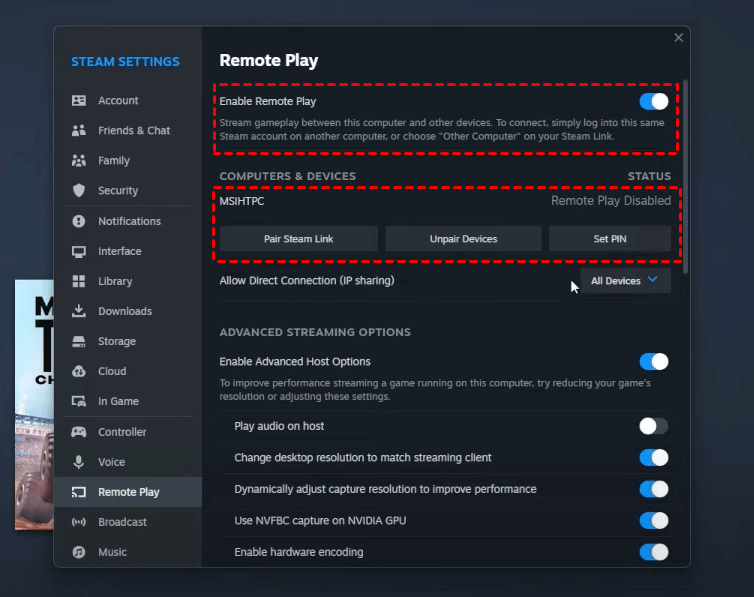
Passo 4. Certifique-se de que o Steam Remote Play esteja ativado.
Passo 5. Em Remote Play, você deve ver o outro computador conectado à mesma conta e o Remote Play não está ativado. Clique em Definir PIN.
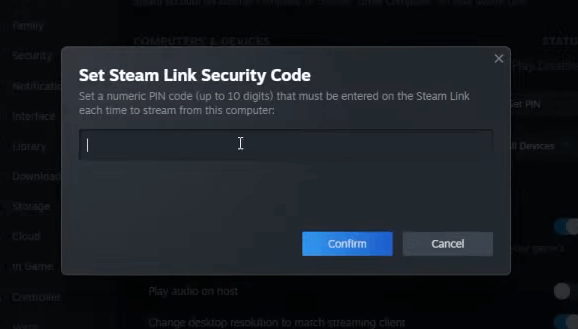
Passo 6. Defina um código de segurança.
Passo 7. No computador cliente, vá para Configurações > Reprodução Remota, e ative-a. Em seguida, você pode ver que os dois computadores estão conectados agora.
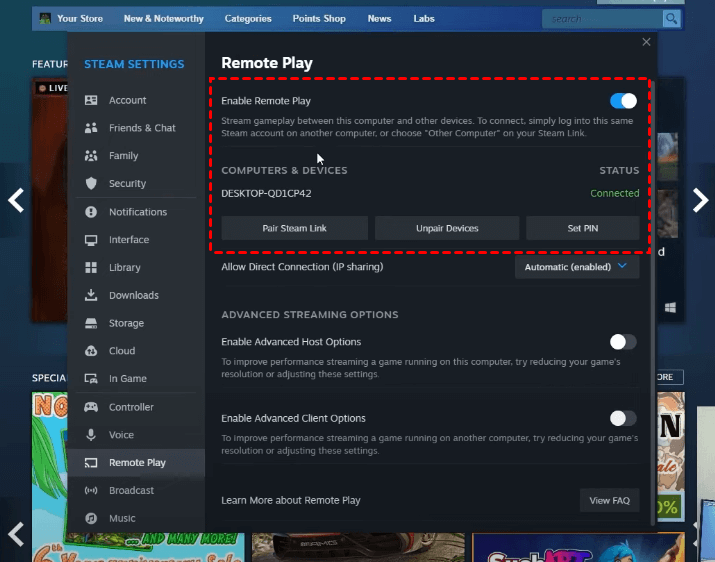
Passo 8. No computador host, inicie o jogo que você deseja jogar.
Passo 9. No computador cliente, selecione o jogo da Biblioteca e escolha o computador host. Em seguida, clique em Reproduzir por Streaming. Isso iniciará a conexão de streaming.
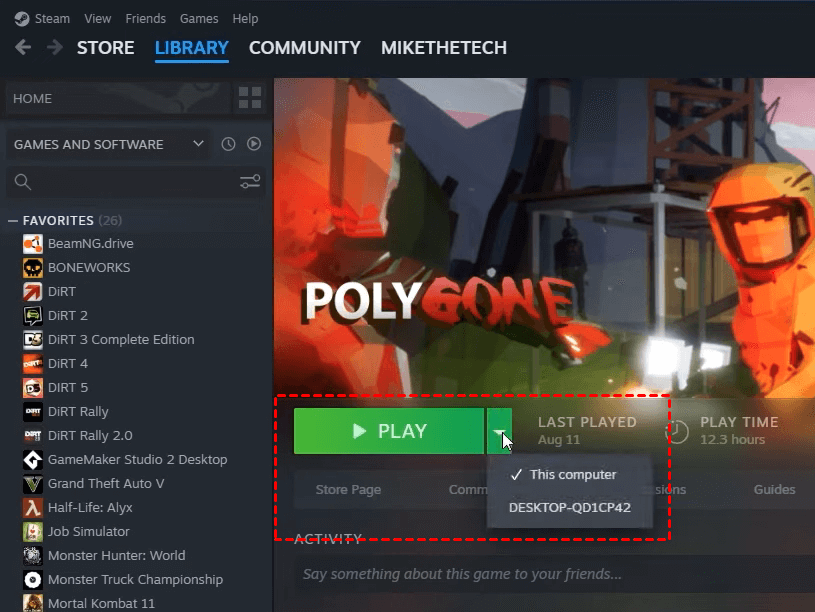
Passo 10. O jogo começará a ser transmitido do computador cliente para o computador host. Você pode usar os controles no computador host para jogar o jogo.
Forma 2. AnyViewer: Controlar o computador remoto para jogar
Entre no mundo da liberdade de jogos com o segundo método - utilizando o software de desktop remoto gratuito, AnyViewer. Reconhecido como uma das principais escolhas para jogos, o AnyViewer facilita o controle direto do computador local para o remoto, concedendo acesso a todos os seus recursos de qualquer local. Isso implica que, com o Steam instalado no seu computador remoto, você ganha o poder de controlá-lo a partir do seu sistema local, permitindo que você jogue jogos do Steam perfeitamente, mesmo que o Steam não esteja instalado na máquina local.
Embarque na sua jornada para jogar jogos do Steam em outro computador facilmente usando o AnyViewer. Siga apenas estes passos fáceis de usar:
Passo 1. Baixe e instale o AnyViewer em ambos os dispositivos.
Passo 2. Inicie o AnyViewer no dispositivo remoto e conclua o processo rápido de inscrição.

Passo 3. Faça login no seu dispositivo local usando a mesma conta do AnyViewer.
Etapa 4. Vá para a seção "Dispositivo", localize o dispositivo remoto desejado e estabeleça uma conexão instantânea com um único clique, selecionando "Controle com um clique".

Etapa 5. Agora você está pronto para desfrutar jogando jogos da Steam no computador remoto, todos controlados perfeitamente pelo seu dispositivo local.
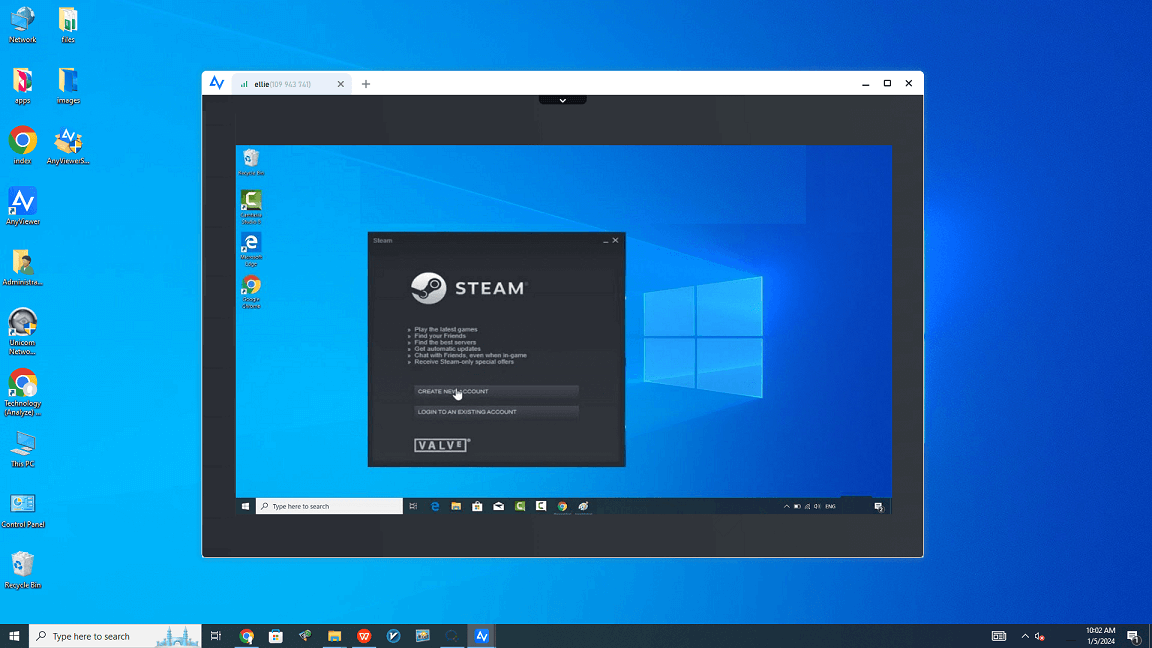
- ★Dicas:
- Versatilidade além dos jogos: AnyViewer não é apenas para jogos; também suporta transferência de arquivos, controle móvel e compartilhamento de tela - tornando-se uma solução remota completa.
- Acesso ilimitado: A versão gratuita do AnyViewer permite acesso remoto não assistido para três dispositivos. Se você precisar de mais, confira os planos Professional or Enterprise para acesso simultâneo a vários dispositivos. Atualize para obter capacidades de controle remoto mais amplas.
- Tela de ultra HD: Para obter a melhor experiência visual de jogar jogos da Steam remotamente, você pode alternar para os modos de Ultra High Quality, verdadeira cor 4:4:4 e 60 FPS no AnyViewer após a atualização.

O ponto principal
Em conclusão, jogar jogos da Steam em outro computador não só é possível, mas facilmente alcançável através de dois métodos eficazes: Steam Remote Play e AnyViewer. Seja você prefere streaming perfeito com o recurso da Steam ou o controle versátil oferecido pelo AnyViewer, ambas as opções capacitam você a desfrutar dos seus jogos de PC remotamente sem limitações. Aproveite a flexibilidade dessas soluções e quebre as barreiras de um único dispositivo, melhorando sua experiência de jogo. Jogue sem fronteiras e explore as possibilidades diversas que esses métodos oferecem.

