Neste tutorial, você aprenderá as etapas detalhadas de como acessar o Windows 7 remotamente a partir do Windows 10.
Eu tenho dois computadores, um com Windows 7 e outro com Windows 10, um no escritório e outro em casa. Alguém pode me dizer como acessar o Windows 7 remotamente a partir do Windows 10 para que eu possa trabalhar ocasionalmente em casa?
- Pergunta do SuperUser
Normalmente, usamos software de acesso remoto, como o Microsoft Remote Desktop (RDP) para controlar outro PC remotamente. No entanto, acessar remotamente outro PC via RDP não é tão simples como parece e possui várias limitações. Portanto, de acordo com diferentes situações, precisamos de soluções diferentes de acesso remoto.
Antes de acessar remotamente o Windows 7 a partir do Windows 10, você precisa saber que o RDP não permite que você conecte dois computadores que estejam em redes diferentes diretamente. Se você planeja usar o RDP para conectar-se ao computador do escritório fora da rede do escritório, será necessário configurar uma VPN ou encaminhar portas no seu roteador. Todo o processo é bastante complicado para a maioria das pessoas.
Em seguida, você pode querer saber como acessar o windows 7 remotamente a partir do windows 10 em redes diferentes facilmente. A resposta é o software gratuito de acesso remoto de terceiros, o AnyViewer. É uma solução profissional de acesso remoto para diferentes versões do Windows, incluindo o Windows 7 e o Windows 10.
Em seguida, siga os dois guias para aprender como acessar o Windows 7 remotamente a partir do Windows 10 na mesma rede e em redes diferentes.
Siga as etapas abaixo para aprender como acessar a Área de Trabalho Remota do Windows 10 para o Windows 7 quando os dois computadores estão na mesma rede.
Parte 1. Configurar a Área de Trabalho Remota no Windows 7
1. Habilitar conexão remota
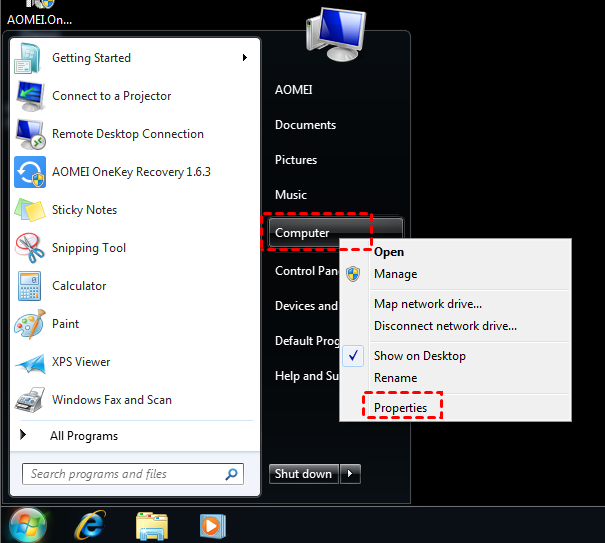
Passo 1. Clique em Iniciar e localize o Computador. Clique com o botão direito no Computador e selecione Propriedades.
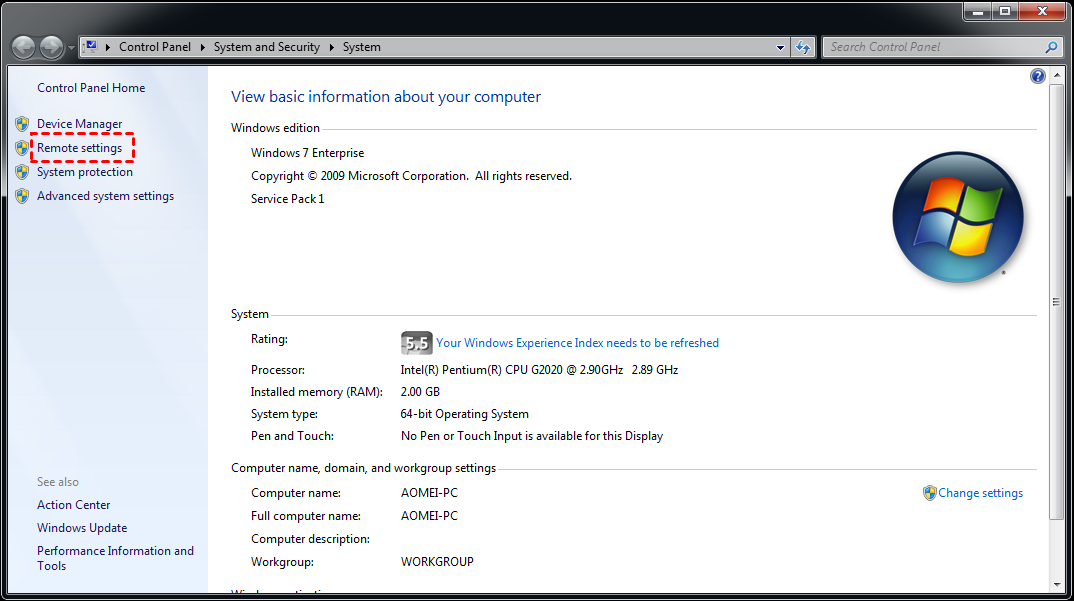
Passo 2. Localize e clique em Configurações Remotas.
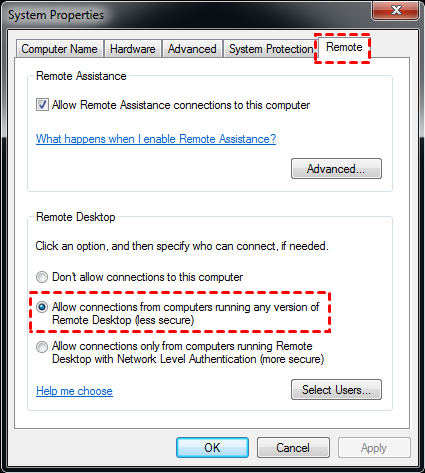
Passo 3. Na aba Remoto, marque Permitir conexão de Assistência Remota a este computador e escolha Permitir conexões de computadores que executem qualquer versão da Área de Trabalho Remota. Em seguida, clique em Aplicar e OK.
2. Anote o endereço IP e o nome do computador
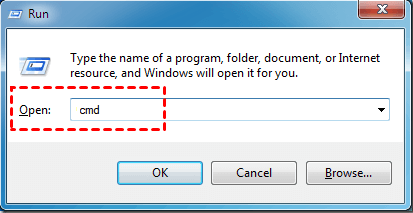
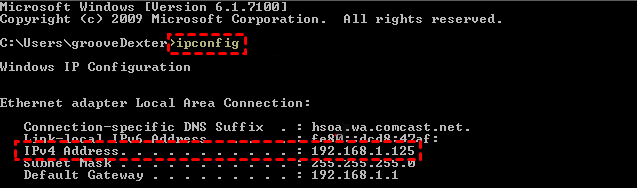
Passo 1. Pressione a tecla Windows R para abrir a caixa de diálogo Executar. Digite "cmd" e pressione OK.
Passo 2. Digite "ipconfig" no cursor piscante e pressione Enter. Anote o Endereço IPv4, você precisará desse número quando acessar seu computador de trabalho de casa.
Passo 3. Digite "query user" para obter o nome de usuário.
Parte 2. Iniciar acesso remoto no Windows 10
Passo 1. Pesquise por Conexão de Área de Trabalho Remota na caixa de pesquisa do computador com Windows 10. E então abra-o.
Passo 2. Insira o endereço IP e o nome de usuário do computador com Windows 7 na interface da Conexão de Área de Trabalho Remota para estabelecer a conexão.
Ou você pode simplesmente usar o seguinte software de acesso remoto de terceiros, que suporta todas as edições do Windows 10/8.1/8/7 e Windows Server 2019/2016/2012 R2.
Vamos fazer uma rápida revisão das restrições do programa de acesso remoto RDP integrado ao Windows:
Você gostaria de uma maneira mais fácil de acessar remotamente o Windows 7 a partir do Windows 10, não importa se os dois dispositivos estão na mesma rede ou quais versões do Windows os dois dispositivos possuem? Se sim, recomendamos que você use o AnyViewer, que é a maneira mais fácil de controlar um PC remotamente em comparação com outros softwares.
Passo 1. Faça o download, instale e execute o AnyViewer em ambos os computadores. Vá para Log in e, em seguida, clique em Sign up. (Se você já se cadastrou em seu site oficial, você pode fazer login diretamente).
Passo 2. Preencha as informações de cadastro.
Passo 3. Em seguida, você verá que fez login com sucesso no AnyViewer. Seu dispositivo será automaticamente atribuído à conta em que você fez o login.
Passo 4. Faça login na mesma conta do AnyViewer nos dois dispositivos e você poderá obter acesso remoto não assistido clicando em Controle com um clique.
Esta postagem apresenta dois guias sobre como acessar remotamente o Windows 7 a partir do Windows 10. Se você deseja conectar o Windows 7 ao Windows 10 na mesma rede, pode escolher o RDP. Mas, se os dois computadores estiverem em redes diferentes, o RDP não funcionará, a menos que você esteja usando uma VPN ou encaminhando portas no roteador. Nesse caso, você pode optar por usar o AnyViewer.
Na verdade, o RDP tem muitas limitações. Além do problema de rede e da versão do Windows mencionados acima, os usuários também relataram que frequentemente encontram problemas como suas credenciais não funcionam, a conta de usuário não funciona e a área de transferência do Windows 10 não funciona ao usar o RDP, tornando mais difícil o seu uso, especialmente para usuários iniciantes. Assim, a melhor solução para conectar o Windows 7 ao Windows 10 é usar o AnyViewer.