

Falhas de conexão RDP ao se inscrever, pois não há espaço de trabalho [Corrigido]
E se encontrarmos o erro RDP "Falhamos ao nos inscrever, pois não há espaço de trabalho" ao acessar remotamente um servidor? Siga-me para conhecer as soluções.

Por Tyler / Atualizado em 14/01/2025


Bug no Cliente de Área de Trabalho Remota "Falha ao se inscrever, pois não há espaço de trabalho"
"Olá pessoal!. Estou tendo um problema com o Cliente de Área de Trabalho Remota no WVD que está exibindo a mensagem "Algo deu errado. Não conseguimos nos inscrever, pois não há espaço de trabalho". Esse problema ocorreu após eu atualizar a versão do Windows e a versão do RD Client. Alguém mais está passando pelo mesmo problema ou tem sugestões para corrigi-lo?

2 melhores soluções para corrigir "Falha ao se inscrever, pois não há espaço de trabalho"
O Cliente de Área de Trabalho Remota, que pode ser instalado na Web Store, permite que as pessoas se conectem a um servidor sem a necessidade de direitos de administrador. No entanto, alguns usuários estão enfrentando o problema "Falha ao se inscrever, pois não há espaço de trabalho". Nesta parte, estamos empenhados em resolver o problema. Continue lendo.
Solução 1. Redefinir as configurações do Internet Explorer
É afirmado que o problema pode ser causado por alterar as configurações do Internet Explorer após a instalação. Portanto, o Cliente de Área de Trabalho Remota pode ter um problema ao fazer o download. Por esse motivo, podemos redefini-lo para as configurações padrão e, em seguida, reinstalar o Cliente de Área de Trabalho Remota.
Passo 1. Feche todas as janelas e programas abertos.
Passo 2. Abra o Internet Explorer, selecione Ferramentas e escolha "Opções da Internet".
Passo 3. Selecione a guia Avançado. Na caixa de diálogo "Redefinir as configurações do Internet Explorer", selecione Redefinir. E então clique em "OK".
Passo 4. Na caixa, para as janelas pop-up com "Tem certeza de que deseja redefinir todas as configurações do Internet Explorer?", selecione "Redefinir".
Passo 5. Quando o Internet Explorer terminar de aplicar as configurações padrão, selecione Fechar e, em seguida, selecione OK. Reinicie o seu PC para aplicar as alterações. Reinstale o Cliente de Área de Trabalho Remota para substituir o antigo.
Nota: É importante mencionar que o histórico no Internet Explorer será excluído. Se isso for um problema, veja a próxima solução.
Solução 2. Desinstalar e reinstalar o Cliente de Área de Trabalho Remota
Alguns usuários relataram que o problema foi resolvido quando eles desinstalaram e reinstalaram o Cliente de Área de Trabalho Remota. O motivo pode ser que o processo de atualização corrompeu o software.
Passo 1. Pesquise "Aplicativos e Recursos" na caixa de pesquisa e, em seguida, abra-o.
Passo 2. Role para baixo e encontre o Microsoft Remote Desktop. Dê um duplo clique e selecione "Desinstalar".
Passo 3. Após a desinstalação ser concluída, vá até a Microsoft Store e pesquise "Microsoft Remote Desktop" e em seguida faça o download e instale-o.
Passo 4. Reconecte e verifique se o erro desaparece.
Dica bônus: "Falha na assinatura, pois não há espaço de trabalho" no Mac
Se você encontrar esse erro no Mac, pode optar por retornar para a versão anterior do Remote Desktop Client.
Passo 1. Clique em a versão lançada do RD Client e encontre a versão anterior que você possui.
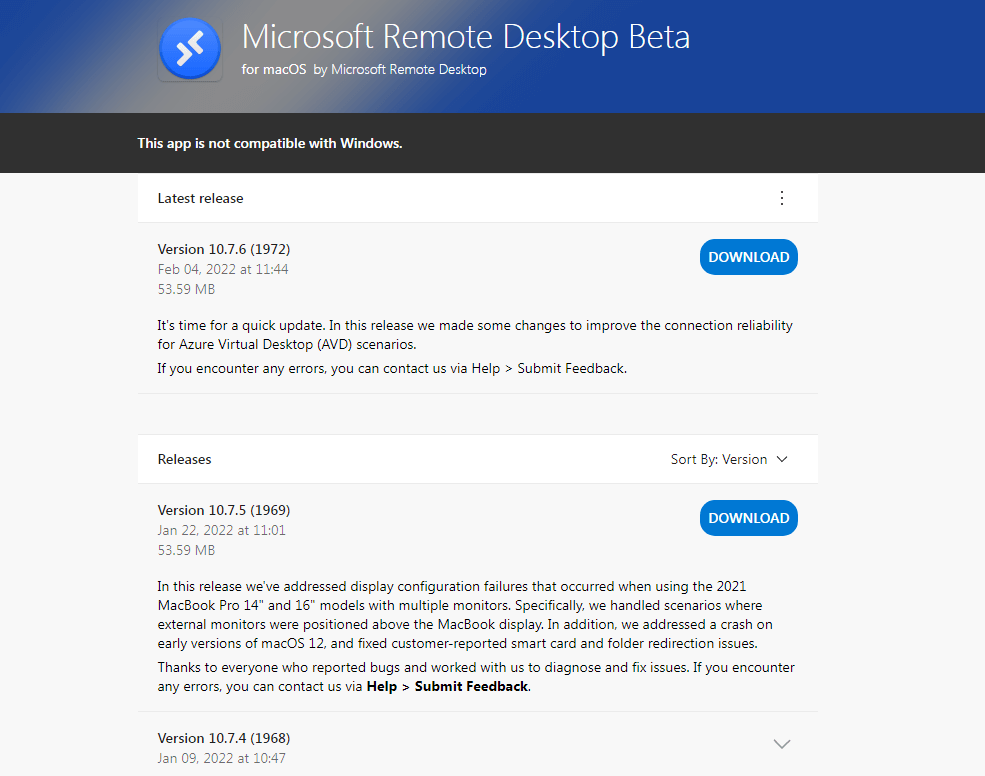
Passo 2. Faça o download da versão em seu dispositivo e reconecte ao PC remoto para ver se o erro desaparece.
Acesso remoto com pouco esforço - AnyViewer
O problema "Falha na assinatura, pois não há espaço de trabalho" ainda persiste? Será ótimo se as soluções acima funcionarem. Mas se não, não há necessidade de ficar ansioso ou triste. Recorra a uma ferramenta mais profissional e fácil - AnyViewer, para acessar o PC remotamente com pouco esforço.
Com o AnyViewer, você pode realizar acesso remoto com um clique, sem necessidade de um endereço IP ou URL. E as conexões não serão limitadas à mesma LAN. Além disso, você pode baixar o AnyViewer na Apple Store para controlar PC com dispositivos iOS. Siga-me para saber como funciona.
Passo 1. Registre-se em uma conta do AnyViewer e faça login em dois computadores. O dispositivo será {{assigned}} à conta assim que você fizer o login.
Passo 2. Na interface principal do AnyViewer em seu computador atual, vá em "Dispositivo" e localize o PC remoto. Clique nele e escolha "Controle com um clique" para acessar um computador desassistido com um clique.
Passo 3. Em seguida, você pode acessar remotamente o computador pela internet gratuitamente e ver a tela do computador remoto e executar aplicativos nele.
Sabemos como acessar um computador desassistido com um clique através do AnyViewer. O utilitário também permite que você acesse o computador de um amigo uma vez, enviando um {{control request}}. Por que não experimentar?
Conclusão
Agora o problema "Falha ao se inscrever, pois não há espaço de trabalho" no Windows 7 deve ser resolvido redefinindo as Configurações do Internet Explorer, desinstalando e reinstalando o Cliente de Área de Trabalho Remota. Mas se o problema persistir e você não quiser gastar muito tempo na solução, o AnyViewer é uma escolha melhor.

