

Fixed: Chrome Remote Desktop Ocorreu um Erro Desconhecido [5 Soluções]
Encontrar o frustrante 'Ocorreu um erro desconhecido' no Chrome Remote Desktop pode ser uma experiência frustrante. Esta publicação apresenta cinco soluções distintas para amenizar esse problema, permitindo que você retome a conectividade remota perfeita sem obstáculos desnecessários.

Por Tyler / Atualizado em 16/01/2025


A configuração do Chrome Remote Desktop não é concluída: Ocorreu um erro desconhecido
Você já tentou configurar o Chrome Remote Desktop e se deparou com um obstáculo frustrante? Isso acontece quando você está escolhendo um PIN pela primeira vez e, de repente, bam! Uma mensagem de erro aparece do nada, dizendo "Ocorreu um erro desconhecido." Alguém no Reddit enfrentou exatamente esse problema e perguntou se havia uma maneira de encontrar logs que pudessem ajudar a desvendar esse mistério e corrigir o problema. Alguma ideia?
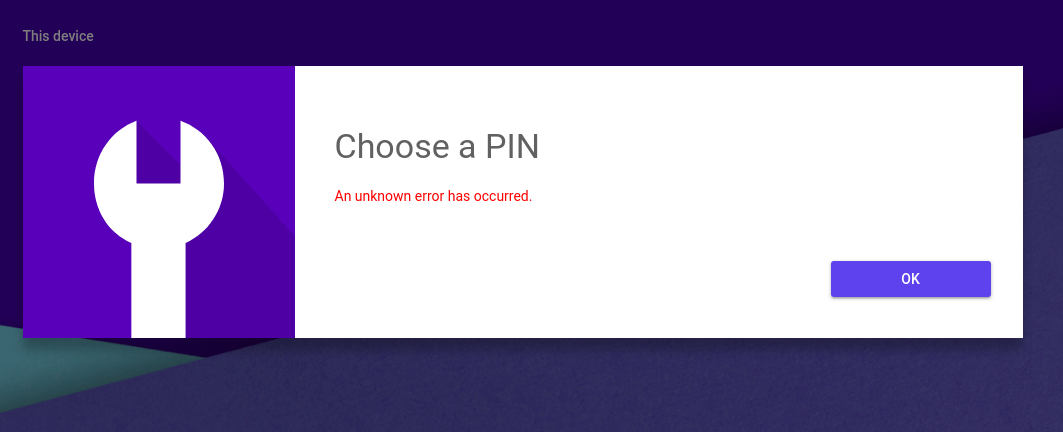
Como corrigir o erro "Ocorreu um erro desconhecido" no Chrome Remote Desktop [5 soluções]
Abaixo estão cinco possíveis soluções para corrigir o erro "Ocorreu um erro desconhecido" no Chrome Remote Desktop.
Solução 1. Verifique sua conexão com a internet
Para compartilhar seu computador ou conectar-se a outro computador que tenha sido compartilhado com você, é crucial que ambos os dispositivos tenham uma conexão ativa com a internet. Para garantir isso, abra uma nova aba no seu navegador Chrome e tente visitar um site. Se a página não carregar, é aconselhável verificar as configurações de rede do seu computador em busca de possíveis problemas.
Solução 2. Reinstale o "Chrome Remote Desktop Host"
Um possível remédio para resolver o intrigante "Ocorreu um erro desconhecido" no Chrome Remote Desktop é realizar a reinstalação do "Chrome Remote Desktop Host".
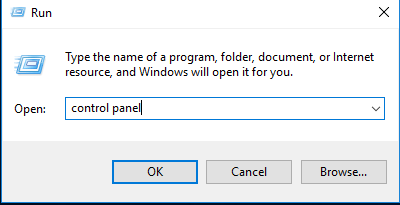
Passo 1. Comece pressionando a tecla Windows e, ao mesmo tempo, pressionando a tecla R para abrir a caixa de diálogo Executar. Em seguida, digite "control panel" e clique em OK.
Passo 2. Navegue até "Programas e Recursos" e clique duas vezes em "Chrome Remote Desktop Host" na lista de aplicativos instalados. Isso iniciará o processo de desinstalação.

Passo 3. Acesse novamente https://remotedesktop.google.com e reinicie o procedimento desde o início. Você pode esperar uma experiência tranquila desta vez.
Solução 3. Desativar VPN ou software antivírus
Às vezes, a presença de aplicativos de terceiros, como VPNs ou software antivírus, pode levar a complicações no Chrome Remote Desktop, resultando na temida mensagem "Ocorreu um erro desconhecido" no Chrome Remote Desktop. Para resolver isso, é aconselhável considerar uma suspensão temporária desses aplicativos para estabelecer uma conexão sem problemas.
Solução 4. Desativar o Firewall do Windows
Em cenários em que o Suporte Remoto funciona sem problemas, mas o host do Chrome Remote Desktop aparece como "Offline", é possível que uma regulamentação de firewall relacionada à criptografia de entrada esteja impedindo o acesso. Essa mesma regulamentação pode ser o catalisador por trás da mensagem confusa "Ocorreu um erro desconhecido" que surge ao tentar introduzir um PIN para ativar seu host.
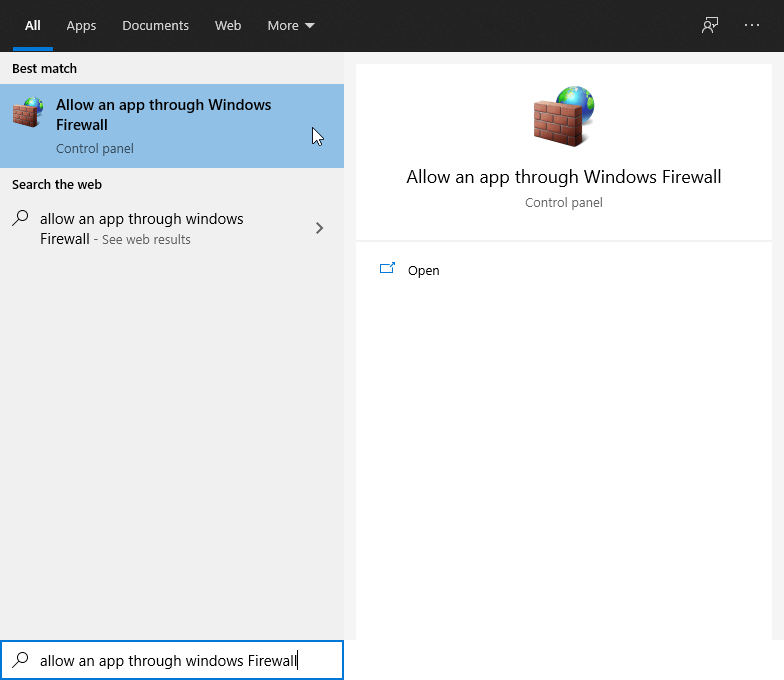
Passo 1. Inicie uma busca por "Firewall do Windows" na caixa de pesquisa e, em seguida, abra o aplicativo.
Passo 2. Localize e clique na opção rotulada como “Ativar ou desativar o Firewall do Windows Defender”.
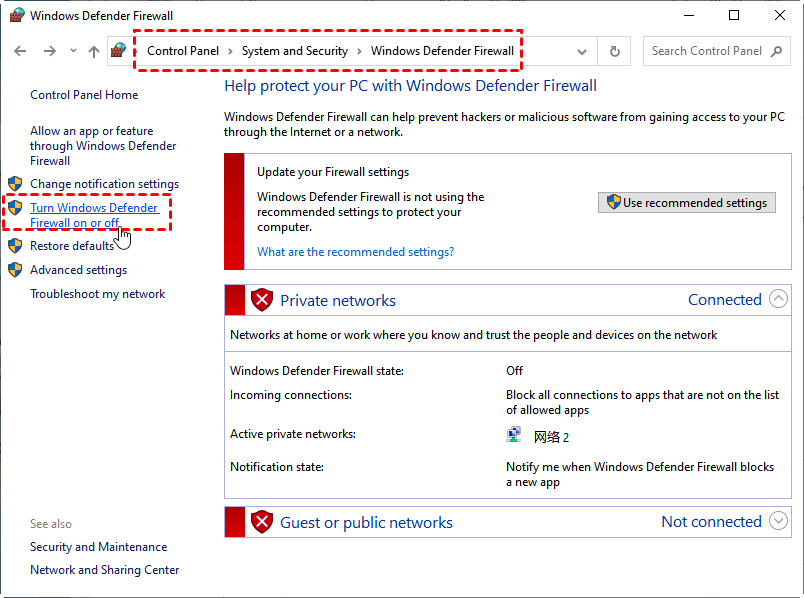
Passo 3. Nesta janela, marque as caixas de seleção correspondentes a "Desativar o Firewall do Windows" nas configurações de rede Privada e Pública.

Solução 5. Experimentar uma alternativa ao Chrome Remote Desktop
Se seus esforços com o Chrome Remote Desktop chegaram a um impasse, vale a pena considerar uma alternativa gratuita ao Chrome Remote Desktop. Conheça o AnyViewer, uma opção recomendável no universo de software gratuito de acesso remoto compatível com Windows, iOS e Android. Notavelmente, o AnyViewer possui vantagens distintas que superam as do Chrome Remote Desktop:
- AnyViewer facilita o chat de texto durante a sessão, recurso que é notavelmente ausente no Chrome Remote Desktop.
- Mecanismos de transferência de arquivos simplificados e intuitivos em AnyViewer o diferenciam das restrições de manipulação de arquivos do Chrome Remote Desktop.
- Espere conexões remotas rápidas e estáveis com qualidade de imagem elevada através do AnyViewer, um nível de otimização que o Chrome Remote Desktop pode não ter para tarefas intensivas em recursos.
Passo 1. Instale o AnyViewer em todos os computadores-alvo que requerem conexão.
Passo 2. Crie uma conta AnyViewer registrando-se ou fazendo login se você já tiver uma.

Passo 3. Confirme o login bem-sucedido na conta, solidificando assim as associações de dispositivos.

Passo 4. Na seção "Dispositivos", localize o computador remoto desejado para conexão.
Passo 5. Inicie o processo de conexão acionando "Controle em um clique", o que agiliza o estabelecimento de uma conexão entre os dispositivos escolhidos.

- ★Dicas:
- Para aqueles que buscam capacidades avançadas, adotar um plano Profissional ou Corporativo dentro do AnyViewer proporciona uma infinidade de vantagens inestimáveis:
- Alocações significativamente ampliadas para atribuições de dispositivos de acesso sem supervisão.
- Gestão simplificada de sessões remotas simultâneas, otimizando a eficiência.
- Experimente velocidades aceleradas de transferência de arquivos, agilizando a troca de dados.
- Aproveite a inclusão de um modo de privacidade, reforçando a segurança e a confidencialidade das conexões.
- ... e muito mais.
A conclusão
Conquistar o misterioso "An Unknown Error Has Occurred" do Chrome Remote Desktop está ao alcance. Implemente essas cinco soluções e considere o potencial do AnyViewer como uma alternativa versátil, garantindo, em última instância, acesso remoto sem impedimentos para suas tarefas e empreendimentos.

