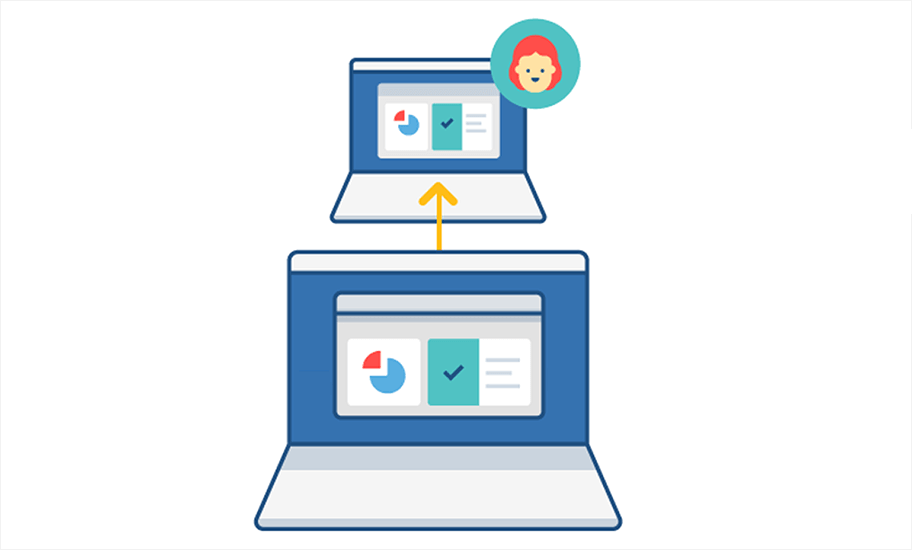
이 글에서는 다른 컴퓨터와 화면을 공유하기 위해 네 가지 방법을 소개합니다: AnyViewer, Chrome 원격 데스크톱, Windows 빠른 지원 및 Windows Miracast.
나는 몇 개의 프로젝트에서 팀원들과 함께 작업을 해야하지만 우리는 같은 진행 상황을 공유하지 못해서 온라인으로 교육 세션을 제공하기 어렵습니다. 따라서 동일한 컴퓨터 화면에서 세션을 계속하는 것이 이 문제에 대한 해결책일 것이라고 생각합니다. 누군가 화면 공유에 대한 조언을 해줄 수 있을까요?"
- Reddit에서 온 질문
컴퓨터 간 화면 공유 및 iOS 기기와 컴퓨터 간 화면 공유는 팀워크에 필요합니다. 한 번 컴퓨터 화면에 공유 액세스를 제공하면 다른 사람들은 파일을 보내는 데 시간을 낭비하지 않고 실시간으로 화면 활동을 볼 수 있습니다. 이 게시물에서는 다른 컴퓨터와 화면을 공유하는 4가지 방법을 제공합니다. 가장 필요한 방법을 선택하세요.
AnyViewer는 Windows 11/10/8.1/8/7 및 Windows Server에서 PC 화면을 다른 컴퓨터와 공유할 수 있는 원격 데스크톱 소프트웨어입니다. 또한 Android/iOS 기기와 Windows 컴퓨터 사이에서 화면을 공유하는 데에도 사용할 수 있습니다. 다음과 같은 이유로 매우 감사받고 있습니다:
다운로드하고 무료 앱을 설치한 후, 특정한 요구에 따라 AnyViewer를 통해 컴퓨터 화면 공유를 실현하기 위해 다음 단계를 따르세요.
로컬 PC 앞에 앉은 다른 컴퓨터와 화면 공유하기
단계 1. 로컬 PC에서 AnyViewer를 실행하세요. 디바이스 ID를 얻고 다른 컴퓨터와 공유하세요.
단계 2. 다른 컴퓨터에서 AnyViewer를 실행하세요. 공유된 디바이스 ID를 입력하고 원격 제어를 클릭하세요.
단계 3. 로컬 컴퓨터로 원격 제어 요청을 보내는 첫 번째 방법을 선택하세요.
단계 4. 로컬 PC에서 요청을 확인할 수 있습니다. 마우스와 키보드를 제어할 수 있도록 체크를 해제하세요. 그런 다음, 허용을 클릭하세요.
원격 컴퓨터는 PC 화면을 보기만 할 수 있으며 컴퓨터에서 앱을 실행할 수 없습니다. 화면 해상도 변경, 파일 전송, 채팅과 같은 작업은 가능합니다.
다른 컴퓨터와 출퇴근하지 않는 PC 화면 공유하기
단계 1. 두 대의 PC에서 AnyViewer를 실행하세요. AnyViewer 계정을 생성하고 동일한 계정으로 로그인하세요 (이미 AnyViewer 계정에가입했다면 직접 로그인하세요).
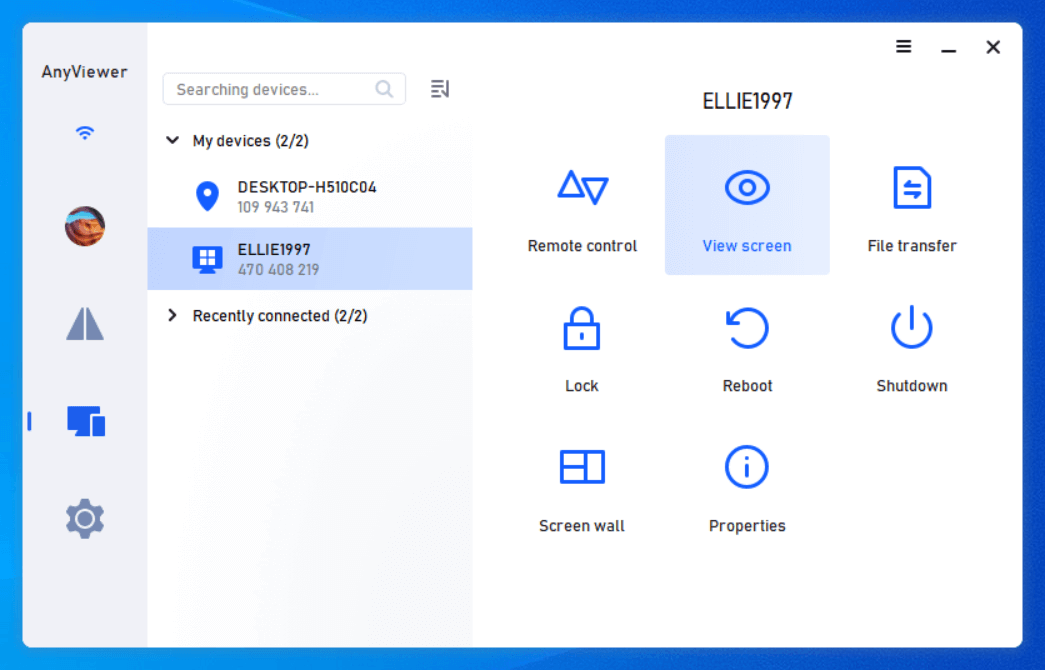
단계 2. 다른 컴퓨터에서 Devices로 이동하고, 여러분의 컴퓨터를 클릭하고 화면 보기를 클릭하여 PC 화면을 볼 수 있습니다. 원격 지원을 위해 PC 문제를 해결하려면 원 클릭 제어를 클릭하세요.
두 컴퓨터 모두 Windows 10 1607 이상 버전을 실행 중이라면, 타사 소프트웨어를 다운로드하지 않고도 빠른 지원을 사용하여 다른 컴퓨터와 화면 공유를 할 수 있습니다.
단계 1. 화면을 공유하려는 컴퓨터에서 검색 상자에 빠른 지원을 입력하고 엽니다. 주요 인터페이스에서 다른 사람 지원을 클릭합니다.
단계 2. Microsoft 계정을 입력하고, 다음을 클릭하여 공유 보안 코드를 받습니다. 그리고 나서 비밀번호를 입력하고 로그인을 클릭합니다. 그러면 10분 동안만 유효한 보안 코드가 나타납니다.
단계 3. 컴퓨터에서 빠른 지원을 열고, 보안 코드를 입력한 다음 화면 공유를 클릭합니다.
단계 4. 필요에 따라 전체 제어 또는 화면 보기를 선택하고 계속을 클릭합니다.
Step 5. 다른 컴퓨터와 화면 공유를 위해 허용을 클릭합니다.
두 컴퓨터가 동일한 WIFI에 연결되어 있고 Windows 10 또는 11을 실행 중인 경우 Windows 10/11에 기본으로 내장된 Miracast 기능을 사용할 수 있습니다.
PC가 Miracast 호환 여부를 확인하세요
Step 1. Win P를 눌러 프로젝션 옵션을 불러옵니다.
Step 2. 하단에 "무선 디스플레이에 연결"라는 옵션이 표시되면 PC가 Miracast 호환됩니다.
Miracast를 통해 다른 PC와 PC 화면 공유하기
Miracast를 사용하기 전에, 두 컴퓨터가 WiFi 네트워크에 연결되어 있는지 확인하세요.
Step 1. 데스크탑 오른쪽 하단에 있는 작업 센터를 엽니다.
Step 2. 연결을 클릭하여 디바이스 목록을 확인합니다.
Step 3. 화면 공유를 설정하기 위해 수신 디바이스를 선택하고 디바이스 페어링을 기다립니다. 연결이 실패한 경우 다시 시도해야 합니다.
Step 4. 송신하는 컴퓨터가 PC를 제어하도록 허용하려면 입력 허용을 선택합니다.
단계 5. 프로젝션 모드 변경를 클릭하여 필요한 모드를 선택합니다.
단계 6. 화면 공유를 종료하려면 연결 해제를 클릭하세요.
컴퓨터나 다른 컴퓨터 중 하나가 Windows를 실행하고 두 컴퓨터 모두 Chrome 브라우저가 설치되어 있는 경우, Chrome 원격 데스크톱이 화면 공유를 위한 최상의 선택일 수 있습니다. 이는 Microsoft Windows, OS X, Linux 및 ChromeOS에서 사용할 수 있습니다.
단계 1. 두 장치에서 동일한 Google 계정으로 로그인하고 Chrome 원격 데스크톱 다운로드 페이지를 엽니다. PC에서 왼쪽 창에 원격 지원 을 선택한 다음 파란색 다운로드 버튼을 클릭하세요.
단계 2. Chrome 원격 데스크톱 확장 기능을 Chrome 브라우저에 추가하려면 Chrome에 추가 를 클릭하세요.
단계 3. 팝업 창에서 확장 기능 추가 를 클릭하여 다운로드를 확인하세요.
단계 4. Chrome 원격 데스크톱 확장 기능을 추가한 후, 이 화면 공유 아래의 코드 생성 을 클릭하세요.
단계 5. 생성된 코드를 화면 공유하고자 하는 PC로 보내세요(코드는 5분 후에 만료됩니다).
6단계. 원격 컴퓨터에서 호스트 PC의 액세스 코드를 입력한 다음 연결을 클릭합니다.
7단계. 컴퓨터에 요청이 표시되면 공유를 클릭하여 화면 공유를 설정합니다.
이제 다른 컴퓨터와 화면을 공유하는 방법을 알게 되었습니다. 윈도우에서 다른 컴퓨터와 유연하게 화면 공유하기 위해 AnyViewer가 최적의 솔루션입니다. 윈도우 11/10에서 제3자 도구를 다운로드하지 않고 화면 공유하려면 Quick Assist 또는 Miracast를 사용할 수 있습니다. 맥이나 리눅스에서 다른 컴퓨터와 화면을 공유하려면 Chrome 원격 데스크톱을 사용할 수 있습니다!