UltraViewer는 사용자가 원격으로 시스템에 연결하고 제어할 수 있는 원격 접속 도구입니다. 하지만 UltraViewer가 안전한가요? 이 글은 그 질문에 대한 답을 제공하고 가장 걱정되는 UltraViewer 보안 질문들에 대해 논의합니다.
UltraViewer는 원격 접속 소프트웨어로서 사용자들이 거리상에서 시스템에 연결하여 제어할 수 있게 해줍니다. 이는 컴퓨터와 자주 접촉하는 사람들이나 원격으로 고객 지원이 필요한 사람들 또는 재택근무를 하는 사람들에게 친숙한 도구입니다.
하지만, 일부 사용자들은 UltraViewer가 안전하고 사용해도 괜찮은지에 대해 근심과 걱정을 느낍니다. 안심하셔도 좋습니다. UltraViewer는 다른 대부분의 원격 데스크톱 소프트웨어와 마찬가지로 제대로 사용한다면 안전하게 사용할 수 있습니다. 원격 데스크톱 소프트웨어를 통해 사람들이 개인 정보를 훔치거나 컴퓨터를 해킹하는 사기꾼들이 사용될 수 있다고 느끼는 사람들도 있습니다. 원격 데스크톱 소프트웨어들은 정보 유출로부터 사용자를 보호하기 위해 여러 가지 조치를 취하고 있습니다. UltraViewer에서 다음과 같은 조치들을 취하였습니다.
UltraViewer를 사용할 때 보안을 더욱 강화하기 위해 다음과 같은 방법을 사용할 수 있습니다.
AnyViewer는 UltraViewer와 같은 무료, 안정적이고 안전한 원격 데스크톱 소프트웨어입니다. 하지만 AnyViewer의 무료 버전은 UltraViewer의 무료 버전보다 우월합니다. 간단히 비교해보겠습니다.
1단계. 컴퓨터의 양쪽에 AnyViewer를 설치하고 실행하세요. 컨트롤러 컴퓨터에서 로그인을 찾아 가입하세요 (공식 웹사이트에 이미 등록되어 있다면 직접 로그인할 수 있습니다).
2단계. 가입 양식을 작성하세요.
단계 3. 이제 AnyViewer에 성공적으로 로그인한 것을 확인할 수 있습니다. 기기는 자동으로 로그인한 계정에 할당됩니다.
단계 4. 두 장치에서 동일한 AnyViewer 계정으로 로그인한 후, 원 클릭 제어를 클릭하여 비지터 모드를 이용하거나, 화면 보기를 클릭하여 다른 화면을 볼 수 있으며, 파일 전송을 클릭하여 컴퓨터 간 파일 공유를 할 수 있습니다.
AnyViewer를 사용할 때 컴퓨터 보안을 보호하는 방법에 대해 안내합니다.
컴퓨터를 비울거나 다른 사람이 잠시 컴퓨터를 사용할 경우, 다음 단계에 따라 AnyViewer를 잠그고 다른 사람이 설정을 변경하는 것을 막을 수 있습니다.
단계 1. AnyViewer를 실행합니다. 메뉴를 클릭한 후, AnyViewer 잠금을 클릭하여 AnyViewer 화면을 잠급니다.
단계 2. 그런 다음, 프로그램이 잠깁니다. 다시 사용하려면 AnyViewer 계정 비밀번호를 입력하여 인터페이스를 잠금 해제해야 합니다.
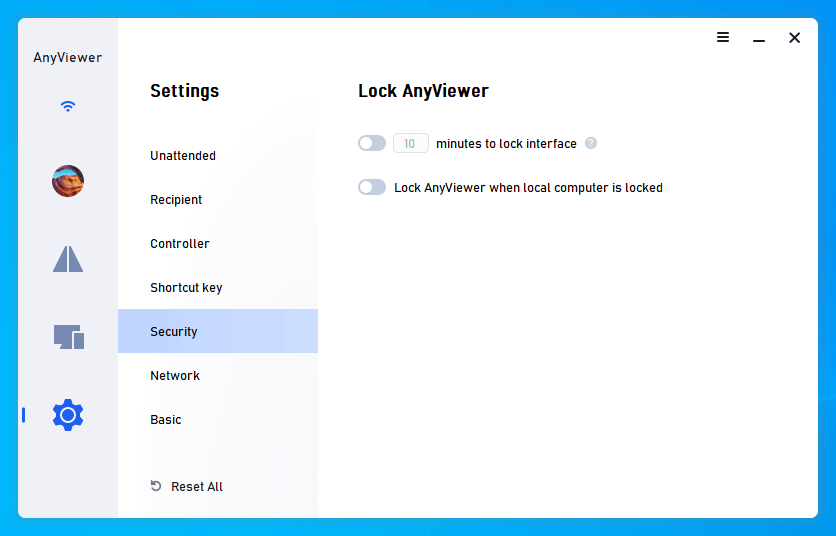
단계 3. 또한 설정 > 보안 에서 AnyViewer를 특정 시나리오에 자동으로 잠글 수 있습니다. 첫 번째 옵션을 활성화하고 시간 간격을 조정하거나 두 번째 옵션 로컬 컴퓨터가 잠금되었을 때 AnyViewer 잠그기를 활성화하여 로컬 컴퓨터를 잠그면 AnyViewer가 잠급니다.
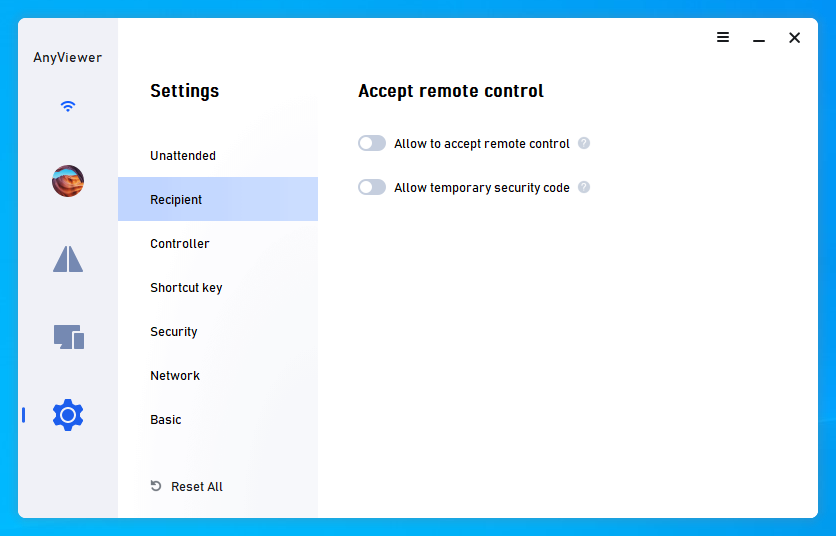
사용하지 않을 때 컴퓨터에서 원격 액세스를 비활성화해야 할 경우 매우 쉽습니다. 설정 > 수신자로 이동한 다음 세 개의 옵션을 선택 취소하면 당신의 장치는 더 이상 액세스할 수 없습니다.
UltraViewer는 안전한가요? 올바르게 사용한다면 UltraViewer는 안전하게 사용할 수 있습니다. 또한 안전한 원격 데스크톱 도구인 AnyViewer를 소개합니다.
마지막으로 말하자면, 도구가 아니라 도구를 사용하는 사람들이 중요합니다. 잘못된 손에도 숟가락은 위험할 수 있지만, 좋은 사람이라면 칼로 조차 문제를 일으키지 않을 것입니다. 원격 데스크톱 소프트웨어는 편리한 원격 작업과 지원에 적합합니다. 이 같은 유용한 도구는 해로운 일을 할 목적으로 사용해서는 안 됩니다.