このチュートリアルでは、WiFi経由でPCをリモートコントロールする方法を学びます。ノートパソコンユーザーには2つの方法、モバイルユーザーには1つの方法が推奨されています。
ラップトップを購入しましたが、ビジネス上の理由から頻繁にデスクトップを遠隔操作する必要があります。そのため、自分がPCの前に座っているかのように、WiFi経由でPCを遠隔操作する方法を知りたいです。どうすれば解決できますか?
- Redditの質問から
リモートPC制御は、物理的にその場にいるかのように、コンピュータにアクセスして管理する能力を指します。この技術は個人用およびプロフェッショナルなコンピューティングの様々な側面を革新しています。以下に、Wi-Fi経由でPCを遠隔操作するのに役立ついくつかの人気のある方法を紹介します。
それでは、ラップトップやモバイルデバイスの両方からWi-Fi経由でPCを遠隔操作する方法を学ぶために、読み続けてください。利点と欠点を探求し、情報を基にした意思決定をサポートします。
AnyViewerは、他の第三者に比べて優れたリモート制御ソフトウェアの一つで、ユーザーがどの場所からでも簡単にPCを制御できるようにします。デバイスが同じネットワーク上のWiFiで接続されている場合や、異なるネットワーク上で接続されている場合でも、AnyViewerは追加のネットワーク構成の必要なく、スムーズで迅速な接続を保証します。
また、AnyViewerには以下の機能があります:
では、どのようにしてどこからでもAnyViewerを介してPCを遠隔操作するか見てみましょう:
パート1. リモートコンピューターで AnyViewer のセットアップ
ステップ1. Windowsベースのホストコンピューターに AnyViewer をダウンロード、インストール、および実行します。
ステップ2. ログインに移動し、サインアップをクリックして AnyViewer アカウントを作成します。
パート2. ローカルデバイスからリモートコントロールを開始する
PC もしくはモバイルデバイスから PC にリモートアクセスする場合は、以下の手順に従ってください。
ステップ1. ローカル PC で AnyViewer を取得します。その後、同じ AnyViewer アカウントにログインします。
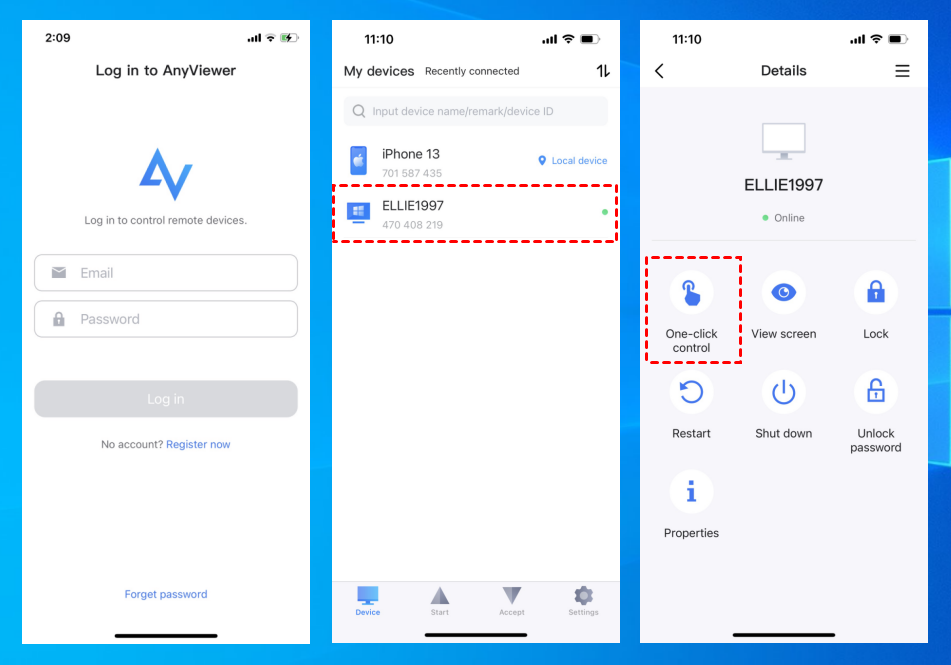
ステップ2. Device に移動し、リモートコンピューターをクリックし、One-click control をクリックすることで無人リモートアクセスを実現できます。
ステップ1. App Store もしくは Google Play から、iOS や Android 用の AnyViewer をダウンロードします。同じ AnyViewer アカウントにログインします。
ステップ2. 同じアカウントにログインしているすべてのデバイスがここに表示されます。
ステップ3. リモートコンピューターをタップし、One-click control をタップして特定のコンピューターへの無人リモートアクセスを実現します。
ステップ4. このようにして、モバイルデバイスからリモート PC に正常に接続されます。縦画面、横画面の両方をサポートしており、自由に切り替えることができます。
WiFiを介してPCリモートコントロールを有効にするには、組み込みのWindowsアプリであるリモートデスクトップを使用してください。ホストコンピュータとローカルデバイスが同じWiFiネットワークに接続されていることを確認し、次の手順で進んでください。
開始する前に、次の2つの点に注意してください:
パート1. リモートコンピュータでリモートデスクトップを設定する
ステップ1. ここに移動します: スタート > 設定 > システム > リモートデスクトップ、そして リモートデスクトップを有効にする をオンにします。
ステップ2. ユーザーアカウントを見つけて このPCにリモートでアクセスできるユーザーを選択する をクリックします。
ステップ3. リモートデスクトップユーザーウィンドウを開いた後、このコンピュータにアクセスを許可されるユーザーを追加するために追加ボタンをクリックします(リモートデスクトップを実現するためには、既存のユーザーを追加する必要があります)。
パート2. ローカルデバイスからリモートコントロールを開始する
PCとモバイルデバイスからのアクセス手順には少しの違いがある場合があります。
ステップ1. クライアントPCは特別な設定は必要ありません。検索ボックスでリモートデスクトップ接続を検索し、それを開きます。
ステップ2. リモートデスクトップ接続のインターフェースにIPアドレスとユーザー名を入力して接続を実現します(コンピュータのIPアドレスとユーザー名がわからない場合は、以下のチュートリアルに従ってください)。
以下の操作手順は、iOSシステムを例として、iPhoneでWindows 10をリモートコントロールする方法を教えます。AndroidでWindows 10をリモートコントロールしたい場合でも、手順は似ています。
ステップ1. App StoreでMicrosoft Remote Desktopを検索し、ダウンロードとインストールが完了したら、APPを開きます。インターフェースの右上隅にある“ ”記号をクリックし、ポップアップウィンドウで“コンピュータを追加”を選択します。
ステップ2. PC名とユーザーアカウントを追加し、保存をクリックします。
ステップ3. 作成したIPアドレスアイコンをクリックし、ポップアップウィンドウのユーザーアカウントの入力で制御されるコンピューターのユーザー名とパスワードを入力し、続行をクリックして接続を確立します。
ステップ4. 携帯デバイス上で制御されたPCの画面を表示し、マウスを制御することができます。
IPアドレスとユーザー名の問い合わせ方法
ステップ1. Windowsキー R を押して実行ダイアログボックスを開きます。 "cmd" と入力し、OK を押します。次に "ipconfig" と入力し、Enter キーを押します。これで、いくつかのIPアドレスのグループが表示されるはずで、その中の IPv4アドレス が必要なものです。
ステップ2. 次に "query user" と入力して、ユーザー名を確認します。
Chrome Remote Desktopは、Googleによって開発されたリモートアクセスツールで、ユーザーはChromeブラウザを介して別のコンピュータにリモートアクセスして制御することができます。これにより、ユーザーはインターネット経由で自分のコンピュータに安全にアクセスしたり、他の人にリモートサポートを提供したりすることが可能になります。
Google Chrome Remote Desktopのチュートリアルに進む前に、以下の2つの必須事項を確認してください:
ステップ1. 両方のコンピュータで、ログインしていない場合は同じGoogleアカウントにサインインしてください。そして、Chrome Remote Desktopのウェブページを開きます。
ステップ2. まずリモートアクセスをクリックし、次に青いダウンロードボタンをクリックします。
ステップ3. ChromeリモートデスクトップをChromeブラウザに追加するために、Add to Chromeをクリックします。
ステップ4. ダウンロードを確認するために、Add extensionをクリックします。
ステップ5. Accept & Installをクリックします。
ステップ6. コンピュータの名前を入力し、Nextをクリックします。
ステップ7. 少なくとも6桁のPINを選択し、2回入力してプログラムを開始します。
ステップ8. 両方のコンピュータが正常にPINを作成したら、ローカルコンピュータで利用可能なコンピュータが表示されます。接続したいコンピュータをクリックします。
ステップ9. リモートコンピュータのPINを入力し、青い矢印をクリックします。その後、コントロールを開始できます。
結論として、WiFi経由でのリモートPC制御は個人やプロのタスクにとって非常に柔軟性があります。AnyViewerやWindowsに組み込まれたリモートデスクトッププロトコル(RDP)、Google Chromeリモートデスクトップなど、サードパーティのソフトウェアを使用する場合でも、適切なツールと設定でプロセスを効率化することができます。これらの方法を使用することで、ユーザーはどこからでもPCをシームレスに制御できるようになり、生産性を向上させ、コラボレーションを促進することができます。上記の手順に従い、ニーズに合わせた適切な方法を利用することで、コンピュータに効率的にリモートアクセスして管理することができます。これにより、場所に関係なく常に接続し、生産性を保つことができます。