Hai riscontrato un problema di Autenticazione al Livello di Rete e hai bisogno di disabilitarlo quando usi RDP? Non preoccuparti, qui ti forniamo quattro modi per disabilitare l'Autenticazione al Livello di Rete su Windows 10 per assicurare che RDP funzioni normalmente.
Sono disperatamente bisognoso di assistenza! Quando ho provato ad utilizzare RDP sul mio computer con Windows 10, ho ricevuto il seguente avviso di errore. Secondo l"avviso, il problema potrebbe essere risolto disabilitando l"autenticazione a livello di rete. Potrebbe qualcuno spiegarmi come disattivare l"autenticazione a livello di rete su Windows 10?"
- Domanda da Reddit
Quando l"autenticazione a livello di rete è abilitata, gli utenti possono incontrare l"errore "Il computer remoto richiede l"autenticazione a livello di rete", che è abbastanza fastidioso. Pertanto, ci sono diversi modi per disabilitare l"autenticazione a livello di rete su Windows 10. Qui abbiamo elencato quattro metodi e i loro passaggi operativi dettagliati.
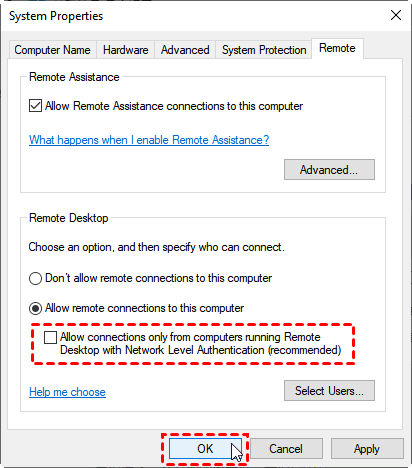
Passaggio 1. PremiWin R per richiamare la casella di dialogo Esegui. Quindi digita "sysdm.cpl" e premiOK per aprire le Proprietà di sistema.
Passaggio 2. Vai alla schedaRemota e deselezionaConsenti solo connessioni da computer che eseguono Desktop remoto con autenticazione a livello di rete (consigliato).
Passaggio 1. Apri la casella di dialogo Esegui e poi digita "regedit" per aprire l"Editor del Registro di sistema.
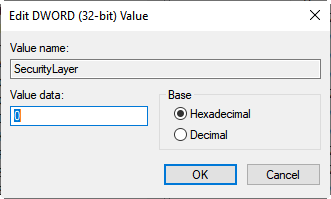
Passaggio 2. Naviga qui: HKEY_LOCAL_MACHINE > SYSTEM > ControlSet001 > Control > Terminal Server > WinStations > RDP-Tcp. Nella sezione a destra, trova SecurityLayer e UserAuthentication.
Passaggio 3. Fai doppio clic su SecurityLayer e su UserAuthentication, poi imposta i loro valori rispettivamente a 0.
Passaggio 1. Apri il prompt dei comandi e digita "gpedit.msc" per aprire l"Editor del Gruppo di Policy Locale.
Passaggio 2. Naviga qui: Computer configuration > Administrative Templates > Windows Components > Remote Desktop Services > Remote Desktop Session Host > Security. Nella sezione a destra, trova Require user authentication for remote connections by using Network Level Authentication.
Passaggio 3. Fai doppio clic su di esso e imposta su Disabled.
Se desideri disabilitare NLA sul computer remoto dal computer locale, puoi utilizzare PowerShell. Ecco come farlo.
Passo 1. Fai clic con il pulsante destro del mouse su Start, quindi scegli Windows PowerShell (Amministratore).
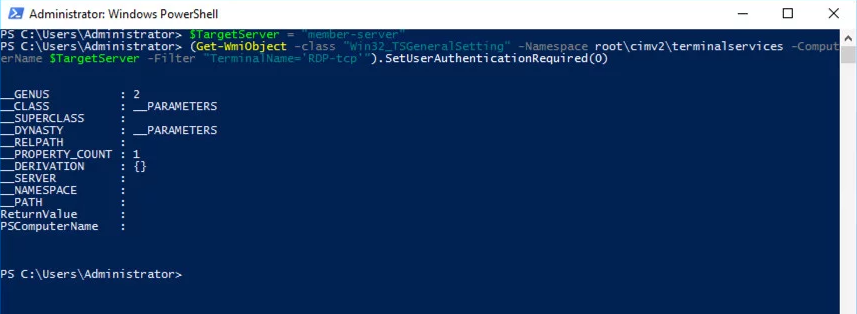
Passo 2. In PowerShell, esegui il seguente comando:
$TargetMachine = “Nome-Computer-Destinazione”
(Get-WmiObject -class “Win32_TSGeneralSetting” -Namespace root\cimv2\terminalservices -ComputerName $TargetMachine -Filter “TerminalName=’RDP-tcp"”).SetUserAuthenticationRequired(0)
Sostituisci “Nome-Computer-Destinazione” con il nome del computer remoto. Ad esempio, se il nome del computer remoto è “member-server”.
Se hai mai incontrato un problema RDP come abbiamo menzionato all"inizio di questo articolo, devi disabilitare l"Autenticazione di Rete al Livello per far funzionare RDP normalmente. Tuttavia, NLA è stato progettato per consentire agli utenti che si sono autenticati alla rete di connettersi al tuo computer, al fine di proteggere il tuo computer. Una volta disabilitato, il tuo computer sarà a rischio di utenti e software malevoli.
Ma non preoccuparti, puoi scegliere un software di desktop remoto sicuro per proteggere la sicurezza del tuo computer quando accedi in remoto a un altro computer. Ad esempio, AnyViewer. È protetto da crittografia Elliptic Curve Cryptography (ECC) e mantenuto da un team tecnico competente, proteggendo il tuo computer da attacchi malevoli. Iniziamo la nostra connessione remota sicura.
Passaggio 1. Scarica, installa ed avvia AnyViewer su entrambi i computer. Vai su Accedi, e poi clicca su Iscriviti. (Se hai già effettuato la registrazione sul loro sito ufficiale, puoi accedere direttamente.)
Passaggio 2. Compila le informazioni per la registrazione e vedrai che accederai con successo a AnyViewer. Il tuo dispositivo verrà automaticamente associato all"account a cui hai effettuato l"accesso.
Passaggio 3. Accedi allo stesso account AnyViewer sui due dispositivi, quindi puoi ottenere una connessione diretta cliccando su Controllo con un clic.
✍ Effettua l"aggiornamento al piano Professionale o Enterprise. Otterrai i seguenti diritti:
◆ Assegna più dispositivi per ottenere l"accesso remoto non assistito a più dispositivi.
◆ Collegati ad un altro computer in modalità privacy, il che significa che puoi oscurare lo schermo e bloccare il mouse e la tastiera del computer remoto.
◆ Trasferisci file a una velocità maggiore. La velocità di trasferimento per un account gratuito è di 500 KB/s, mentre per un account a pagamento può arrivare a 10 MB/s.
◆ ...
Se per qualche motivo non desideri accedere allo stesso account sui due dispositivi, ti offriamo anche altri due metodi di connessione. Tuttavia, devi tener presente che non potrai godere di alcune funzionalità, ad esempio trasferire file tra computer utilizzando questi due metodi di connessione, poiché sono progettati solo per gli utenti con accesso effettuato.
Metodo di connessione 1. Invia una richiesta di controllo
Passaggio 1. Sul computer client, inserire l"ID dispositivo del computer host e quindi fare clic su Connetti.
Passaggio 2. Fare clic su Invia una richiesta di controllo al tuo partner.
Passaggio 3. Sul computer host, fare clic su Consenti per effettuare la connessione correttamente.
Metodo di connessione 2. Inserisci il codice di sicurezza
Passaggio 1. Sul computer host, vai su Impostazioni > Destinatario. Seleziona la terza opzione e quindi imposta il codice di sicurezza permanente.
Passaggio 2. Sul computer client, inserisci l"ID dispositivo del computer host e quindi fai clic su Connetti. Scegli Inserisci codice di sicurezza e inserisci il codice. Fai clic su OK per ottenere l"accesso remoto.
Come disattivare l"Autenticazione a Livello di Rete su Windows 10? In questo post, abbiamo presentato quattro metodi diversi. Ma ricorda, disabilitare l"ALN potrebbe rendere il tuo computer vulnerabile ad utenti e software maligni. Se desideri connessioni remote sicure, puoi utilizzare il software di desktop remoto di terze parti, AnyViewer, che può proteggere il tuo computer e nel frattempo offrirti connessioni veloci e stabili.