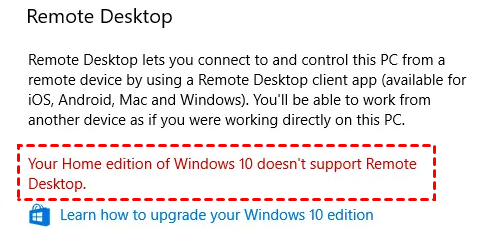
Apakah mungkin menggunakan Remote Desktop Windows 10 Home? Pos ini menjawab pertanyaan tersebut. Selain itu, pos ini menjelajahi opsi alternatif untuk Anda. Lanjutkan membaca untuk mengetahui lebih lanjut!
Remote Desktop adalah fitur dalam sistem operasi Windows yang memungkinkan Anda untuk mengakses dan mengontrol komputer dari perangkat lain melalui jaringan atau internet. Klien dan host Remote Desktop merupakan dua komponen utama dari Remote Desktop. Perangkat klien Remote Desktop adalah perangkat yang Anda gunakan untuk terhubung ke komputer lain secara remote. Sementara itu, perangkat host Remote Desktop adalah komputer yang Anda hubungkan secara remote.
Apakah Windows 10 Home mendukung Remote Desktop? Ya, Windows 10 Home mendukung fungsi klien Remote Desktop, yang berarti Anda dapat terhubung ke komputer lain menggunakan Remote Desktop, tapi tidak mendukung sebagai host Remote Desktop. Dengan kata lain, Anda tidak dapat menggunakan Windows 10 Home untuk mengizinkan komputer lain terhubung kepadanya melalui Remote Desktop. Fitur tersebut tersedia di Windows 10 Pro dan edisi yang lebih tinggi.
Sedang mencari alternatif Remote Desktop Windows 10 Home untuk menghubungkan secara remote? Karena Remote Desktop tidak kompatibel dengan Windows 10/11 Home, berikut adalah dua alternatif yang bisa Anda pertimbangkan. Jika tertarik, cobalah menggunakannya.
Untuk terhubung ke Windows 10/11 Home, kami sangat merekomendasikan AnyViewer sebagai alternatif yang efektif dan praktis untuk Remote Desktop Windows 10/11 Home. AnyViewer adalah salah satu solusi akses jarak jauh terbaik yang telah mendapatkan perhatian besar karena antarmuka yang mudah digunakan, kecepatan koneksi yang cepat, dan respons yang sangat baik.
Klik tombol unduh dan cobalah. AnyViewer juga memiliki versi iOS, Anda juga dapat mengontrol PC Anda dari iPhone atau iPad.
Langkah 1. Pada komputer Windows 10/11 Home yang jarak jauh, pergi ke Masuk, kemudian klik Mendaftar.
Langkah 2. Masuk ke akun AnyViewer yang sama pada perangkat lokal.
Langkah 3. Buka tab Perangkat, pilih perangkat Windows Home target, kemudian klik Kontrol satu-klik untuk mendapatkan akses jarak jauh tanpa pengawasan.
Chrome Remote Desktop adalah alat akses jarak jauh yang dikembangkan oleh Google, yang juga bisa dianggap sebagai ekstensi dari Google. Ini memungkinkan pengguna untuk mengakses PC dari PC lain tanpa dibatasi oleh lokasi. Yang lebih penting, pastikan kedua PC menggunakan Windows 10 dan Anda menggunakan browser Chrome.
Langkah 1. Klik Akses Jarak Jauh terlebih dahulu dan kemudian klik tombol download biru.
Langkah 2. Klik Tambahkan ke Chrome untuk menambahkan Chrome Remote Desktop di browser Chrome Anda.
Langkah 3. Klik Tambahkan ekstensi untuk mengonfirmasi unduhan.
Langkah 4. Klik Terima & Instal.
Langkah 5. Masukkan nama komputer Anda dan kemudian klik Selanjutnya.
Langkah 6. Pilih PIN dengan setidaknya 6 angka, dan kemudian masukkan dua kali untuk memulai program.
Langkah 7. Setelah kedua komputer berhasil membuat PIN-nya, Anda dapat melihat komputer yang tersedia di sini di komputer klien. Klik komputer yang ingin Anda hubungkan.
Langkah 8. Masukkan PIN komputer tujuan, lalu klik panah biru. Kemudian Anda dapat mulai mengendalikannya.
Catatan: Jika Anda tidak menggunakan browser Chrome dan perangkat tidak menggunakan Windows 10, atau jika Anda menghadapi error yang Chrome Remote Desktop last online, Anda dapat melihat opsi berikutnya.
Apakah Anda dapat menggunakan Remote Desktop di Windows 10 Home? Secara keseluruhan, meskipun Windows 10 Home mendukung fungsionalitas Remote Desktop client, namun tidak memiliki kemampuan untuk berfungsi sebagai host Remote Desktop.
Bagi pengguna yang mencari alternatif Remote Desktop Windows 10 Home, AnyViewer muncul sebagai pilihan yang sangat direkomendasikan untuk antarmuka yang user-friendly, kecepatan koneksi yang cepat, dan banyak fitur, termasuk akses remote tanpa pengawasan dan dukungan multi-monitor. Chrome Remote Desktop juga menawarkan alternatif yang layak, masing-masing dengan kumpulan fitur dan prosedur instalasi yang berbeda.
Tidak peduli pilihan mana yang Anda pilih, alternatif-alternatif ini menyediakan solusi yang handal untuk membangun koneksi remote, memenuhi berbagai kebutuhan dan preferensi pengguna.