Dalam pos ini, kami memperkenalkan empat cara untuk berbagi layar dengan komputer lain: AnyViewer, Chrome Remote Desktop, Windows Quick Assist, dan Windows Miracast.
Saya harus bekerja sama dengan tim saya pada beberapa proyek, namun sulit bagi kami untuk menyediakan sesi pelatihan online karena kami tidak membahas perkembangan yang sama. Oleh karena itu, saya percaya bahwa melanjutkan sesi pada layar komputer yang sama bisa menjadi solusi atas masalah ini. Bisakah seseorang memberi saya saran tentang bagaimana cara berbagi layar?”
- Pertanyaan dari Reddit
Berbagi layar antar komputer dan berbagi layar antar perangkat iOS dan komputer adalah hal yang penting untuk kerjasama tim. Setelah Anda memberikan akses berbagi ke layar komputer Anda, orang lain dapat melihat aktivitas layar Anda secara real-time tanpa membuang waktu mengirim file. Pada posting ini, kami menawarkan 4 cara untuk berbagi layar dengan komputer lain. Pilih yang paling sesuai dengan kebutuhan Anda.
AnyViewer adalah sebuah perangkat lunak remote desktop yang memungkinkan Anda untuk berbagi layar PC dengan komputer lain pada Windows 11/10/8.1/8/7 dan Windows Server. Anda juga dapat menggunakannya untuk berbagi layar komputer Windows dengan perangkat Android/iOS. AnyViewer sangat dihargai karena alasan-alasan berikut:
Setelah mengunduh dan menginstal aplikasi gratis ini, ikuti langkah-langkah berikut untuk berbagi layar komputer melalui AnyViewer berdasarkan kebutuhan spesifik.
Bagikan layar dengan komputer lain tanpa duduk di depan PC lokal
Langkah 1. Di PC lokal Anda, jalankan AnyViewer. Dapatkan ID perangkat dan bagikan kepada komputer lain.
Langkah 2. Di komputer lain, jalankan AnyViewer. Masukkan ID perangkat yang dibagikan dan klik Kendali jarak jauh.
Langkah 3. Pilih cara pertama untuk mengirimkan permintaan kendali jarak jauh ke komputer lokal Anda.
Langkah 4. Di PC lokal Anda, Anda dapat melihat permintaan tersebut. Hapus centang Izinkan untuk mengendalikan mouse dan keyboard. Lalu, klik Izinkan.
Komputer jarak jauh hanya dapat melihat layar PC Anda tetapi tidak dapat menjalankan aplikasi di komputer Anda. Operasi seperti mengubah resolusi layar, mentransfer file, dan obrolan tersedia.
Bagikan layar PC yang tidak diawasi dengan komputer lain
Step 1. Jalankan AnyViewer di kedua PC. Buat akun AnyViewer dan masuk ke akun yang sama (masuk secara langsung jika sudah mendaftar pada akun AnyViewer).
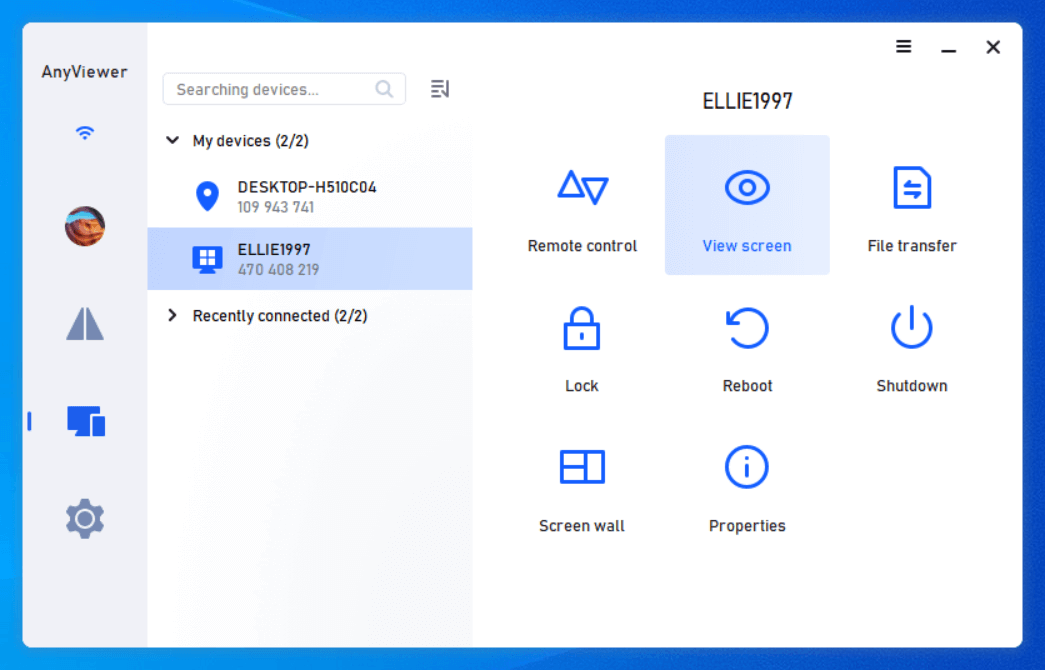
Langkah 2. Di komputer lain, orang dapat pergi ke Perangkat, klik komputer Anda, dan klik Lihat layar untuk melihat layar PC Anda. Klik Kontrol satu klik jika perlu memperbaiki masalah PC untuk dukungan jarak jauh.
Jika kedua komputer menjalankan Windows 10 1607 atau versi yang lebih baru, Anda dapat menggunakan Quick Assist untuk berbagi layar dengan komputer lain tanpa harus mengunduh perangkat lunak pihak ketiga.
Langkah 1. Pada komputer yang ingin Anda bagikan layarnya, ketik Quick Assist dalam kotak pencarian dan bukalah. Klik Bantu orang lain di antarmuka utama.
Langkah 2. Masukkan akun Microsoft Anda dan klik Lanjutkan untuk mendapatkan kode keamanan berbagi. Kemudian, masukkan kata sandi dan klik Masuk. Kemudian kode keamanan akan muncul, hanya berlaku selama 10 menit.
Langkah 3. Pada komputer Anda, buka Quick Assist, masukkan kode keamanan, lalu klik Bagikan layar.
Langkah 4. Pilih Kendali Penuh atau Tampilkan Layar berdasarkan kebutuhan Anda sendiri, dan klik Lanjutkan.
Langkah 5. Klik Izinkan untuk berbagi layar Anda dengan komputer lain.
Ketika kedua komputer terhubung ke jaringan WIFI yang sama dan menjalankan Windows 10 atau 11, Anda dapat menggunakan Miracast, fitur bawaan yang tersedia di Windows 10/11.
Periksa apakah PC Anda kompatibel dengan Miracast
Langkah 1. Tekan Win P untuk memunculkan opsi proyeksi.
Langkah 2. Jika Anda melihat pilihan di bagian bawah yang mengatakan "Sambungkan ke tampilan nirkabel," PC Anda kompatibel dengan Miracast.
Bagikan layar PC dengan PC lain via Miracast
Sebelum menggunakan Miracast, pastikan kedua komputer terhubung ke jaringan WiFi.
Langkah 1. Buka Pusat Tindakan di sudut kanan bawah desktop.
Langkah 2. Klik Sambungkan untuk melihat perangkat Anda.
Langkah 3. Pilih perangkat penerima untuk memulai berbagi layar dan tunggu perangkat terhubung. Anda perlu mencoba lagi jika koneksi gagal.
Langkah 4. Centang Izinkan masukan jika Anda ingin membiarkan komputer penerima mengontrol PC Anda.
Langkah 5. Klik Ubah mode proyeksi untuk memilih mode yang sesuai dengan kebutuhan Anda.
Langkah 6. Klik Putuskan ketika Anda ingin mengakhiri berbagi layar.
Jika komputer Anda atau komputer lain menjalankan Windows dan kedua komputer telah terpasang browser Chrome, Chrome Remote Desktop dapat menjadi pilihan terbaik untuk berbagi layar. Ini tersedia untuk Microsoft Windows, OS X, Linux, dan ChromeOS.
Langkah 1. Masuk ke Akun Google yang sama pada kedua perangkat dan buka halaman unduhan Chrome Remote Desktop. Pilih Remote Support di panel kiri pada PC Anda, lalu klik tombol unduh biru.
Langkah 2. Klik Tambahkan ke Chrome untuk menambahkan ekstensi Chrome Remote Desktop ke browser Chrome Anda.
Langkah 3. Klik Tambahkan ekstensi dalam jendela pop-up untuk mengonfirmasi pengunduhan.
Langkah 4. Setelah menambahkan ekstensi Chrome Remote Desktop, klik Generate Code di bawah Bagikan tampilan ini.
Langkah 5. Kirim kode yang dihasilkan ke PC tempat Anda ingin berbagi layar komputer (kode akan kedaluwarsa dalam 5 menit).
Langkah 6. Pada komputer jarak jauh, masukkan kode akses dari PC host, lalu klik Sambungkan.
Langkah 7. Permintaan akan muncul di komputer Anda, dan klik Bagikan untuk memulai berbagi layar.
Sekarang, Anda harus sudah paham bagaimana cara berbagi layar dengan komputer lain. Untuk berbagi layar dengan fleksibilitas di Windows, AnyViewer adalah solusi terbaik. Untuk berbagi layar di Windows 11/10 tanpa perlu mengunduh aplikasi pihak ketiga, Quick Assist atau Miracast dapat digunakan. Untuk berbagi layar dengan komputer lain di Mac atau Linux, Chrome Remote Desktop dapat membantu!