Postingan ini secara utama memperkenalkan tiga pilihan untuk mengelola PC Windows 10 secara jarak jauh. Anda dapat memilih antara Windows Admin Center, Computer Management, dan perangkat lunak remote desktop sesuai dengan kebutuhan Anda sendiri.
"Saya memiliki PC Windows 10 di rumah, tetapi sekarang saya berada di sebuah sekolah ribuan kilometer jauhnya. Saya ingin tahu apakah mungkin bagi saya untuk melakukan manajemen PC Windows 10 secara remote?"
Di bagian ini, kami akan mengenalkan tiga pilihan untuk mengelola komputer Windows 10 secara remote, melalui Computer Management, Windows Admin Center, atau perangkat lunak remote desktop pihak ketiga.
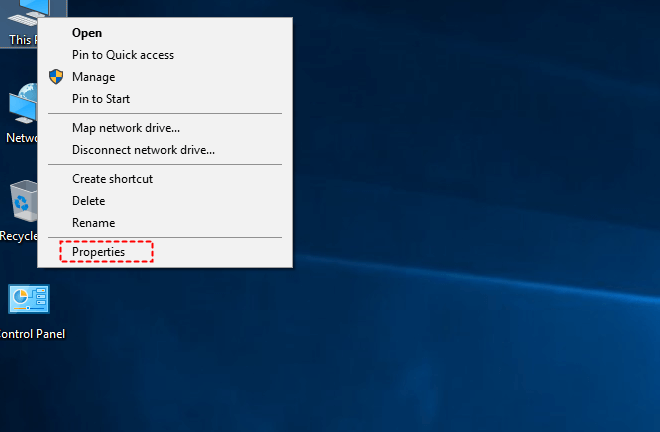
Langkah 1. Sebelum memulai, Anda perlu mencari tahu nama komputer dari komputer remote. Klik kanan This PC pada desktop remote, lalu pilih Properties.
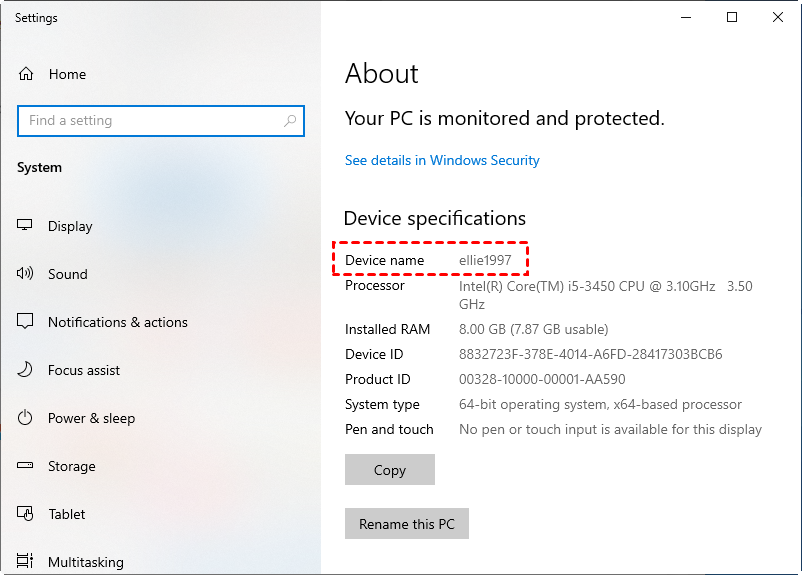
Langkah 2. Catat Device name remote, Anda akan membutuhkannya nanti.
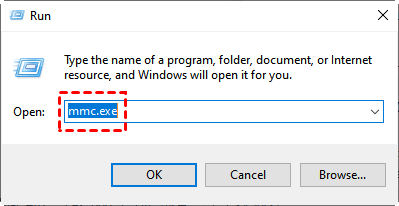
Langkah 3. Tekan tombol Win R, ketikkan "mmc.exe", lalu tekan Enter untuk membuka Microsoft Management Console.
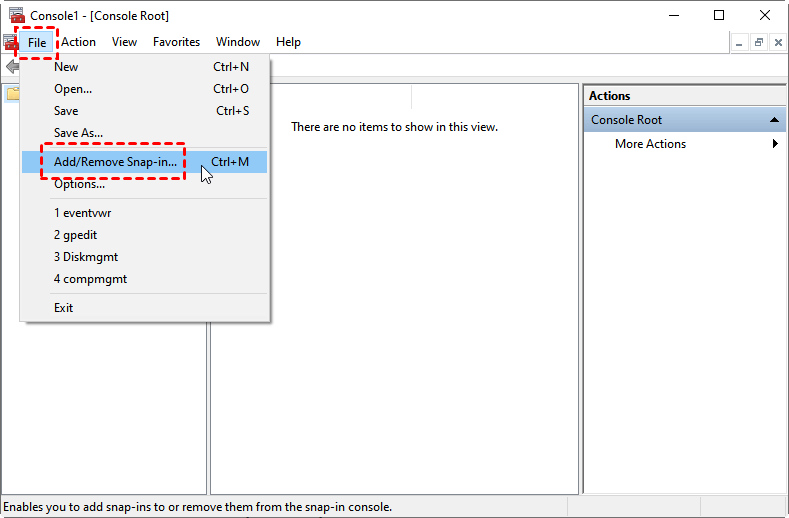
Langkah 4. Klik File terlebih dahulu, lalu pilih Add/Remove Snap-in.
Langkah 5. Pilih Computer Management, lalu klik Add.
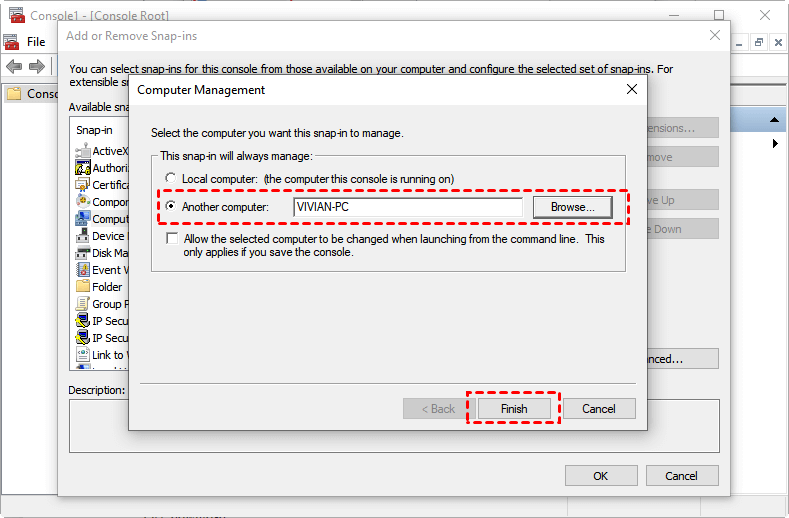
Langkah 6. Masukkan nama komputer remote, lalu klik Browse untuk memeriksa nama komputer. Setelah itu, klik Finish.
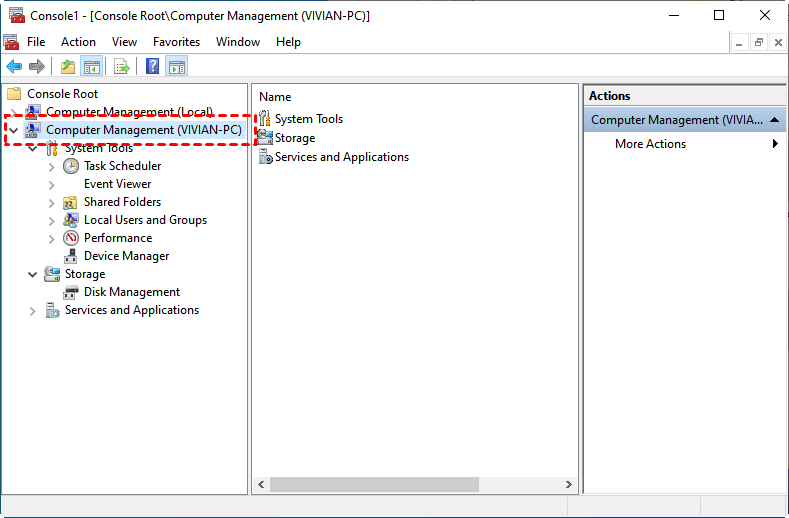
Langkah 7. Mengasumsikan Anda terhubung dengan sukses, Anda sekarang dapat menggunakan Pengelola Komputer dari jarak jauh untuk mengakses sumber daya dan pengaturan komputer tersebut seolah-olah Anda berada di depan keyboard dan monitor komputer tersebut.
Catatan: Anda perlu memastikan bahwa layanan remote telah berjalan, dan akses firewall yang tepat telah diizinkan untuk akses jarak jauh ke alat yang ingin Anda gunakan.
Windows Admin Center adalah program berbasis browser yang memungkinkan pengguna untuk mengelola mesin Windows dari jarak jauh. Sebelum memulai, perhatikan bahwa Windows Admin Center hanya dapat diinstal pada Windows 10 versi 1709 atau yang lebih baru.
Langkah 1. Unduh Windows Admin Center dari Pusat Evaluasi Microsoft dan instal di PC Windows 10 Anda.
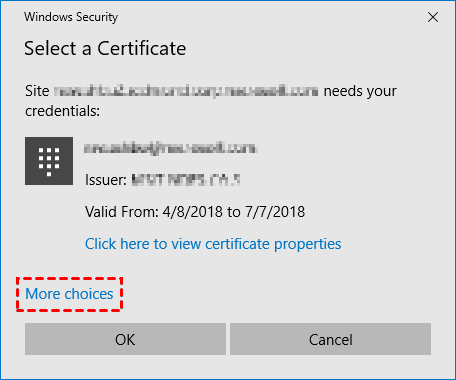
Langkah 2. Ketika Anda diminta dialog Keamanan Windows, klik Pilihan lainnya.
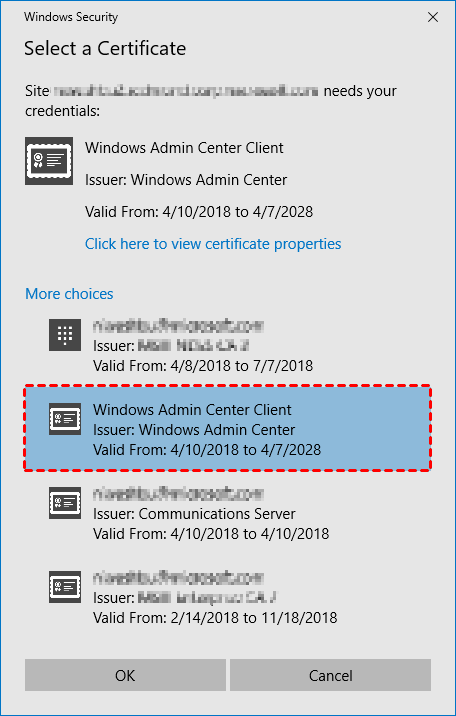
Langkah 3. Pilih sertifikat yang diberi label Windows Admin Center Client dan klik OK.
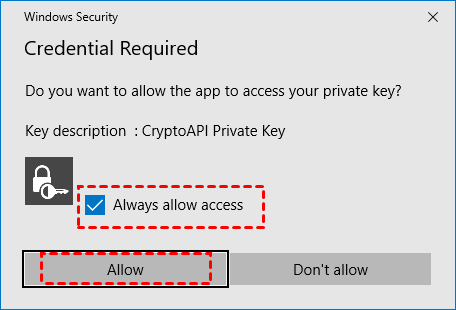
Langkah 4. Pilih Always Allow Access dan klik Izinkan.
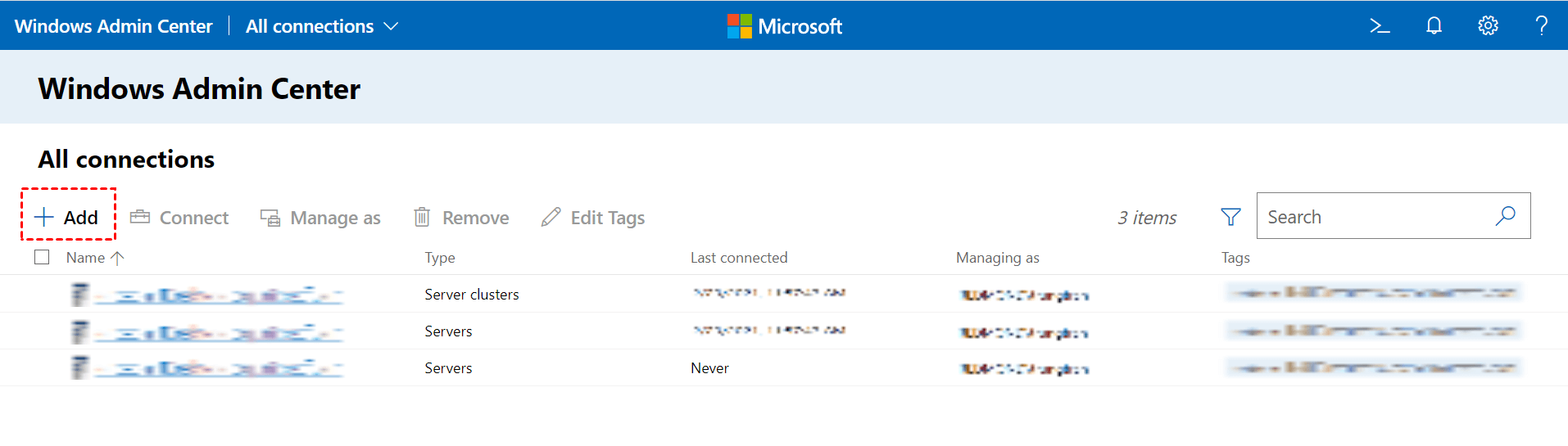
Langkah 5. Klik Tambahkan di bawah Semua Koneksi.
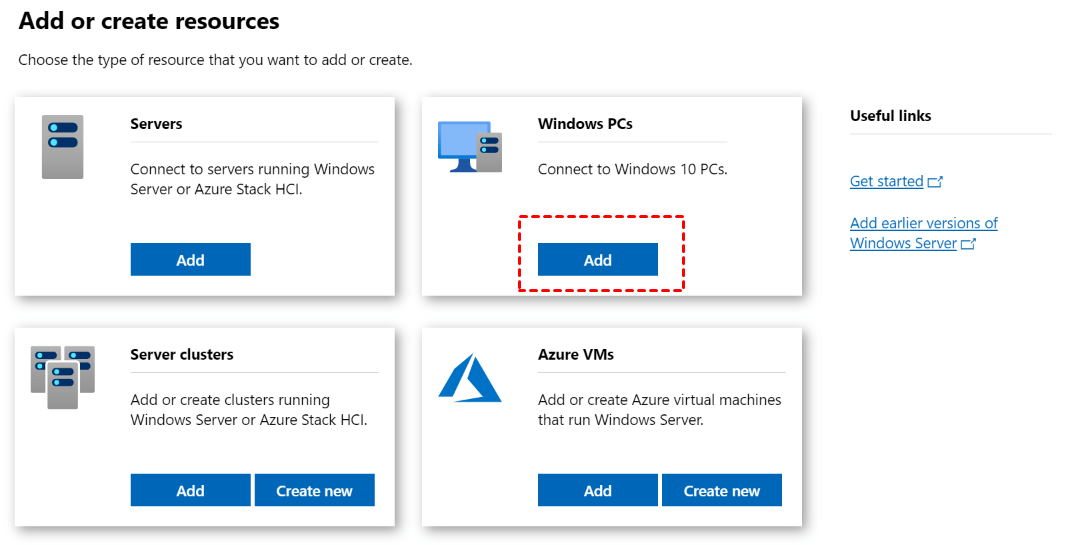
Langkah 6. Pilih untuk menambahkan sumber daya apa pun yang ingin Anda tambahkan. Di sini kita memilih untuk menambahkan PC Windows.
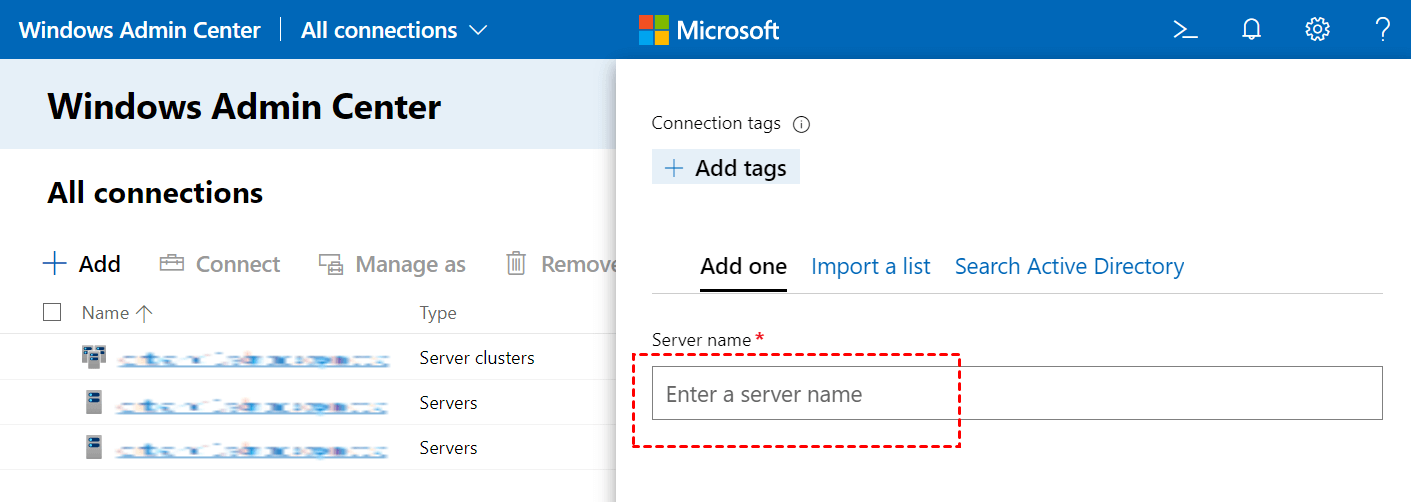
Langkah 7. Ketik nama komputer dan klik Submit. Komputer Windows 10 akan ditambahkan ke daftar koneksi pada halaman gambaran.
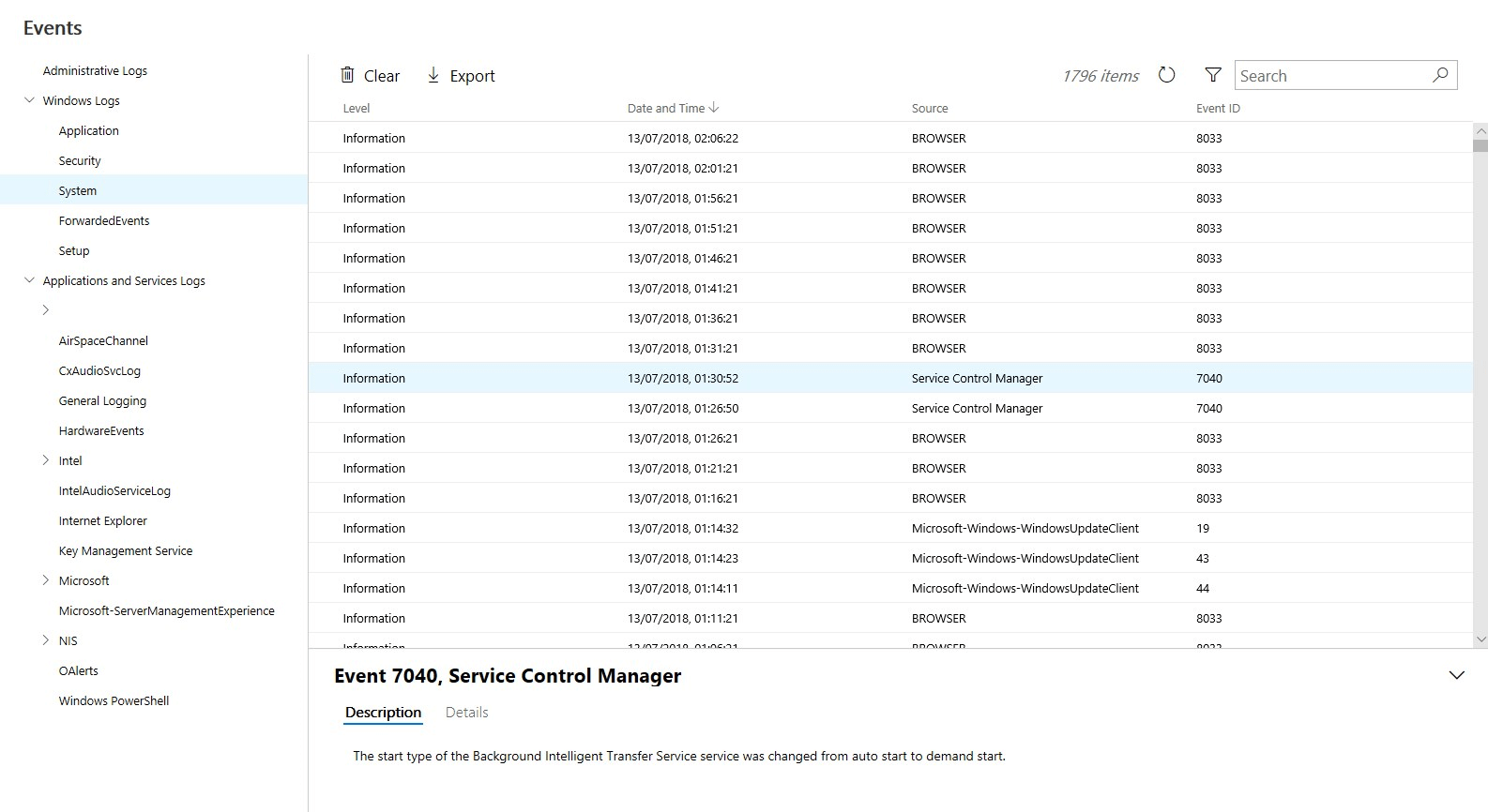
Langkah 8. Kemudian Anda dapat mengelola PC Windows 10 secara remote. Misalnya, Anda dapat memeriksa log acara komputer remote.
Opsi terakhir untuk mengelola PC Windows 10 secara remote adalah dengan menggunakan perangkat lunak desktop jarak jauh gratis dan mudah AnyViewer untuk mengakses komputer lain secara remote dan kemudian mengelolanya.
Langkah 1. Unduh, instal, dan jalankan AnyViewer pada kedua komputer.
Langkah 2. Pergi ke Masuk, kemudian klik Daftar. (Jika Anda sudah mendaftar di situs web resminya, Anda dapat langsung masuk.)
Langkah 3. Isi informasi pendaftaran.
Langkah 4. Kemudian Anda dapat melihat berhasil masuk ke AnyViewer. Perangkat Anda akan secara otomatis di tugaskan ke akun yang Anda masuk.
Langkah 5. Masuk ke akun AnyViewer yang sama pada kedua perangkat, kemudian klik Kontrol dengan Satu Klik untuk mencapai akses jarak jauh yang tidak diawasi.
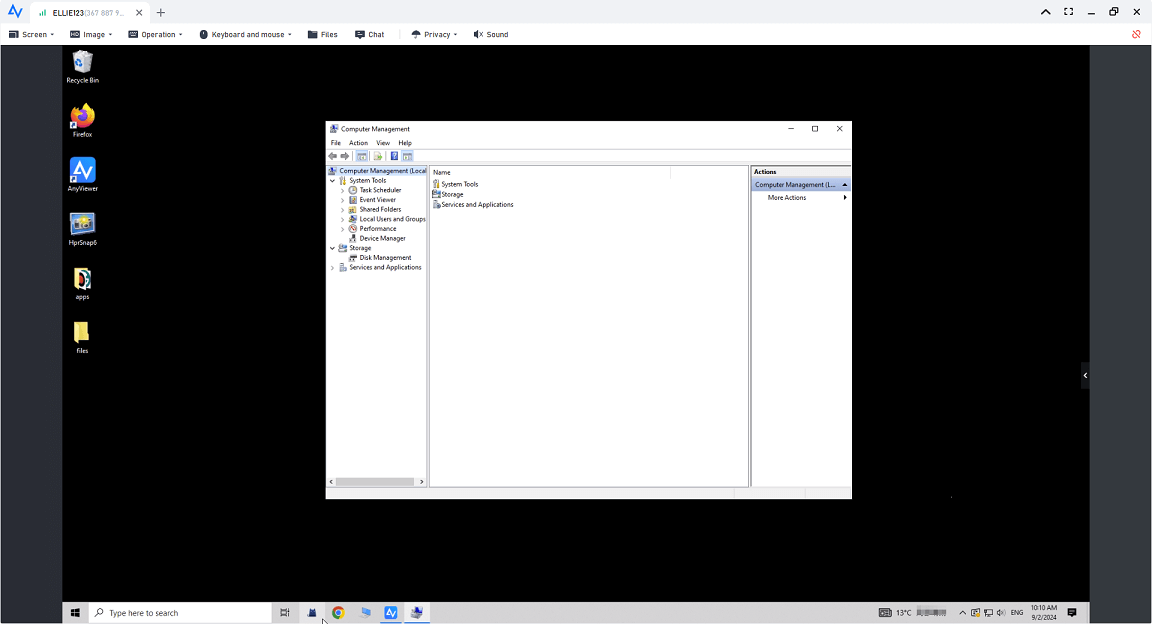
Langkah 6. Setelah Anda memiliki kendali penuh terhadap komputer remote, Anda dapat membuka program apa pun dan mengelolanya seolah-olah Anda menggunakannya secara nyata.
Posting ini memberikan tiga pilihan untuk mengelola PC Windows 10 secara remote. Secara khusus, Anda dapat mengelola PC Windows 10 dengan menggunakan Windows Admin Center, Pengelolaan Komputer, atau perangkat lunak remote desktop AnyViewer. Langkah-langkah detail telah dijelaskan dalam posting ini. Anda dapat memilih apa pun yang Anda inginkan sesuai dengan kebutuhan Anda sendiri.