Jika Anda mengalami pengalaman Remote Desktop yang lambat, jangan khawatir. Postingan ini menguraikan tujuh strategi terbukti untuk mengatasi Remote Desktop yang lambat di Windows 10 dan 11, memastikan pengalaman pengguna yang lebih lancar dan responsif.
Saya selalu menggunakan PC HP Windows 10 Pro untuk mengakses PC Dell Windows 10 melalui RDP. Tetapi baru-baru ini, kedua PC tersebut menjadi sangat lambat untuk login dengan RDP. Tampilan layar dan respons klik mouse terlambat, hal ini membuat saya frustasi, terutama saat saya sangat membutuhkan RDP. Apakah ada yang tahu mengapa ini terjadi dan bagaimana cara membuat Remote Desktop lebih cepat di Windows 10?"
- Pertanyaan dari Reddit
Remote Desktop adalah alat yang umum digunakan untuk kendali komputer jarak jauh, namun pengguna mungkin mengalami masalah performa yang lambat. Performa Slow Remote Desktop dapat disebabkan oleh berbagai faktor. Misalnya:
Berikut adalah tujuh solusi yang mungkin membantu mengatasi masalah Remote Desktop yang lambat di Windows 10 dan 11.
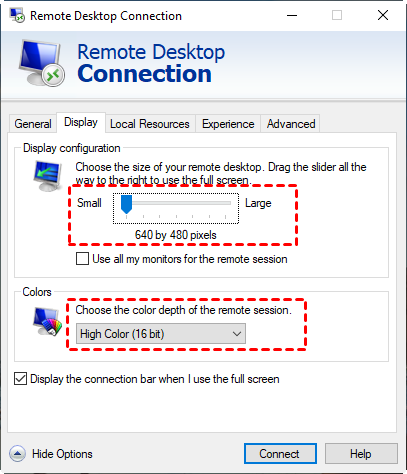
Mengoptimalkan pengaturan tampilan dapat secara signifikan meningkatkan kecepatan Remote Desktop. Mengatur parameter seperti ukuran tampilan dan kedalaman warna layar terbukti efektif dalam mengatasi masalah Remote Desktop yang lambat di Windows 10 dan 11.
Langkah 1. Cari Remote Desktop Connection dalam kotak pencarian dan buka. Kemudian temukan dan klik Tampilkan Opsi.
Langkah 2. Beralih ke tab Tampilan, dan ubah ukuran remote desktop menjadi ukuran yang lebih kecil. Pada kolom Warna, pilih Warna Tinggi (16 bit).
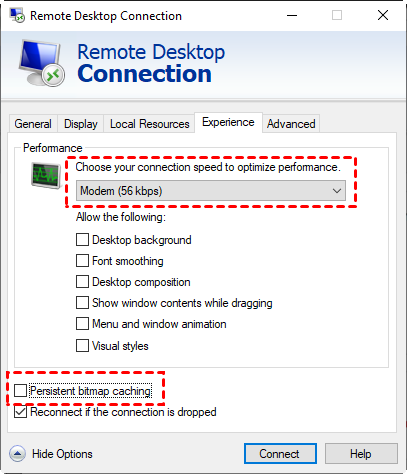
Langkah 3. Pindah ke tab Pengalaman, dan ubah kecepatan koneksi menjadi Modern (56 kbps). Kemudian hilangkan centang pada Persistence bitmap caching.
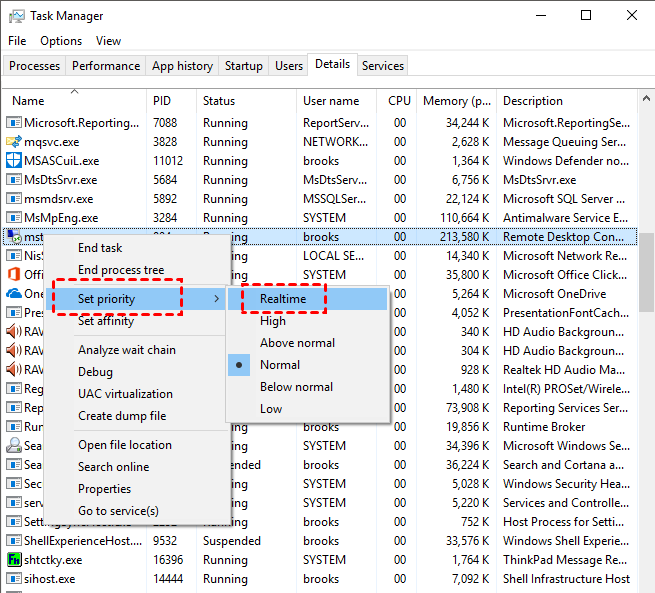
Untuk meningkatkan kecepatan Remote Desktop di Windows 10 dan 11, penanganan penggunaan CPU atau RAM yang tinggi sangat penting. Salah satu strategi yang efektif adalah dengan mengatur prioritas RDP pada mesin klien menjadi Realtime. Dengan melakukannya, Remote Desktop akan diberikan prioritas yang tertinggi dalam penggunaan waktu CPU, sehingga menyumbang pada peningkatan kinerja secara keseluruhan.
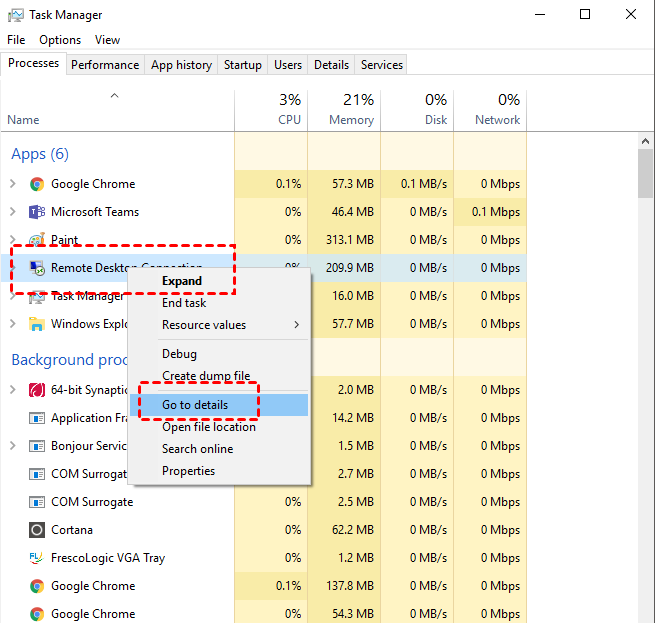
Langkah 1. Tekan Ctrl Shift Esc untuk membuka Task Manager. Kemudian cari dan klik kanan Remote Desktop Connection, lalu klik Go to details.
Langkah 2. Cari "mstcsc.exe" di Task Manager dan atur prioritasnya menjadi Realtime.
Pengguna juga dapat menjalankan perintah tertentu di Command Prompt untuk memperbaiki kecepatan lambat Remote Desktop di Windows 10 dan 11.
Langkah 1. Tekan Win R dan kemudian ketik "cmd" untuk membuka Command Prompt.
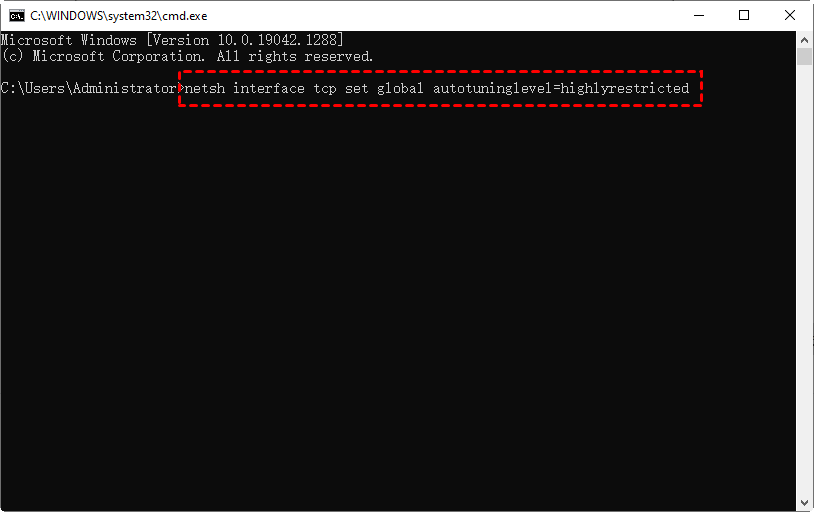
Langkah 2. Jalankan perintah berikut: "netsh interface tcp set global autotuninglevel=highlyrestricted". Setelah itu, tutup Command Prompt.
Menurut umpan balik dari beberapa pengguna, menggunakan notepad untuk mengedit file .rdp dan menambahkan perintah tertentu juga membantu memperbaiki Remote Desktop Connection yang lambat pada Windows 10, 11.
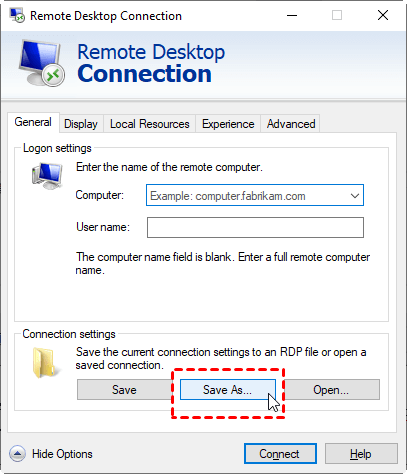
Langkah 1. Buka Remote Desktop Connection. Pada tab Umum, temukan Pengaturan Koneksi dan klik Simpan Sebagai.
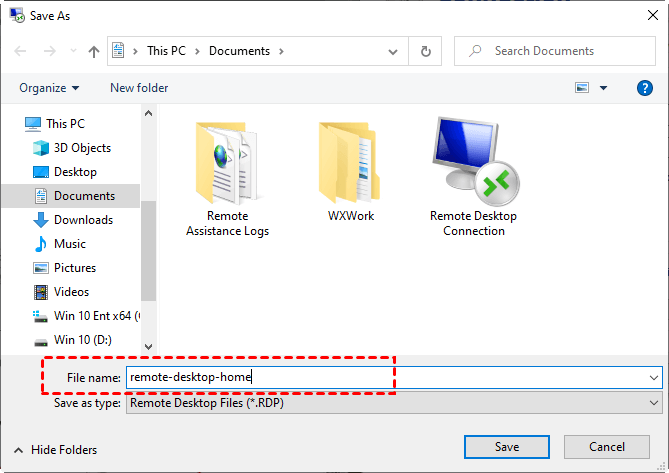
Langkah 2. Masukkan nama file yang Anda inginkan untuk file tersebut, lalu klik Simpan. Misalnya, saya menyimpannya sebagai "remote-desktop-home" di sini. Ingatlah lokasi file tersebut.
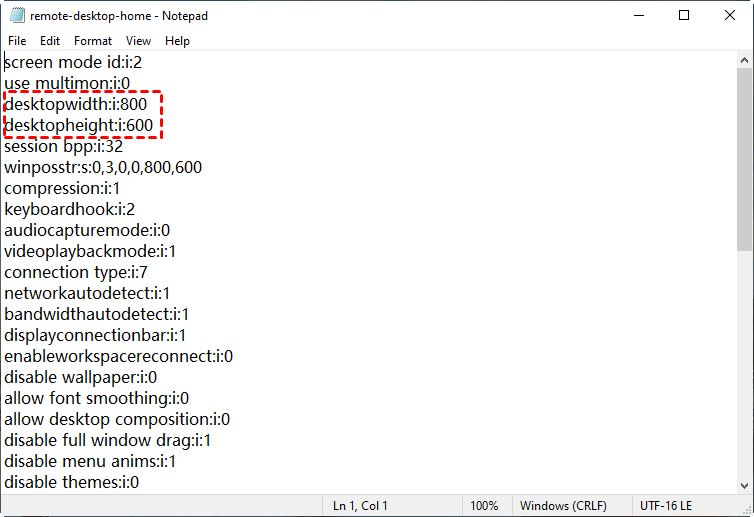
Langkah 3. Temukan file yang baru saja Anda simpan dan klik kanan. Lalu buka dengan Notepad.
Langkah 4. Tambahkan "enablecredsspsupport:i:0" ke dalam file tersebut, lalu simpan file tersebut.
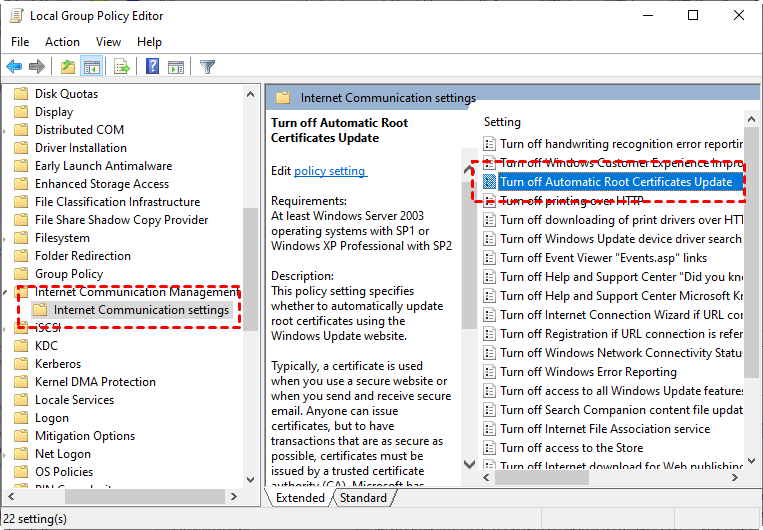
Beberapa pengguna juga melaporkan bahwa masalah ini terkait dengan sertifikat akar. Oleh karena itu, Anda dapat mengikuti langkah-langkah berikut untuk mengaktifkan pembaruan sertifikat akar otomatis.
Langkah 1. Tekan Win R lalu ketikkan "gpedit.msc" untuk membuka pengelola kebijakan grup lokal.
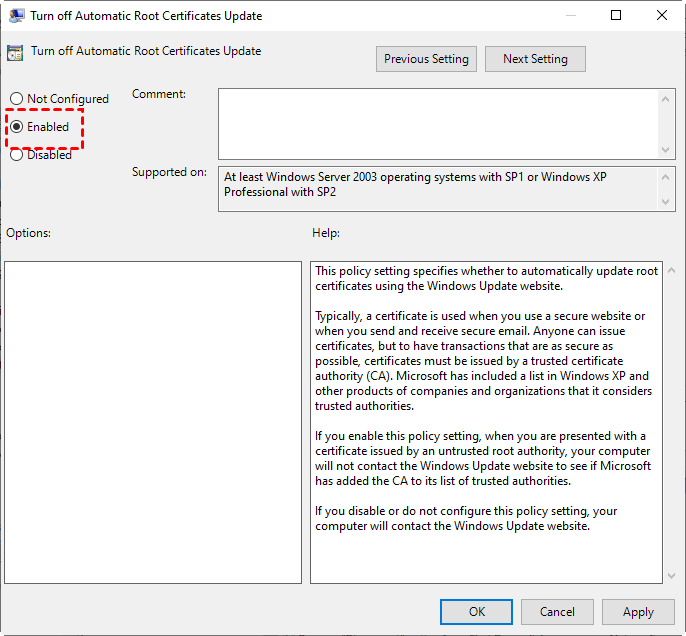
Langkah 2. Navigasikan ke sini: Konfigurasi Komputer > Template Administratif > Sistem > Pengelolaan Komunikasi Internet > Pengaturan Komunikasi Internet. Di panel kanan, temukan dan klik ganda Nonaktifkan Pembaruan Sertifikat Akar Otomatis.
Langkah 3. Atur menjadi Diaktifkan dan kemudian klik OK.
Jika menghadapi kecepatan koneksi Remote Desktop yang lambat, pertimbangkan langkah penting lain untuk mengatasi masalah tersebut. Jika komputer Anda menggunakan VPN yang mengalami masalah terkait server, hal itu dapat menyebabkan gangguan dalam koneksi internet Anda, yang pada gilirannya akan berdampak negatif pada kinerja Remote Desktop. Untuk memperbaikinya, menjadi penting untuk menonaktifkan VPN secara sementara, mengurangi potensi hambatan terhadap kecepatan koneksi.
Menjajaki solusi di luar VPN atau proxy, pertimbangkan untuk mengubah sumber internet untuk komputer Anda jika mengalami koneksi Remote Desktop yang lambat. Koneksi internet yang valid dan stabil sangat penting untuk kinerja Remote Desktop yang optimal. Masalah hilangnya ping atau masalah koneksi lainnya dengan sumber internet saat ini mungkin menjadi penyebab di balik masalah koneksi yang lambat. Disarankan untuk dengan cepat beralih ke sumber internet alternatif untuk mengatasi dan meredakan hambatan potensial ini.
Jika saran sebelumnya gagal mengatasi masalah kecepatan, pertimbangkan untuk menjajaki opsi Alternatif Remote Desktop. Pilihan yang direkomendasikan adalah perangkat lunak akses jarak jauh pihak ketiga yang mudah digunakan dan cepat, yaitu AnyViewer. Dibuat oleh tim teknis yang terampil, hal ini menjamin koneksi remote yang dapat diandalkan dan cepat dengan keterlambatan minimal. Yang paling penting, ini dapat digunakan secara gratis.
Selain itu, berikut adalah beberapa keuntungan AnyViewer dibandingkan dengan Remote Desktop:
▪ ✍AnyViewer memastikan aksesibilitas komprehensif bagi pengguna yang menggunakan edisi Windows Home dan Standard, bebas dari batasan pembatasan - keunggulan yang tidak dimiliki oleh Remote Desktop, yang tidak mendukung edisi-edisi ini.
▪ ✍Pengguna dapat menikmati beragam fitur dengan AnyViewer, termasuk sesi simultan yang berbeda, berbagi layar, kendali seluler, pemantauan, dan lainnya - fitur yang jelas tidak ada dalam Remote Desktop.
▪ ✍AnyViewer menonjol dengan antarmuka yang ramah pengguna dan pengaturan yang sederhana, memberikan pengalaman yang mulus. Bahkan bagi mereka yang kurang mahir dalam teknologi, membangun koneksi remote dengan AnyViewer sangat mudah tanpa kompleksitas yang terkait dengan pengaturan Remote Desktop.
Langkah 1. Unduh, instal, dan jalankan AnyViewer di kedua komputer. Buka Masuk, kemudian klik Daftar. (Jika Anda sudah terdaftar di situs web resminya, Anda dapat langsung masuk.)
Langkah 2. Isi informasi pendaftaran.
Langkah 3. Kemudian Anda akan melihat bahwa Anda berhasil masuk ke AnyViewer. Perangkat Anda akan secara otomatis ditugaskan ke akun yang Anda masuk.
Langkah 4. Masuk ke akun AnyViewer yang sama di kedua perangkat, kemudian klik Kendali Satu-Klik untuk mencapai akses remote tanpa pengawasan.
Posting ini berfokus pada mengatasi masalah Remote Desktop yang lambat pada Windows 10 dan 11 dengan tujuh solusi yang disarankan. Selain itu, opsi alternatif juga disajikan - pertimbangkan untuk beralih ke perangkat lunak desktop jarak jauh AnyViewer yang cepat dan gratis, yang dianggap sebagai alternatif Remote Desktop terbaik. AnyViewer berperforma dengan cepat, terutama dalam kondisi jaringan yang optimal. Bagi mereka yang mencari solusi desktop jarak jauh yang cepat, layak untuk dijelajahi.