Temukan metode sederhana dan gratis untuk memantulkan layar Windows 10 ke iPad, memungkinkan pemutaran layar yang mudah antara PC dan iPad Anda.
Halo semua. Saya bekerja di desktop PC saya, yang berada di posisi tetap dan tidak bisa dipindahkan ke tempat lain. Namun, saya ingin tetap berada di tempat tidur untuk menyelesaikan pekerjaan di iPad Pro saya. WiFi saya berada di jaringan lokal. Bisakah saya memantulkan PC saya (Windows 10) ke iPad secara nirkabel?
-Pertanyaan dari Reddit
Memantulkan layar komputer Windows Anda ke iPad dapat signifikan meningkatkan produktivitas dan kenyamanan Anda, memungkinkan Anda mengakses konten komputer Anda pada tampilan yang lebih besar saat bepergian. Baik Anda ingin memamerkan presentasi, bermain game, atau melakukan multitasking dengan efisien, memantulkan memberikan solusi yang mulus.
Berikut adalah tiga metode yang memungkinkan Anda memantulkan Windows 10 ke iPad dengan nyaman dan fleksibel. Mohon perhatikan fitur utama dari masing-masing metode dan pilih yang paling cocok dengan kebutuhan Anda.
Aplikasi utama yang direkomendasikan untuk memantulkan Windows ke iPad adalah AnyViewer, perangkat lunak serbaguna screen mirroring. Berikut adalah beberapa alasan yang kuat untuk menggunakan AnyViewer:
Sekarang, mari lihat bagaimana memantulkan Windows 10 ke iPad melalui AnyViewer.
Langkah 1. Unduh AnyViewer di komputer Windows 10 dan 11 Anda dengan mengklik tombol unduh yang disediakan, dan di perangkat iPad Anda melalui App Store.
Langkah 2. Pasang dan jalankan AnyViewer di komputer Windows Anda. Buka tab "Masuk", lalu klik "Daftar" dan lengkapi semua field yang diperlukan untuk membuat akun AnyViewer Anda.
Langkah 3. Selanjutnya, masuk dengan akun yang sama di iPad Anda. Kemudian, buka "Perangkat" > "Perangkat Saya" di mana Anda akan menemukan daftar perangkat yang ditugaskan.
Langkah 4. Pilih PC Windows 10 yang diinginkan dan ketuk "Kontrol satu klik." Anda sekarang telah berhasil memantulkan komputer Windows 10 Anda ke iPad Anda.
✍ Catatan: Bagi mereka yang ingin menugaskan perangkat tambahan ke akun mereka untuk akses jarak jauh yang tidak diawasi, disarankan untuk meningkatkan ke Paket Profesional atau Enterprise.
Microsoft Remote Desktop sebelumnya telah meluncurkan Remote Desktop Client untuk perangkat iOS, yang biasa disebut "RD Client." Aplikasi ini memungkinkan pengguna untuk memantulkan Windows 10 ke berbagai model iPad seperti Pro, Mini, dan Air dalam jaringan lokal. Namun, perlu dicatat bahwa jika Anda membutuhkan memantulkan PC Windows ke iPad melintasi jaringan yang berbeda, RD Client mungkin bukan pilihan yang paling sesuai untuk Anda.
Langkah 1. Pada komputer Windows 10 dan 11, aktifkan Remote Desktop.
Catatan: Jika Windows 10 atau 11 Anda adalah Edisi Home, Anda tidak dapat mengaktifkan Remote Desktop karena hanya tersedia pada edisi Windows yang lebih canggih seperti Windows 10 atau 11 Professional.
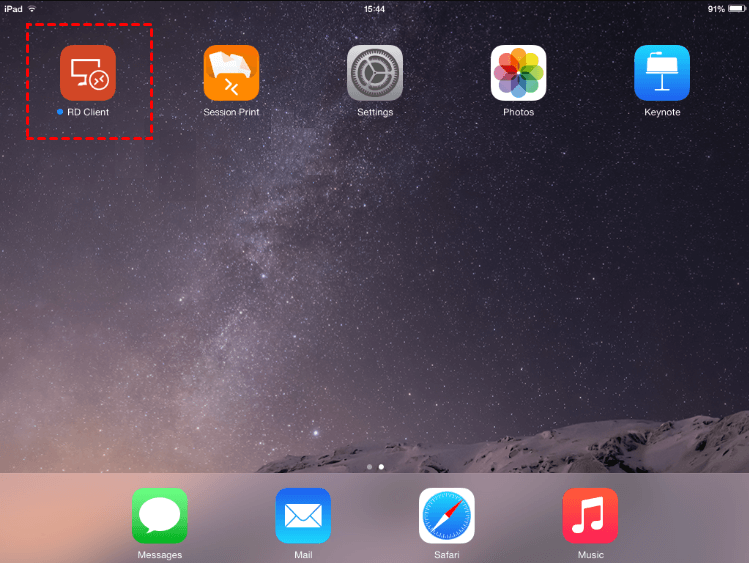
Langkah 2. Pada iPad Pro/Mini, unduh RD Client di App Store.
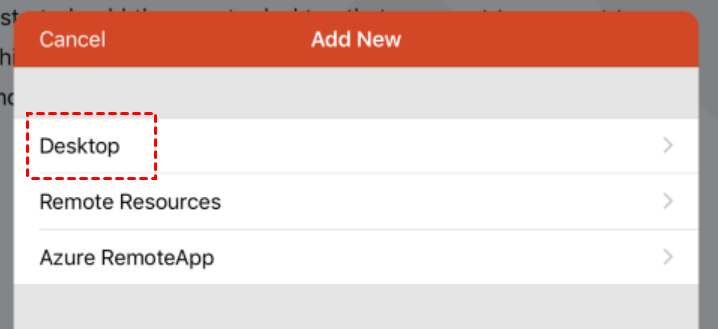
Langkah 3. Klik tanda dan Desktop untuk menambahkan desktop baru.
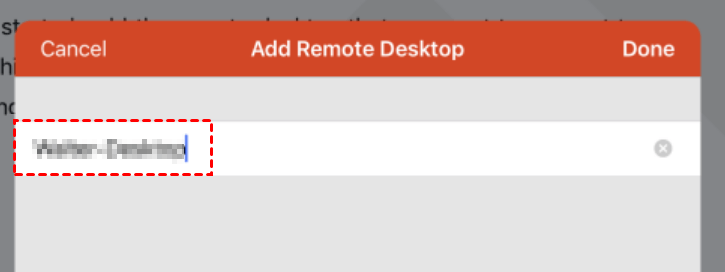
Langkah 4. Masukkan nama desktop atau alamat IP PC.
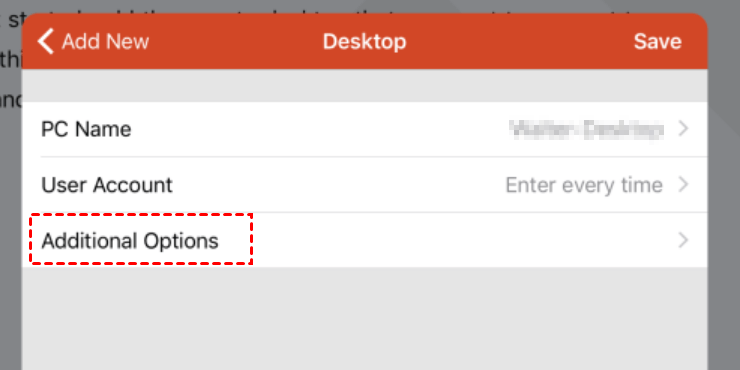
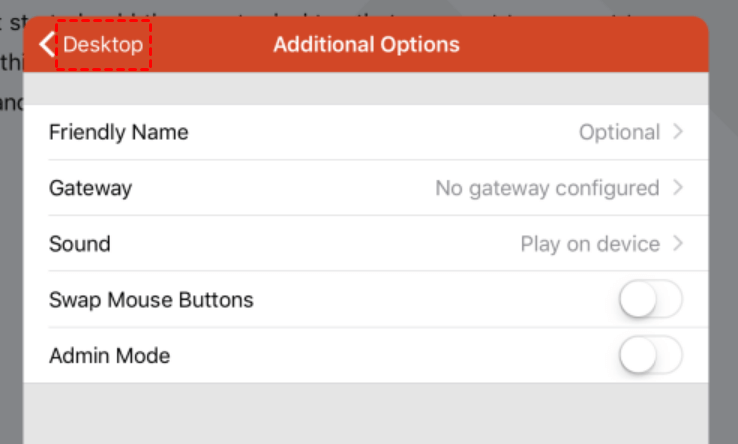
Langkah 5. Klik OpSI Tambahan untuk melakukan konfigurasi lebih lanjut.
Langkah 6. Anda dapat mengonfigurasi Nama Pengguna, Gateway, Suara, Tukarkan Tombol Mouse, dan Mode Admin atau tidak. Setelah konfigurasi, klik pada Desktop.
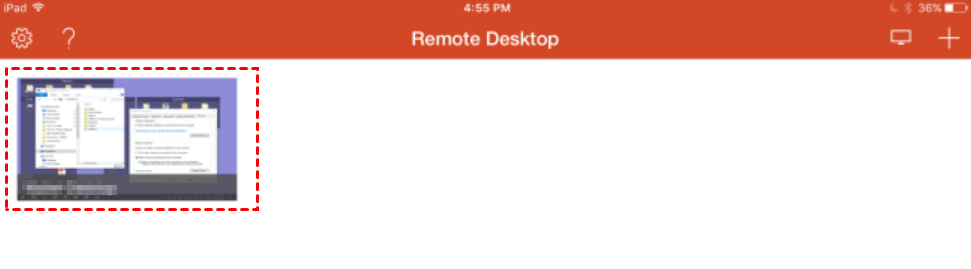
Langkah 7. Kemudian desktop komputer akan muncul di jendela utama Remote Desktop.
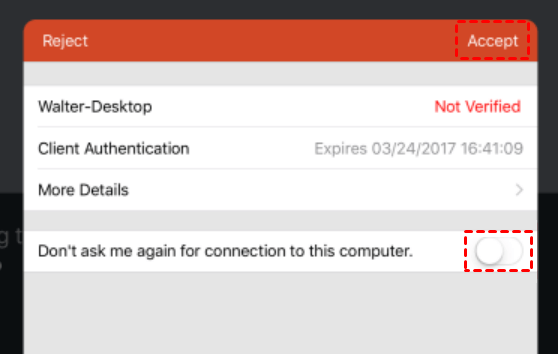
Langkah 8. Jika Anda melihat layar yang memberi tahu Anda bahwa PC tidak diverifikasi, ketuk Terima untuk melanjutkan dengan koneksi. Anda dapat mengaktifkan opsi Jangan tanya lagi untuk koneksi ke komputer ini jika Anda tidak ingin melihat pesan tersebut lagi.
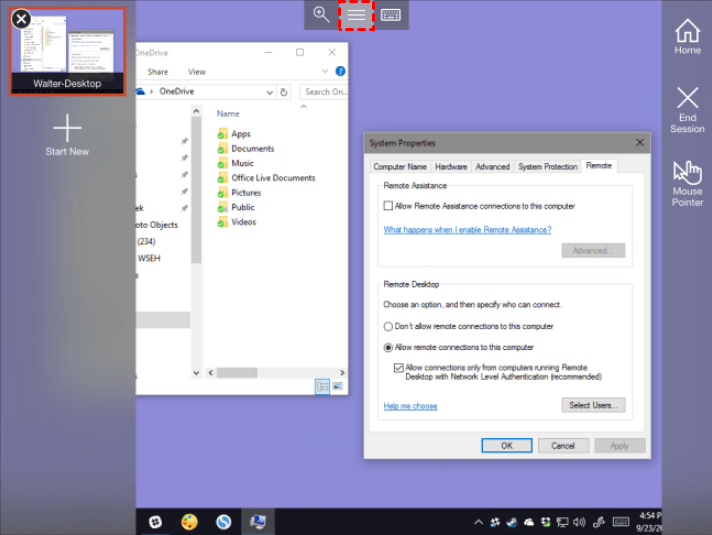
Langkah 9. Setelah berhasil menghubungkan iPad Anda ke Windows 10, akan ada menu di bagian tengah atas layar. Anda dapat menyentuh tombol tengah untuk membuka beberapa opsi Remote Desktop.
AirDroid Cast adalah aplikasi berbagi layar serbaguna yang dapat memantulkan PC Anda ke iPad Anda secara nirkabel. Ia menawarkan layanan pencastan layar yang lancar dan mulus. Dengan memanfaatkan fitur AirPlay, AirDroid Cast memungkinkan Anda dengan mudah mencast Windows PC Anda ke perangkat Apple mana pun.
meskipun AirDroid Cast menawarkan berbagi layar yang mulus dalam batasan jaringan lokal, ia mungkin mengalami kendala saat mencerminkan layar di jaringan yang berbeda atau dalam jarak yang jauh.
Langkah 1. Mulailah dengan mengunduh dan menginstal AirDroid Cast baik pada iPad maupun komputer Anda. Setelah terinstal, jalankan aplikasi di kedua perangkat.
Langkah 2. Pada iPad Anda, ketuk "Terima Pencastan Layar".
Langkah 3. Pada PC Anda, klik "Cast ke." Lalu, masukkan kode 9 digit yang ditampilkan pada iPad Anda.
Langkah 4. Ikuti petunjuk untuk mengizinkan koneksi. Setelah berhasil terhubung, layar PC Anda akan terpantul ke iPad Anda.
Sebagai kesimpulan, memantulkan Windows 10 ke iPad membuka kemungkinan-kemungkinan baru untuk produktivitas dan kenyamanan yang lebih baik. Apakah Anda memilih AnyViewer untuk kemampuannya mengakses jarak jauh yang tidak memerlukan pengawasan, Microsoft Remote Desktop untuk mencerminkan jaringan lokal, atau AirDroid Cast untuk berbagi layar tanpa masalah dalam jaringan lokal, setiap metode menawarkan fitur unik sesuai dengan kebutuhan Anda. Dengan mengikuti langkah-langkah yang dijelaskan untuk setiap metode, Anda dapat dengan mudah mencerminkan komputer Windows 10 Anda ke iPad Anda, memungkinkan Anda untuk bekerja, menyajikan, atau bermain dari kenyamanan tempat tidur Anda atau di mana pun Anda inginkan. Manfaatkan kekuatan pemantulan dan tingkatkan pengalaman komputasi Anda ke level yang baru.