

Corrigé : Échec de l'opération de lecture du socket TCP (Erreur 64) dans RDP
L'erreur RDP 64 (Échec de l'opération de lecture du socket TCP) se produit lorsque votre connexion réseau est soudainement interrompue. Essentiellement, le "nom du réseau" n'est plus accessible. Cela est généralement causé par des paramètres MTU incorrects, une interférence de pare-feu, des pilotes obsolètes ou des VPN instables.

Par Tyler Mis à jour le 19/03/2026


Si vous êtes administrateur système ou travailleur à distance, peu de choses sont aussi frustrantes que d'être expulsé d'une session avec un message cryptique. L'une des erreurs les plus courantes, mais aussi les plus mal comprises, est l'erreur RDP « Échec de l'opération de LECTURE du socket TCP 64 ».
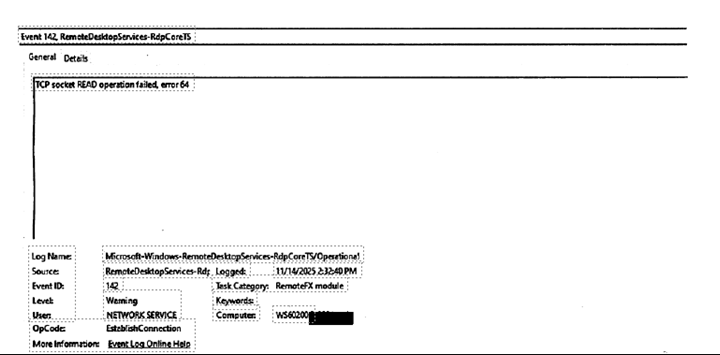
Cette erreur indique généralement que la connexion réseau entre le client RDP et le serveur hôte a été interrompue de manière abrupte au niveau de la couche transport. Dans ce guide, nous allons détailler précisément ce que signifie cette erreur « Échec de l'opération de LECTURE du socket TCP 64 » dans le Bureau à distance, pourquoi elle se produit et comment la résoudre définitivement.
Comprendre le mécanisme de l'erreur 64
Pour résoudre le problème, nous devons d'abord comprendre ce qui se passe en arrière-plan. RDP s'appuie sur le protocole TCP (Transmission Control Protocol) pour garantir que les paquets de données sont livrés dans le bon ordre.
Lorsque vous voyez « Erreur 64 », le client RDP s'attendait à « lire » des données depuis le socket réseau, mais la connexion a été fermée par l'hôte distant, un équipement intermédiaire (comme un routeur) ou la pile locale avant que la lecture ne puisse se terminer. C'est l'équivalent numérique d'un appel téléphonique qui coupe parce qu'une personne est entrée dans un tunnel.
Causes courantes de l'erreur RDP 64
- Incompatibilité MTU (Unité de Transmission Maximale) : La MTU définit la taille maximale d'un paquet pouvant être envoyé sur un réseau. Si vos paquets RDP sont plus grands que ce qu'un routeur sur le chemin peut gérer (fréquent avec les VPN), les paquets sont abandonnés, entraînant un échec de lecture du socket.
- Interférence du pare-feu et de Sophos/SonicWall : De nombreux pare-feu d'entreprise ont une « Protection contre les inondations TCP » ou des « Délais d'inactivité ». Si le pare-feu considère que le signal de contrôle RDP est suspect ou que la session est inactive depuis trop longtemps, il ferme le socket.
- Problèmes de pilote réseau : Les fonctionnalités de déchargement des cartes réseau modernes (NIC), comme le déchargement de la somme de contrôle IPv4, peuvent parfois corrompre les paquets pendant le processus d'encapsulation, provoquant le rejet des données par le récepteur.
- Tunnels VPN instables : Étant donné que RDP est sensible à la latence et à la perte de paquets, tout « renouvellement de clé » ou instabilité dans un tunnel VPN se manifestera immédiatement par une erreur de socket.
Solutions étape par étape pour corriger l'erreur 64
Phase 1 : Dépannage de base
Avant de vous plonger dans les modifications du registre, essayez ces solutions rapides :
- Désactiver UDP pour RDP : Forcez RDP à n'utiliser que le TCP. Parfois, la transition entre UDP et TCP provoque l'échec du socket.
- Mettre à jour les pilotes de la carte réseau : Assurez-vous que le client et l'hôte utilisent les derniers pilotes du fabricant (Intel/Realtek), et pas seulement les versions génériques de Windows Update.
Phase 2 : Ajustement des paramètres MTU (La solution VPN)
Si vous utilisez un VPN, votre MTU devrait probablement être inférieure à la valeur standard de 1500.
Étape 1. Ouvrez l'Invite de commandes en tant qu'administrateur.
Étape 2. Exécutez : "netsh interface ipv4 show subinterfaces" pour trouver le nom de votre connexion.
Étape 3. Définissez une MTU plus basse (par exemple, 1300) :
- netsh interface ipv4 set subinterface "Your-Interface-Name" mtu=1300 store=persistent
Phase 3 : Désactivation de la décharge de la carte réseau (NIC Offloading)
Les cartes réseau essaient d'être "intelligentes" en prenant en charge des tâches habituellement gérées par le CPU. Cela perturbe souvent les sockets RDP.
Étape 1. Ouvrez le Gestionnaire de périphériques.
Étape 2. Faites un clic droit sur votre adaptateur réseau > Propriétés.
Étape 3. Allez dans l'onglet Avancé.
Étape 4. Désactivez les éléments suivants (s'ils sont disponibles) :
- IPv4 Checksum Offload
- Large Send Offload (LSO)
- TCP Checksum Offload
Étape 5. Cliquez sur OK et redémarrez votre connexion.
Phase 4 : Ajustements du Registre et de la Stratégie de groupe
Vous pouvez demander à Windows d'être plus "patient" avec les connexions RDP en ajustant les paramètres KeepAlive.
Activer KeepAlive via le Registre :
Étape 1. Accédez à : "HKEY_LOCAL_MACHINE> SYSTEM> CurrentControlSet> Control> Terminal Server"
Étape 2. Créez une valeur DWORD nommée KeepAliveEnable et définissez-la sur "1".
Étape 3. Créez une valeur DWORD nommée KeepAliveInterval et définissez-la sur "1".
Cela force le serveur à vérifier l'état de la connexion chaque minute, empêchant les pare-feux d'expirer le socket "inactif".
Une alternative fiable : Utiliser AnyViewer pour contourner les erreurs de socket RDP
Lorsque l'erreur RDP 64 devient un problème persistant en raison de configurations réseau complexes ou de pare-feux restrictifs, de nombreux professionnels se tournent vers AnyViewer, l'une des meilleures solutions de bureau à distance.
Pourquoi AnyViewer évite l'erreur 64
Contrairement au RDP traditionnel, qui est très sensible aux interruptions de socket TCP et nécessite souvent l'ouverture de port (Port 3389), AnyViewer utilise un algorithme de connectivité plus résilient.
- Chiffrement ECC : AnyViewer utilise le chiffrement à courbe elliptique (ECC) pour une transmission de données sécurisée et stable, moins susceptible de déclencher des échecs de « Lecture de socket » sur les pare-feu intermédiaires.
- Aucune redirection de port requise : Il traverse automatiquement le NAT et les pare-feu complexes, éliminant les problèmes courants de « Nom de réseau supprimé » associés aux configurations RDP manuelles.
- Débit adaptatif : Si votre réseau subit une baisse momentanée (ce qui provoquerait l'erreur 64 avec RDP), AnyViewer ajuste dynamiquement sa qualité pour maintenir la connexion plutôt que d'abandonner le socket.
Comment passer à AnyViewer
Étape 1. Télécharger et installer : Installez AnyViewer sur votre contrôleur local et sur l'hôte distant.
Étape 2. Assigner les appareils : Connectez-vous au même compte sur les deux extrémités pour « assigner » les appareils et permettre un accès sans surveillance en un clic.
Étape 3. Se connecter : Cliquez simplement sur « Contrôle en un clic » pour démarrer une session qui n'est pas perturbée par les erreurs de socket TCP héritées.

Conclusion
L'erreur 64 d'échec de l'opération de LECTURE du socket TCP est rarement un problème lié au logiciel RDP lui-même. Il s'agit plutôt d'un symptôme d'un environnement réseau qui perd des paquets ou ferme les connexions prématurément. En ajustant vos paramètres MTU, en désactivant le déchargement de la carte réseau et en vous assurant que votre pare-feu n'optimise pas excessivement votre trafic, vous pouvez maintenir une session à distance stable et persistante.



 en tant que source préférée
sur Google
en tant que source préférée
sur Google